Tento článek v jiných jazycích:EnglishSlovenčinaУкраїнськаPolskiDeutschFrançaisРусскийEspañolPortuguêsItalianoMagyar
Zaregistruj se zde zdarma a pak vytvářej diskuze (články) buď pro všechny, nebo jen pro tebou vybrané osoby.
Příručka

Průvodce pro rychlou orientaci v Discussion.cz na webu i v mobilní aplikaci. Samozřejmosti jen shrnuje a věnuje se hlavně tomu, co na první pohled vidět není.
Úvod v kostce#
Discussion má dvě části, které sdílejí jeden účet:
- Web discussion.cz – diskuze (články) v kategoriích, komentáře, ankety, přílohy a spolupráce na článcích. Chatovat jde i na webu.
- Mobilní aplikace pro Android a iOS – chat s přáteli a ve skupinách, hovory a videohovory, online hry a bitvy, věrnostní karty a automatický překlad konverzace.
Základ funguje tak, jak čekáte: registrace e-mailem (potvrzovací odkaz přijde do schránky), přihlášení, profil s přezdívkou a fotkou, žádosti o přátelství, zprávy, lajky a komentáře. Psát zprávy a volat jde jen schváleným přátelům; přítele přidáte z jeho profilu nebo v aplikaci v záložce Kontakty (vyhledáním podle přezdívky nebo e-mailu, případně pozvánkou e-mailem).
Některé akce (založení diskuze, úprava článku, hry a hovory) vyžadují potvrzený registrační e-mail. Když odkaz z e-mailu ještě nemáte potvrzený, web vás na to upozorní.
Web: diskuze#
Diskuze je článek s nadpisem a obsahem, pod kterým se dá komentovat, hlasovat v anketách a stahovat přílohy. Každá diskuze leží v podkategorii – hlavní kategorie (například Volný čas) jen sdružují podkategorie (například Události a srazy).
Kde diskuzi založit#
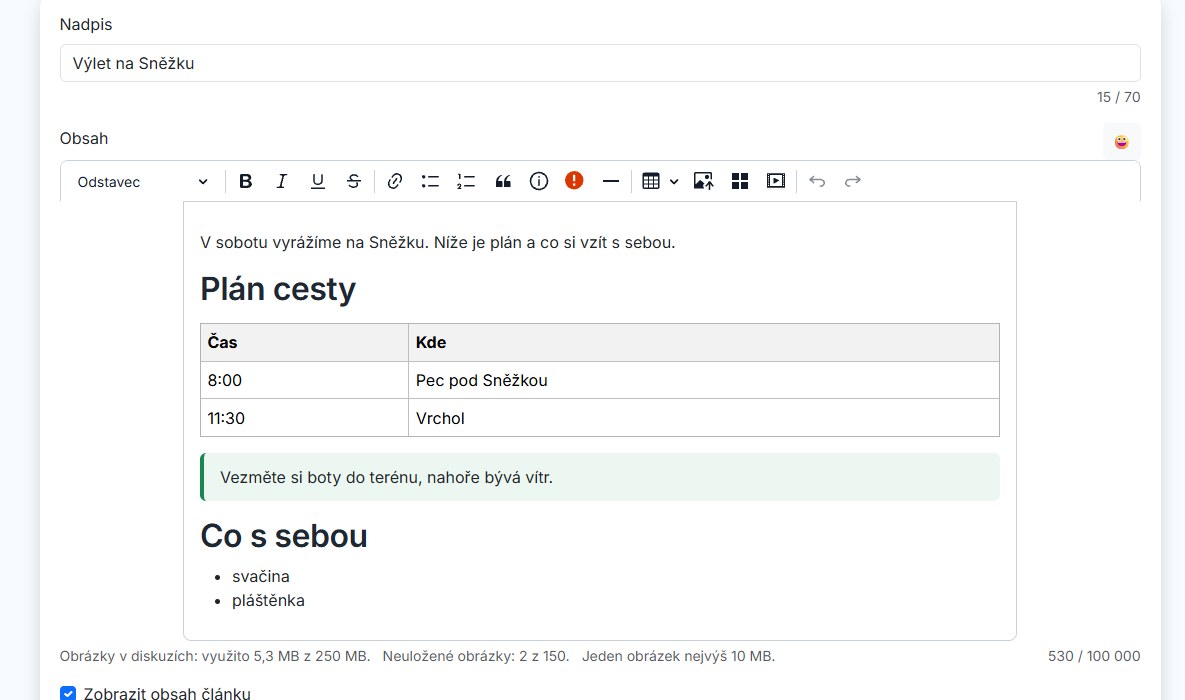
Tlačítko Nová diskuze je na úvodní stránce, ve výpisu kategorií i v každé podkategorii. Ve formuláři vyplníte nadpis (nejvýš 70 znaků) a obsah v editoru, zvolíte kategorii, jazyk článku a typ diskuze, tedy kdo ji uvidí. Kategorii i typ jde později změnit v editoru.
Vlastní kategorie a Moje nezařazené diskuze#
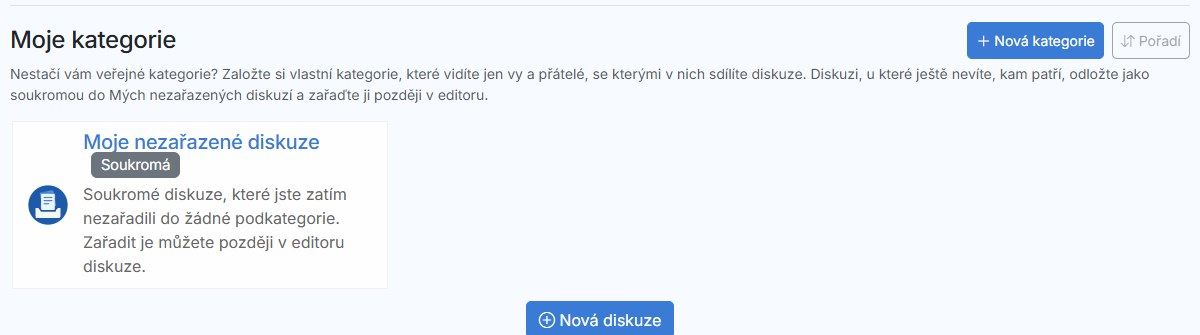
Na stránce Kategorie je pod veřejnými kategoriemi sekce Moje kategorie. Tlačítkem Nová kategorie si založíte vlastní hlavní kategorii a v ní podkategorie. Vlastní kategorie jsou soukromé: vidíte je vy a přátelé, se kterými v nich sdílíte nějakou diskuzi (u nich se objeví v sekci Sdílené se mnou). Diskuze ve vlastní kategorii proto nemůže být veřejná.
Když ještě nevíte, kam článek patří, odložte ho do Mých nezařazených diskuzí. Tam může být jen soukromá diskuze; jakmile v poli Kategorie vyberete skutečnou podkategorii, nabídnou se i ostatní typy.
Jazyk článku#
Pole Jazyk článku říká, v jakém jazyce text píšete (výchozí je jazyk webu). Vyhledávače podle něj poznají jazyk obsahu. Článek se sám nepřekládá – jazyk je jen označení.
Web: práva a spolupráce#
U každé diskuze rozhodujete, kdo ji uvidí a kdo ji smí s vámi upravovat.
Typy diskuze a kdo co vidí#
Typ diskuze vybíráte ve formuláři v poli Typ diskuze. Určuje, kdo článek uvidí, a tedy i kdo pod ním může komentovat.
| Typ | Kdo diskuzi vidí | Poznámka |
|---|---|---|
| Veřejná | Všichni, i nepřihlášení návštěvníci a vyhledávače | Jen ve veřejné podkategorii. |
| Pro přátele | Vy a vaši schválení přátelé | Zrušené přátelství přístup odebere. |
| Jen vybraní přátelé | Vy a přátelé, které zaškrtnete v seznamu Kdo diskuzi uvidí | Seznam jde předvyplnit z chatové skupiny. |
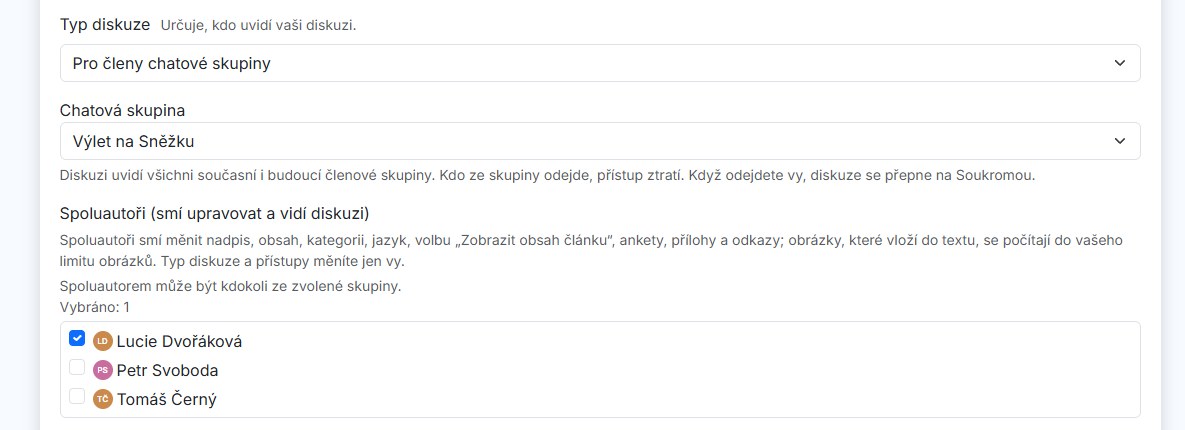
| Pro členy chatové skupiny | Vy a všichni současní i budoucí členové zvolené skupiny | Kdo ze skupiny odejde, přístup ztratí. |
| Soukromá | Jen vy | Jediný typ v Mých nezařazených diskuzích. |
U všech typů navíc diskuzi vidí a upravují spoluautoři, které vyberete (viz níže). Blokace platí vždy: uživatel, se kterým jste v blokaci, vaše diskuze nevidí a vy nevidíte jeho.
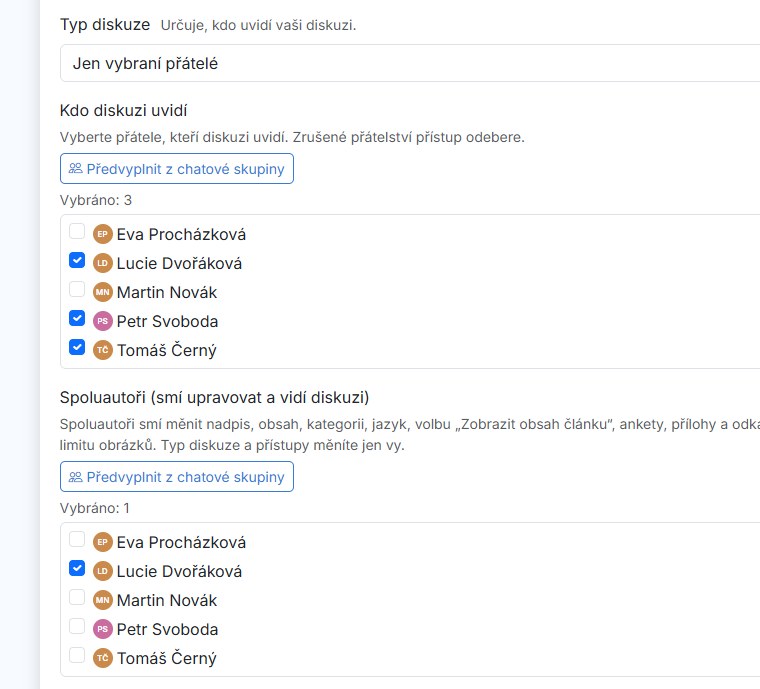
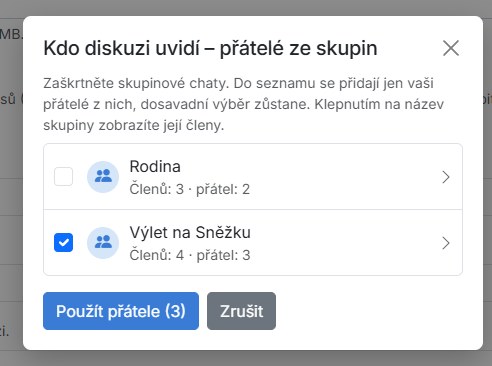
Tlačítko Předvyplnit z chatové skupiny otevře seznam vašich skupinových chatů. Zaškrtnete skupiny a do seznamu se přidají vaši přátelé z nich; dosavadní výběr zůstane. Kdo ve skupině je, ale přítelem není, se nepřidá.
Spoluautoři#
Spoluautor je přítel, kterému dovolíte článek upravovat. Spoluautor smí:
- měnit nadpis, obsah, kategorii (jen na takovou, kterou sám vidí), jazyk a volbu Zobrazit obsah článku,
- zakládat a spravovat ankety pod článkem,
- nahrávat přílohy a přidávat odkazy diskuze.
Nesmí měnit typ diskuze ani seznam čtenářů a spoluautorů a nesmí diskuzi smazat – to zůstává vám jako autorovi. Obrázky, které spoluautor vloží do textu, se počítají do limitu obrázků autora, ne do jeho vlastního.
Když na článku pracujete s někým zároveň a on mezitím uloží, editor vás upozorní a nabídne načtení aktuálního znění. Bez něj by uložení skončilo konfliktem, ne tichým přepsáním cizích změn.
Diskuze pro chatovou skupinu#
Typ Pro členy chatové skupiny se hodí pro partu, třídu nebo spolek, který už má skupinový chat. Vyberete skupinu a diskuzi uvidí všichni její členové, i ti, kdo do skupiny přibudou později; ve zvonečku dostanou upozornění. Přátelství s vámi se tu nevyžaduje a spoluautorem může být kdokoli ze skupiny. Když ze skupiny odejdete vy, diskuze se přepne na Soukromou.
Web: editor článku#
Editor má lištu jako běžný textový editor: styl odstavce a nadpisy, tučné písmo, kurzíva, podtržení, odkazy, seznamy, citace, bloky Tip a Pozor, vodorovná čára, tabulka, obrázek, galerie a video. Pod editorem vidíte, kolik místa na obrázky v diskuzích máte využito a kolik znaků článek má (nejvýš 100 000).
Nadpisy a obsah článku#
V nabídce stylu odstavce zvolte Nadpis 1 pro kapitolu a Nadpis 2 pro podkapitolu. Když necháte zaškrtnuté Zobrazit obsah článku a článek má aspoň tři nadpisy, ukáže se nad textem sbalitelný rozcestník – přesně takový, jaký je nad touto příručkou.
Na kapitolu se dá odkázat: odkaz zkopírujete z rozcestníku nebo ze značky # u nadpisu a vložíte ho do textu jako odkaz. Například tento odkaz vede na kapitolu o zmínkách.
Obrázky a galerie#
- Vložení: tlačítkem s obrázkem, přetažením nebo vložením ze schránky. Velká fotka se před nahráním sama zmenší; jeden obrázek smí mít nejvýš 10 MB.
- Velikost a umístění: klepnutím na obrázek se ukáže lišta – obrázek v řádku textu, obtékaný zleva nebo zprava, na střed, velikost 25, 50, 75 nebo 100 %, popisek a alternativní text pro nevidomé.
- Galerie: tlačítko Vložit galerii fotek vybere více fotek najednou a složí je do mřížky čtvercových náhledů (na monitoru čtyři vedle sebe, na telefonu dva). Do galerie jde přidat i jednotlivý obrázek volbou V galerii (mřížka náhledů) v jeho liště.
- Prohlížeč fotek: čtenář klepne na kterýkoli obrázek článku a otevře se prohlížeč všech obrázků – listuje šipkami, tažením prstem nebo klávesami, vidí popisek a může stáhnout originál.
Tabulky, bloky Tip a Pozor, video#
Tabulka se vkládá tlačítkem s mřížkou; kontextová lišta přidává a ubírá řádky a sloupce, nastaví záhlaví a slučuje buňky. Hodí se na rozpisy a srovnání, třeba jako tabulka typů diskuze výše.
Tlačítka Tip (ikona i) a Pozor (vykřičník) vloží zvýrazněný rámeček. Uvnitř může být odstavec nebo seznam.
Video vložíte tlačítkem s přehrávačem a adresou videa z YouTube; jiné služby editor nepřijme.
Koncept a neuložené změny#
Rozepsaný nový článek si prohlížeč průběžně ukládá jako koncept – když stránku zavřete a vrátíte se, text tam bude. Totéž platí při úpravě existujícího článku: při dalším otevření editor nabídne Obnovit neuložené změny a řekne, z jaké doby jsou. Pokud byl článek mezitím uložen znovu (třeba spoluautorem), upozorní vás, ať obnovením nepřepíšete novější změny. Koncept je uložený jen v tomto prohlížeči.
Web: pod článkem#
Pod textem článku mohou být přílohy, odkazy, ankety a komentáře.
Přílohy a odkazy#
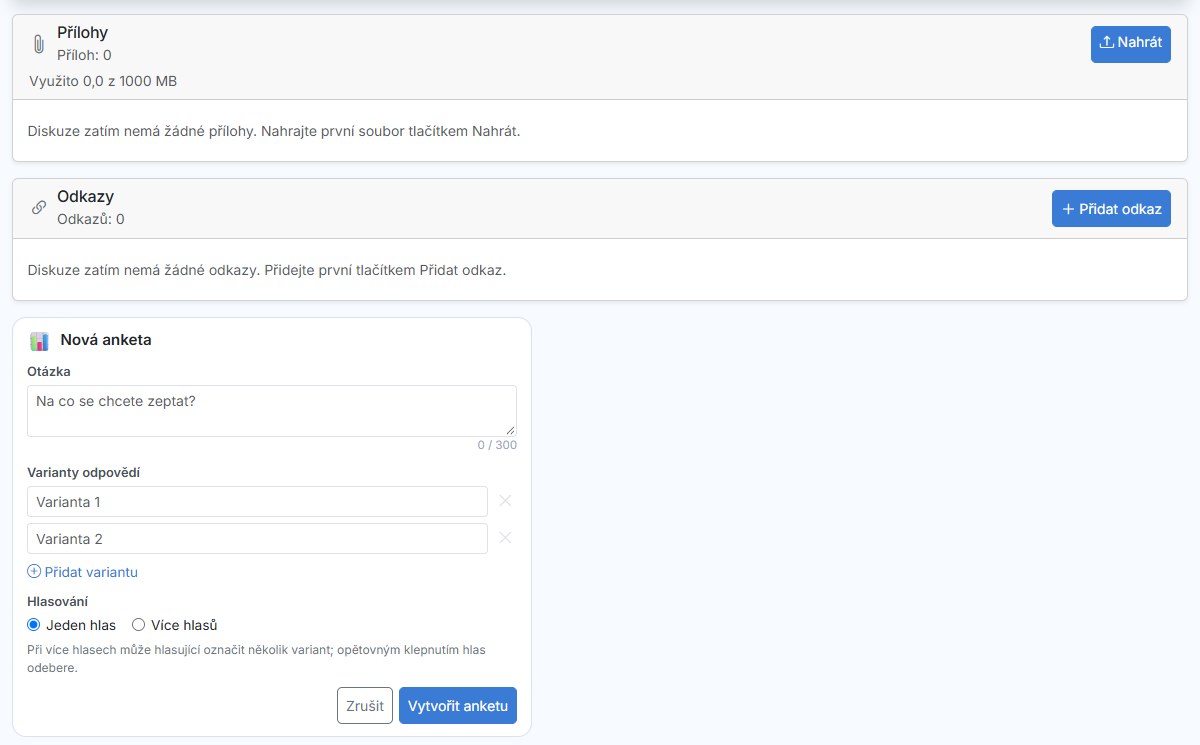
Pod článkem mohou být sekce Přílohy (soubory ke stažení) a Odkazy (adresy s názvem a krátkým popiskem). Autor a spoluautoři je vidí vždy s tlačítky Nahrát a Přidat odkaz; čtenářům se ukážou, jen když v nich něco je. Stahovat smí každý, kdo diskuzi vidí. Přílohy mají omezenou platnost, kterou jde prodloužit, a k souboru se dá připsat poznámka.
Ankety#
Tlačítkem Přidat anketu založíte anketu s otázkou a variantami. Při založení zvolíte Jeden hlas, nebo Více hlasů (hlasující může označit několik variant a opětovným klepnutím hlas odebere); později se režim měnit nedá. Anketu jde upravit, uzavřít, znovu otevřít i smazat. Ankety fungují i v chatu.
Komentáře, anonymita a zmínky#
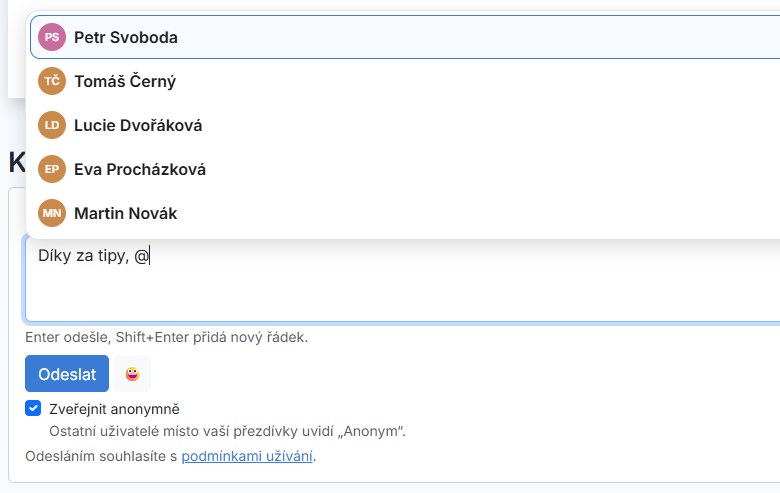
Komentář odešlete klávesou Enter, nový řádek je Shift+Enter. Zaškrtnutím Zveřejnit anonymně se místo vaší přezdívky ukáže „Anonym“.
Napíšete-li v komentáři @, otevře se našeptávač: nabízí autora diskuze, autora komentáře, na který odpovídáte, ostatní diskutující a vaše přátele (ne celou síť). Zmínit jde jen toho, kdo diskuzi vidí, a kdo komentoval jen anonymně, se nenabízí. Zmíněný dostane upozornění ve zvonečku s odkazem přímo na komentář.
Mobilní aplikace: chaty a skupiny#
Aplikaci stáhnete z Google Play nebo App Storu a přihlásíte se stejným účtem jako na webu.
Záložky aplikace#
Dole jsou záložky Chaty (konverzace s přáteli a skupinami), Kontakty (přátelé, žádosti, vyhledání a pozvání), Hry a Karty (věrnostní karty). Vpravo nahoře je menu ☰ – na hlavních záložkách nabízí hovor, videohovor, Seznamte se, notifikace z diskuzí a Profil, v otevřené konverzaci akce s touto konverzací. Diskuze aplikace otevírá na webu.
Založení skupinového chatu#
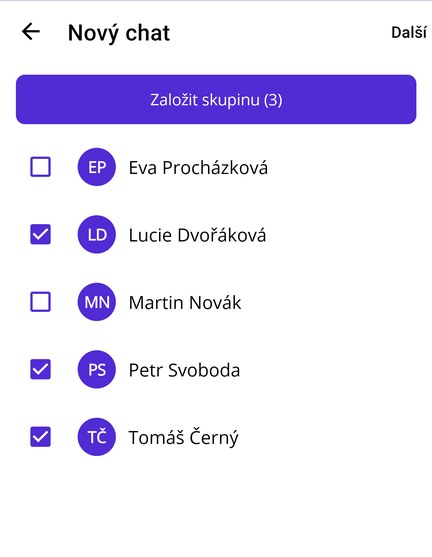
- V záložce Chaty klepněte na Nový chat.
- Zaškrtněte aspoň dva přátele – tlačítko se změní na Založit skupinu s počtem vybraných.
- Zadejte název skupiny (nejvýš 50 znaků) a potvrďte Založit.
Do skupiny přidáváte jen své schválené přátele; ostatní členové spolu přáteli být nemusí. Zakladatel je prvním správcem.
Správa skupiny#
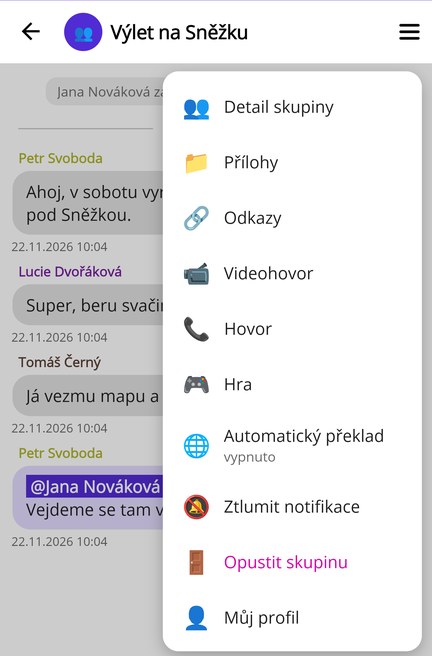
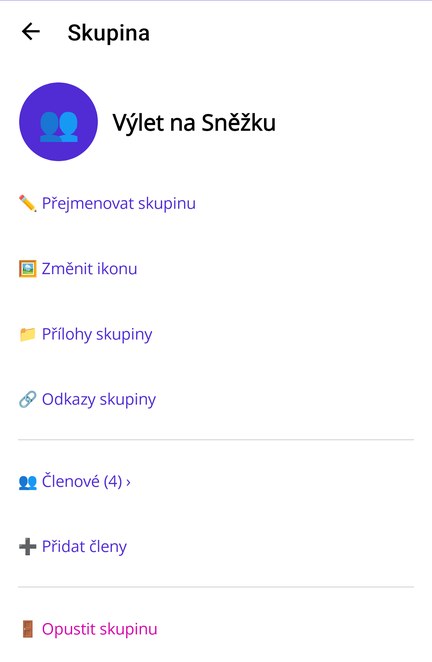
Menu ☰ ve skupině nabízí Detail skupiny, Přílohy a Odkazy skupiny, videohovor, hovor a hru se členy, automatický překlad, ztlumení notifikací a odchod ze skupiny. V detailu skupiny správce skupinu přejmenuje, změní ikonu (AI ji nakreslí podle vašeho popisu – čerpá z přídělu AI a kreditů), přidává členy a spravuje přílohy a odkazy.
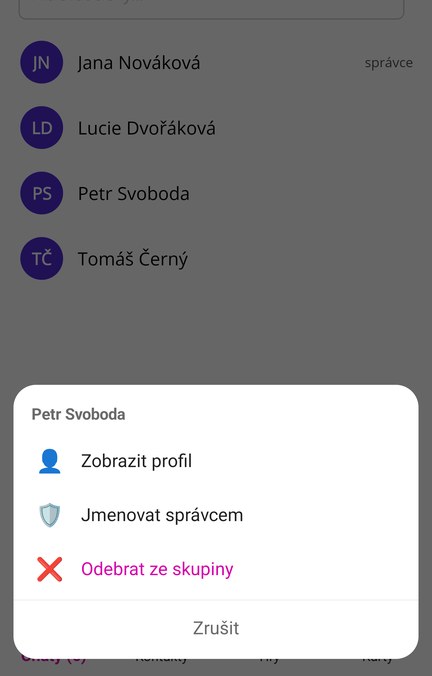
Klepnutím na člena v seznamu Členové se nabídne Zobrazit profil, Jmenovat správcem a Odebrat ze skupiny. Správců může být víc a jsou si rovni – kterýkoli může jmenovat i sesadit jiného nebo se práv vzdát. Jediný správce se práv vzdát nemůže; když odchází, předá správcovství někomu dalšímu.
Zmínky a notifikace#
Aplikace upozorňuje na nové zprávy, hovory, pozvánky a zmínky. Kdy upozornění přijde a kdy ne, řídí ztlumení.
Jak někoho zmínit#
V chatu (aplikace i web) napište @ na začátku slova a nad řádkem psaní se objeví našeptávač s členy skupiny. Psaním dalších písmen se seznam zúží, klepnutím vyberete. Zmínka vzniká jen výběrem z našeptávače – ručně dopsané @Jméno je obyčejný text a nikoho neupozorní. V jedné zprávě může být zmínek víc.
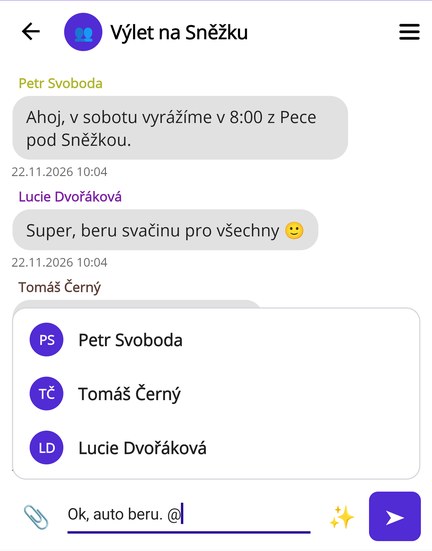
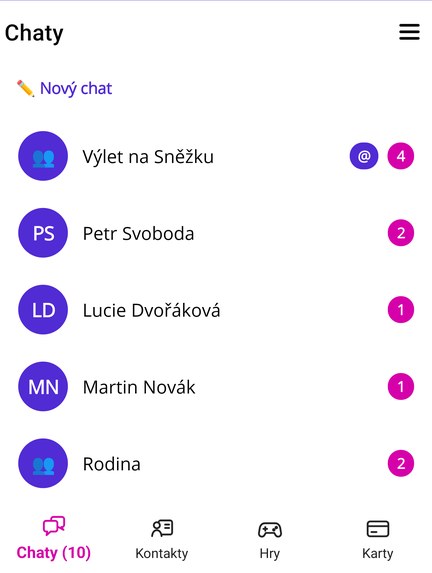
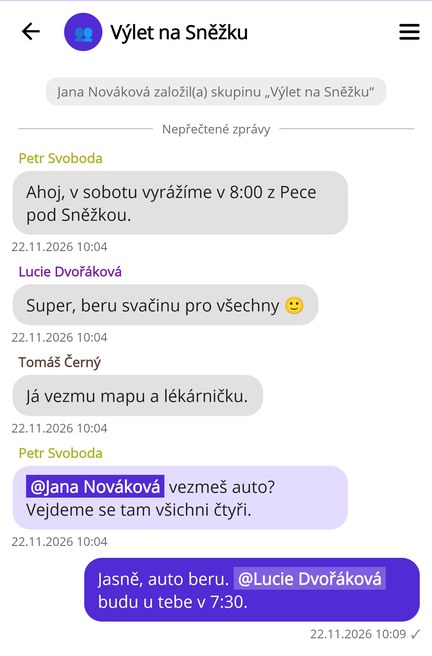
Zmínka se ve zprávě ukáže jako barevná pilulka a zpráva, která zmiňuje vás, je podbarvená. Skupina s nepřečtenou zmínkou má v seznamu chatů odznak @ a v konverzaci tlačítko @ přeskakuje mezi nepřečtenými zmínkami.
Ztlumení chatu a kontaktu#
Notifikace jde ztlumit dvojím způsobem a obojí platí pro celý účet, tedy na všech vašich zařízeních:
- Ztlumit notifikace v menu ☰ konverzace ztiší celý chat – všechny, kdo v něm píší.
- Ztlumit kontakt (podržením prstu na příteli v záložce Kontakty) ztiší jednoho člověka ve všech chatech včetně skupin; jeho hovory, pozvánky do her, dary kreditů a nasdílené karty přijdou potichu.
Ztlumení vypíná zvuk a systémové upozornění, ne zprávy samotné – počty nepřečtených i obsah konverzace se chovají normálně.
Proč zmínka prorazí ztlumení jen ve skupině#
Když vás někdo zmíní ve ztlumené skupině, upozornění přesto dostanete, s textem „… vás zmínil(a): …“. Ztlumení skupiny totiž znamená „nechci sledovat všechno, co se tu píše“, a zmínka říká „tohle se týká právě vás“.
V chatu pro dva zmínka na upozornění nic nemění: přijde běžné upozornění na zprávu, a pokud máte chat ztlumený, zůstane tiché. Zmínit tam jde jen protějšek, takže každá zpráva v tomto chatu je stejně psaná vám – zmínka by nepřinesla žádnou novou informaci a jen by obcházela vaše rozhodnutí chat ztlumit.
Zmínka nikdy neprorazí ztlumený kontakt ani blokaci. Kdo má ztlumeného konkrétního člověka, od něj upozornění nedostane ani při zmínce ve skupině.
Hovory#
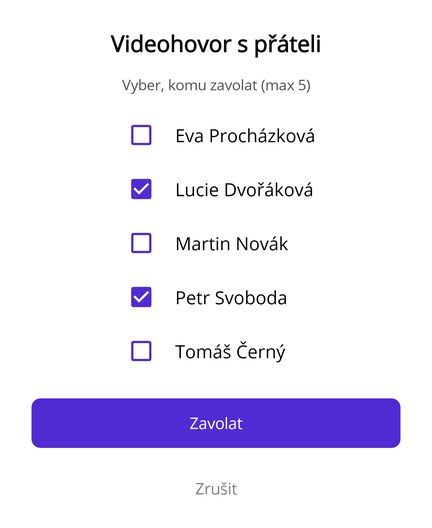
Hlasový hovor a videohovor s přítelem spustíte z menu ☰ v konverzaci nebo podržením prstu na příteli v Kontaktech. Skupinový hovor zahájíte z menu ☰ skupinového chatu, případně z menu ☰ hlavních záložek, kde vyberete přátele: jeden vybraný znamená hovor ve dvou, víc vybraných hovor celé skupinové konverzace s nimi (aplikace použije existující skupinu se všemi vybranými, jinak vytvoří dočasnou, která po skončení zmizí). Videohovoru se účastní nejvýš šest lidí, hlasového hovoru osm, včetně vás.
Hry a bitvy#
Online hry se hrají v aplikaci s přáteli, se členy skupiny, proti AI nebo ve veřejných bitvách.
Pozvání do hry#
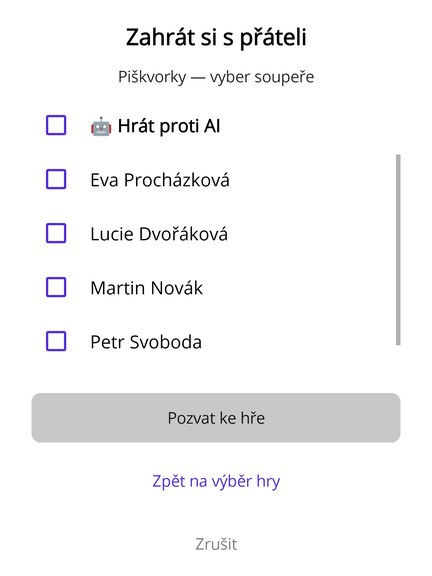
V záložce Hry je mřížka her – Tanky, Dynamit, Motorky, Pong, Šachy, Piškvorky, Lodě a Hospodský kvíz – a pod každou počet hráčů. Klepnete na hru, zaškrtnete soupeře z přátel a pozvete je. Hry pro víc hráčů se rozjedou přes čekárnu, kam se pozvaní přidávají. Ze skupinového chatu pozvete členy přes menu ☰ → Hra, z chatu pro dva stejnou cestou rovnou protějšek.
Hra proti AI#
U her pro dva (Pong, Piškvorky, Šachy, Lodě) zaškrtněte Hrát proti AI: soupeře počítá přímo telefon, hra je zdarma a funguje i bez připojení. U her pro víc hráčů může volná místa doplnit AI hráči na serveru; podle nastavení provozovatele může být taková hra zpoplatněná kredity – aplikace cenu ukáže předem.
Bitvy#
Bitva je veřejně vypsaná hra s pevným časem startu. Přihlásit se do ní může každý, kdo ji uvidí, nejen přátelé. Seznam bitev najdete v záložce Hry pod mřížkou na kartě Bitvy (vedle karty Co se právě hraje).
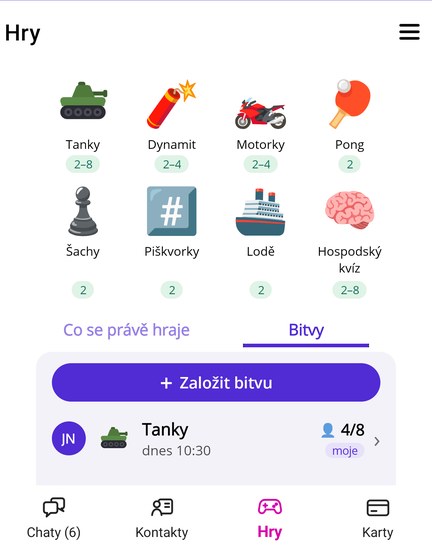
- Klepněte na Založit bitvu a vyberte hru.
- Nastavte den a čas začátku (nejdřív za pět minut, nejpozději týden dopředu), maximální počet hráčů a volby hry.
- Zapnutím Volná místa doplní AI hráči zajistíte, že se bitva odehraje, i když se nepřihlásí dost lidí.
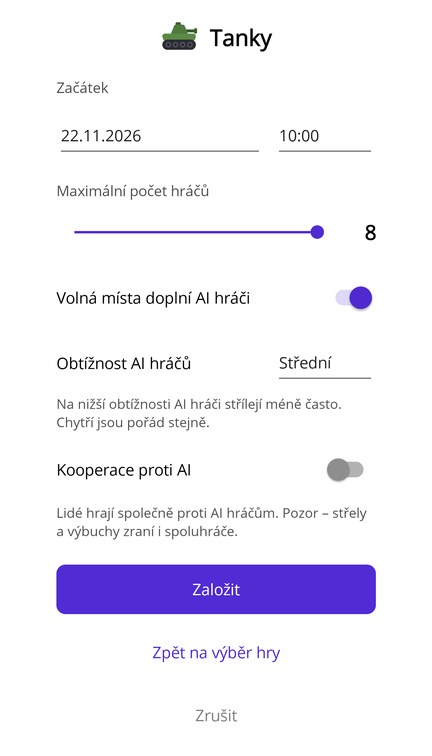
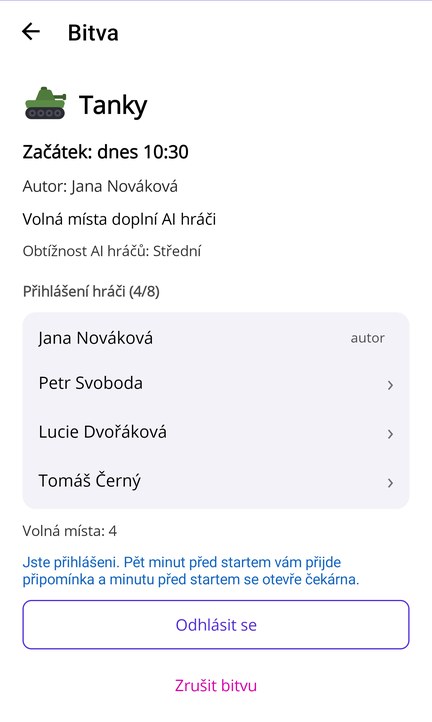
Najednou můžete mít nejvýš tři vypsané bitvy a mezi bitvami, do kterých jste přihlášeni, musí být aspoň deset minut odstup. Pět minut před startem přijde přihlášeným připomínka a minutu před startem se otevře čekárna. Hrají ti, kdo jsou v čekárně; když se jich sejde málo a AI místa nedoplní, bitva se zruší. Kdo v tu chvíli hraje jinou hru nebo telefonuje, dostane pruh s nabídkou Přejít do bitvy. Autor může bitvu před startem zrušit, přihlášený se může odhlásit.
Sledování bitvy#
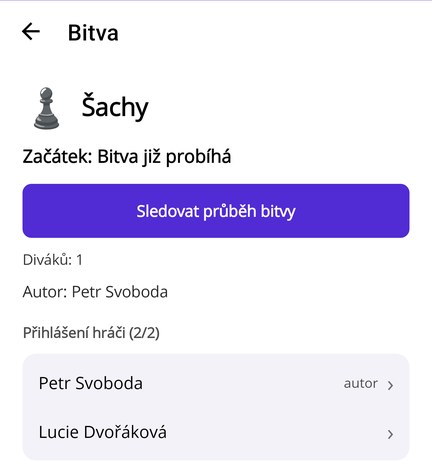
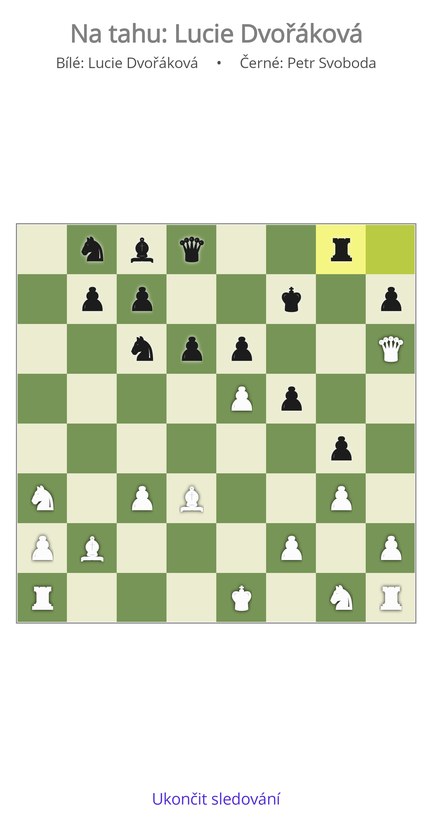
Probíhající bitva má v seznamu popisek „Bitva již probíhá“. Po klepnutí na ni se v detailu nabídne Sledovat průběh bitvy a uvidíte, kolik diváků se už dívá. Divák vidí hru se zpožděním pěti sekund a nic neovládá; do výsledků ani statistik se nepočítá. Hráči vidí jen nenápadný počet diváků. U Tanků přepínáte sledovaného hráče ťuknutím na hrací plochu. Sledování ukončíte tlačítkem Ukončit sledování.
Zda a pro koho je sledování dostupné, nastavuje provozovatel; když je placené, detail bitvy ukáže cenu a zaplatíte jednou za bitvu.
Další funkce#
Na závěr přehled funkcí, které se hodí znát, i když je nebudete používat každý den.
Kredity#
Kredity slouží pro funkce umělé inteligence: úpravu textu zprávy (tlačítko ✨ u řádku psaní), profilovou fotku nebo ikonu skupiny vygenerovanou AI a automatický překlad konverzace. Každý týden máte bezplatný příděl na AI funkce; kredity se čerpají až po jeho vyčerpání a podle skutečné náročnosti, jedno použití obvykle stojí zlomek kreditu. Kredity jde také darovat příteli (v menu ☰ konverzace položka Kredit) a mohou se použít u her s AI hráči nebo při placeném sledování bitvy, pokud je provozovatel zpoplatní. Diskuze, chat, hovory a hry jsou zdarma. Zůstatek najdete v Profilu v položce Moje peněženka.
Automatický překlad konverzace#
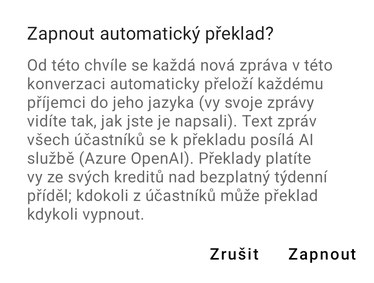
V menu ☰ konverzace zapnete Automatický překlad. Od té chvíle se každá nová zpráva přeloží každému příjemci do jeho jazyka; svoje zprávy vidíte tak, jak jste je napsali. Překlad platí ten, kdo ho zapnul (nad bezplatný týdenní příděl z kreditů), a vypnout ho může kdokoli z účastníků.
Věrnostní karty#
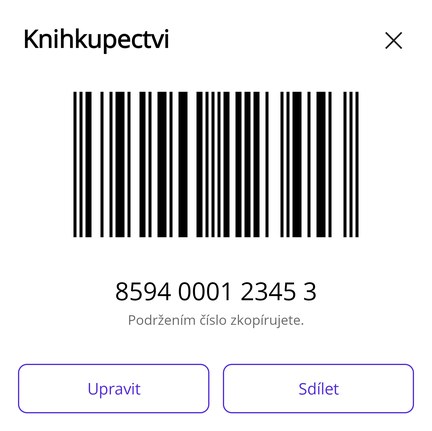
Záložka Karty nahradí plnou peněženku zákaznických karet. Kartu přidáte naskenováním kamerou, z fotek nebo souborů, případně ručním zadáním čísla. U pokladny kartu otevřete, displej se rozsvítí naplno a pokladní kód přečte. Karty jsou uložené v telefonu, fungují bez připojení a přes účet se synchronizují mezi zařízeními. Tlačítkem Sdílet pošlete vybrané karty příteli; ten je najde v menu ☰ pod Karty k začlenění.
Seznamte se#
Kdo si v profilu zaškrtne Chci se seznamovat, objeví se v seznamu Seznamte se (na webu v menu, v aplikaci v menu ☰). Seznam jde filtrovat podle jazyka, věku a pohlaví a kontakt navážete žádostí o přátelství z profilu, ke které můžete připsat krátkou zprávu. Seznamování je dostupné od 18 let.