Dieser Artikel in anderen Sprachen:ČeštinaEnglishSlovenčinaУкраїнськаPolskiFrançaisРусскийEspañolPortuguêsItalianoMagyar
Registrieren Sie sich hier kostenlos und erstellen Sie dann Diskussionen (Artikel) entweder für alle oder nur für von Ihnen ausgewählte Personen.
Handbuch

Ein Leitfaden für die schnelle Orientierung auf Discussion.cz im Web und in der mobilen App. Selbstverständliches wird nur zusammengefasst; im Mittelpunkt steht vor allem, was auf den ersten Blick nicht zu sehen ist.
Einführung in Kürze#
Discussion besteht aus zwei Bereichen, die ein gemeinsames Konto nutzen:
- Web discussion.cz – Diskussionen (Artikel) in Kategorien, Kommentare, Umfragen, Anhänge und Zusammenarbeit an Artikeln. Auch auf der Website kann man chatten.
- Mobile App für Android und iOS – Chats mit Freunden und in Gruppen, Anrufe und Videoanrufe, Online-Spiele und Kämpfe, Kundenkarten und automatische Übersetzung von Unterhaltungen.
Die Grundlagen funktionieren wie erwartet: Registrierung per E-Mail (der Bestätigungslink kommt in Ihr Postfach), Anmeldung, Profil mit Spitznamen und Foto, Freundschaftsanfragen, Nachrichten, Likes und Kommentare. Nachrichten schreiben und telefonieren können Sie nur mit bestätigten Freunden; einen Freund fügen Sie über sein Profil oder in der App auf der Registerkarte Kontakte hinzu (indem Sie nach Spitzname oder E-Mail-Adresse suchen oder eine Einladung per E-Mail senden).
Einige Aktionen (Diskussion erstellen, Artikel bearbeiten, Spiele und Anrufe) setzen eine bestätigte Registrierungs-E-Mail voraus. Wenn Sie den Link in der E-Mail noch nicht bestätigt haben, weist die Website Sie darauf hin.
Web: Diskussionen#
Eine Diskussion ist ein Artikel mit Überschrift und Inhalt, unter dem kommentiert, an Umfragen teilgenommen und Anhänge heruntergeladen werden können. Jede Diskussion befindet sich in einer Unterkategorie – die Hauptkategorien (zum Beispiel Freizeit) fassen lediglich Unterkategorien zusammen (zum Beispiel Veranstaltungen und Treffen).
Wo Sie eine Diskussion erstellen können#
Die Schaltfläche Neue Diskussion finden Sie auf der Startseite, in der Kategorienübersicht und in jeder Unterkategorie. Im Formular geben Sie eine Überschrift (höchstens 70 Zeichen) und den Inhalt im Editor ein und wählen die Kategorie, die Sprache des Artikels und den Diskussionstyp, also wer ihn sehen kann. Kategorie und Typ lassen sich später im Editor ändern.
Eigene Kategorien und Meine nicht zugeordneten Diskussionen#
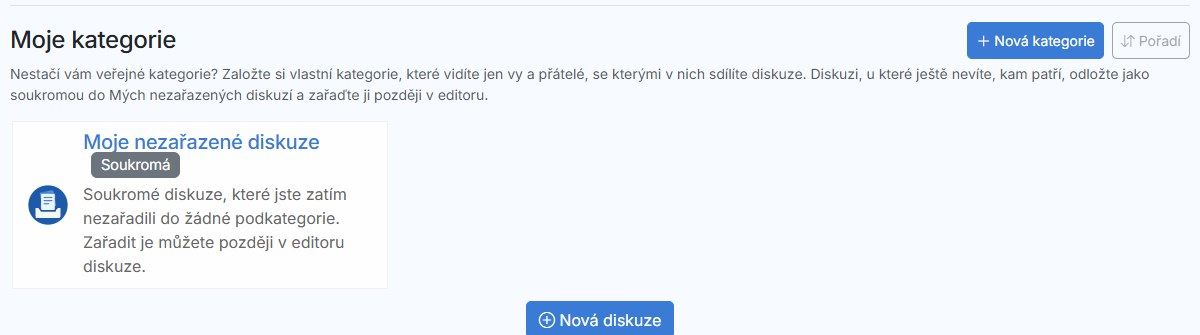
Auf der Seite Kategorien befindet sich unter den öffentlichen Kategorien der Bereich Meine Kategorien. Über die Schaltfläche Neue Kategorie erstellen Sie eine eigene Hauptkategorie und darin Unterkategorien. Eigene Kategorien sind privat: Sie und die Freunde, mit denen Sie darin eine Diskussion teilen, können sie sehen (bei diesen erscheint sie im Bereich Mit mir geteilt). Eine Diskussion in einer eigenen Kategorie kann daher nicht öffentlich sein.
Wenn Sie noch nicht wissen, wohin ein Artikel gehört, legen Sie ihn unter Meine nicht zugeordneten Diskussionen ab. Dort kann eine Diskussion nur privat sein; sobald Sie im Feld Kategorie eine tatsächliche Unterkategorie auswählen, werden auch die anderen Typen angeboten.
Sprache des Artikels#
Das Feld Sprache des Artikels gibt an, in welcher Sprache Sie den Text verfassen (standardmäßig ist die Sprache der Website ausgewählt). Suchmaschinen können damit die Sprache des Inhalts erkennen. Der Artikel wird nicht automatisch übersetzt – die Sprache dient nur als Kennzeichnung.
Web: Rechte und Zusammenarbeit#
Bei jeder Diskussion entscheiden Sie, wer sie sehen und wer sie gemeinsam mit Ihnen bearbeiten darf.
Diskussionstypen und wer was sehen kann#
Den Diskussionstyp wählen Sie im Formular im Feld Diskussionstyp. Er bestimmt, wer den Artikel sehen und somit auch, wer darunter kommentieren kann.
| Typ | Wer die Diskussion sehen kann | Hinweis |
|---|---|---|
| Öffentlich | Alle, auch nicht angemeldete Besucher und Suchmaschinen | Nur in einer öffentlichen Unterkategorie. |
| Für Freunde | Sie und Ihre bestätigten Freunde | Wird die Freundschaft beendet, wird der Zugriff entzogen. |
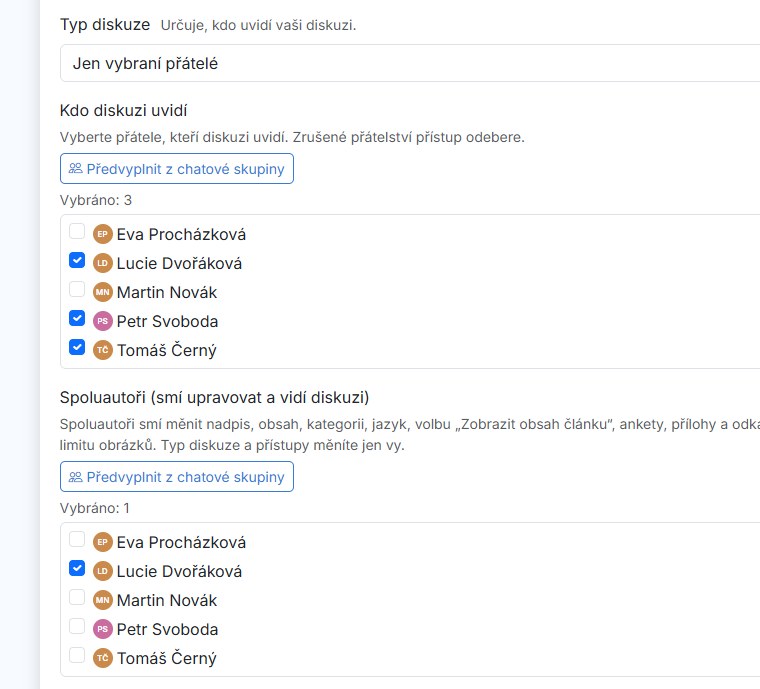
| Nur ausgewählte Freunde | Sie und die Freunde, die Sie in der Liste Wer kann die Diskussion sehen markieren | Die Liste kann aus einer Chatgruppe vorausgefüllt werden. |
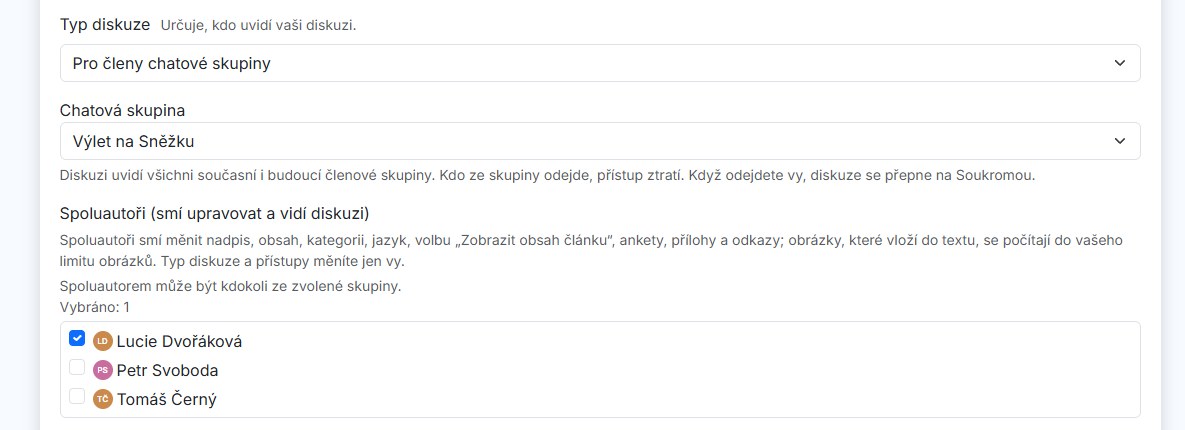
| Für Mitglieder einer Chatgruppe | Sie und alle aktuellen und zukünftigen Mitglieder der ausgewählten Gruppe | Wer die Gruppe verlässt, verliert den Zugriff. |
| Privat | Nur Sie | Der einzige Typ unter Meine nicht zugeordneten Diskussionen. |
Bei allen Typen können außerdem die von Ihnen ausgewählten Mitautoren die Diskussion sehen und bearbeiten (siehe unten). Eine Blockierung gilt immer: Ein Nutzer, den Sie blockiert haben, kann Ihre Diskussionen nicht sehen, und Sie können seine nicht sehen.
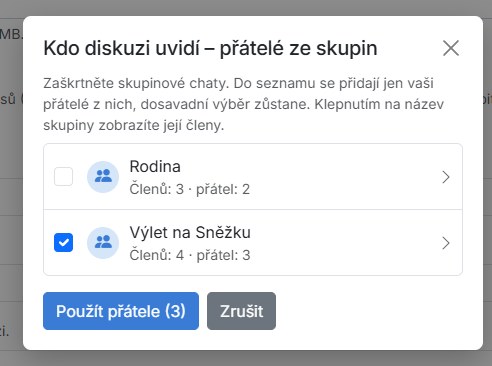
Über die Schaltfläche Aus Chatgruppe vorausfüllen öffnen Sie eine Liste Ihrer Gruppenchats. Markieren Sie Gruppen, und Ihre Freunde aus diesen Gruppen werden der Liste hinzugefügt; die bisherige Auswahl bleibt erhalten. Wer zur Gruppe gehört, aber kein Freund ist, wird nicht hinzugefügt.
Mitautoren#
Ein Mitautor ist ein Freund, dem Sie erlauben, den Artikel zu bearbeiten. Ein Mitautor darf:
- die Überschrift, den Inhalt, die Kategorie (nur in eine Kategorie, die er selbst sehen kann), die Sprache und die Option Artikelinhalt anzeigen ändern,
- Umfragen unter dem Artikel erstellen und verwalten,
- Anhänge hochladen und Diskussionslinks hinzufügen.
Er darf weder den Diskussionstyp noch die Liste der Leser und Mitautoren ändern und die Diskussion nicht löschen – das bleibt Ihnen als Autor vorbehalten. Bilder, die ein Mitautor in den Text einfügt, werden auf das Bilderlimit des Autors angerechnet, nicht auf sein eigenes.
Wenn Sie gleichzeitig mit jemand anderem an einem Artikel arbeiten und die andere Person zwischendurch speichert, weist der Editor Sie darauf hin und bietet an, die aktuelle Fassung zu laden. Ohne diesen Schritt würde das Speichern zu einem Konflikt führen und nicht unbemerkt die Änderungen der anderen Person überschreiben.
Diskussion für eine Chatgruppe#
Der Typ Für Mitglieder einer Chatgruppe eignet sich für eine Clique, eine Klasse oder einen Verein, der bereits einen Gruppenchat hat. Sie wählen eine Gruppe aus, und alle ihre Mitglieder können die Diskussion sehen, auch diejenigen, die später dazukommen; sie erhalten eine Benachrichtigung über das Glockensymbol. Eine Freundschaft mit Ihnen ist dafür nicht erforderlich, und jeder aus der Gruppe kann Mitautor sein. Wenn Sie die Gruppe verlassen, wird die Diskussion auf Privat umgestellt.
Web: Artikel-Editor#
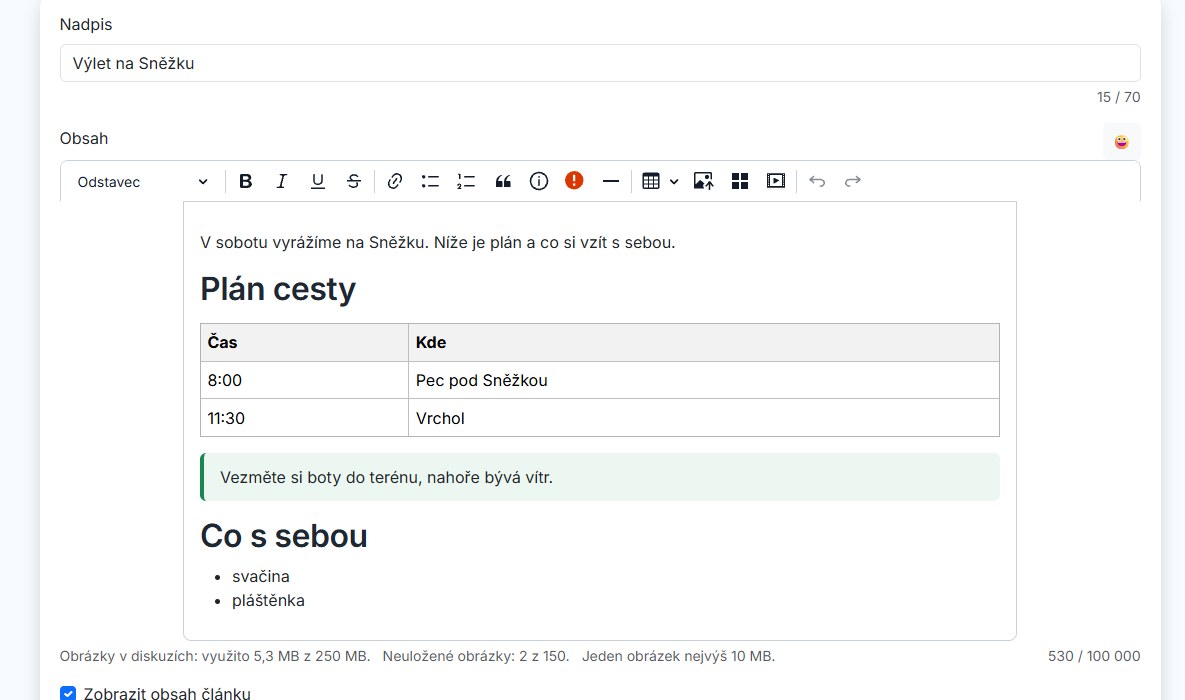
Der Editor hat eine Leiste wie ein gewöhnlicher Texteditor: Absatzstil und Überschriften, Fettdruck, Kursivschrift, Unterstreichung, Links, Listen, Zitate, Tipp- und Achtung-Boxen, horizontale Linie, Tabelle, Bild, Galerie und Video. Unter dem Editor sehen Sie, wie viel Speicherplatz für Bilder in Diskussionen Sie bereits nutzen und wie viele Zeichen der Artikel hat (höchstens 100.000).
Überschriften und Artikelinhalt#
Wählen Sie im Menü für den Absatzstil Überschrift 1 für ein Kapitel und Überschrift 2 für ein Unterkapitel. Wenn Artikelübersicht anzeigen angekreuzt bleibt und der Artikel mindestens drei Überschriften hat, erscheint über dem Text eine einklappbare Übersicht – genau wie die über diesem Handbuch.
Auf ein Kapitel kann man verlinken: Kopieren Sie den Link aus der Übersicht oder vom #-Zeichen bei der Überschrift und fügen Sie ihn als Link in den Text ein. Zum Beispiel führt dieser Link zum Kapitel über Erwähnungen.
Bilder und Galerien#
- Einfügen: über die Bildschaltfläche, durch Ziehen oder durch Einfügen aus der Zwischenablage. Ein großes Foto wird vor dem Hochladen automatisch verkleinert; ein Bild darf höchstens 10 MB groß sein.
- Größe und Platzierung: Wenn Sie auf ein Bild klicken, erscheint eine Leiste – Bild im Textfluss, links oder rechts umflossen, zentriert, Größe 25, 50, 75 oder 100 %, Bildunterschrift und Alternativtext für blinde Menschen.
- Galerie: Mit der Schaltfläche Fotogalerie einfügen wählen Sie mehrere Fotos auf einmal aus und ordnen sie in einem Raster aus quadratischen Vorschaubildern an (auf dem Monitor vier nebeneinander, auf dem Handy zwei). Einzelne Bilder lassen sich auch über die Option In Galerie (Vorschauraster) in ihrer Leiste zur Galerie hinzufügen.
- Fotobetrachter: Leser klicken auf ein beliebiges Artikelbild, um den Betrachter mit allen Bildern zu öffnen – sie blättern mit Pfeiltasten, durch Wischen oder mit Tasten, sehen die Bildunterschrift und können das Original herunterladen.
Tabellen, Tipp- und Achtung-Boxen, Video#
Eine Tabelle wird über die Schaltfläche mit dem Raster eingefügt; die Kontextleiste fügt Zeilen und Spalten hinzu oder entfernt sie, legt Kopfzeilen fest und verbindet Zellen. Sie eignet sich für Übersichten und Vergleiche, zum Beispiel wie die Tabelle mit den Diskussionsarten oben.
Die Schaltflächen Tipp (i-Symbol) und Achtung (Ausrufezeichen) fügen einen hervorgehobenen Rahmen ein. Darin können ein Absatz oder eine Liste stehen.
Ein Video fügen Sie über die Player-Schaltfläche und eine YouTube-Videoadresse ein; andere Dienste akzeptiert der Editor nicht.
Entwurf und nicht gespeicherte Änderungen#
Ein begonnener neuer Artikel wird vom Browser fortlaufend als Entwurf gespeichert – wenn Sie die Seite schließen und zurückkehren, ist der Text noch da. Dasselbe gilt beim Bearbeiten eines bestehenden Artikels: Beim nächsten Öffnen bietet der Editor Nicht gespeicherte Änderungen wiederherstellen an und teilt Ihnen mit, von wann sie stammen. Wenn der Artikel inzwischen erneut gespeichert wurde (zum Beispiel von einem Mitautor), werden Sie darauf hingewiesen, die neueren Änderungen beim Wiederherstellen nicht zu überschreiben. Der Entwurf ist nur in diesem Browser gespeichert.
Web: unter dem Artikel#
Unter dem Artikeltext können Anhänge, Links, Umfragen und Kommentare stehen.
Anhänge und Links#
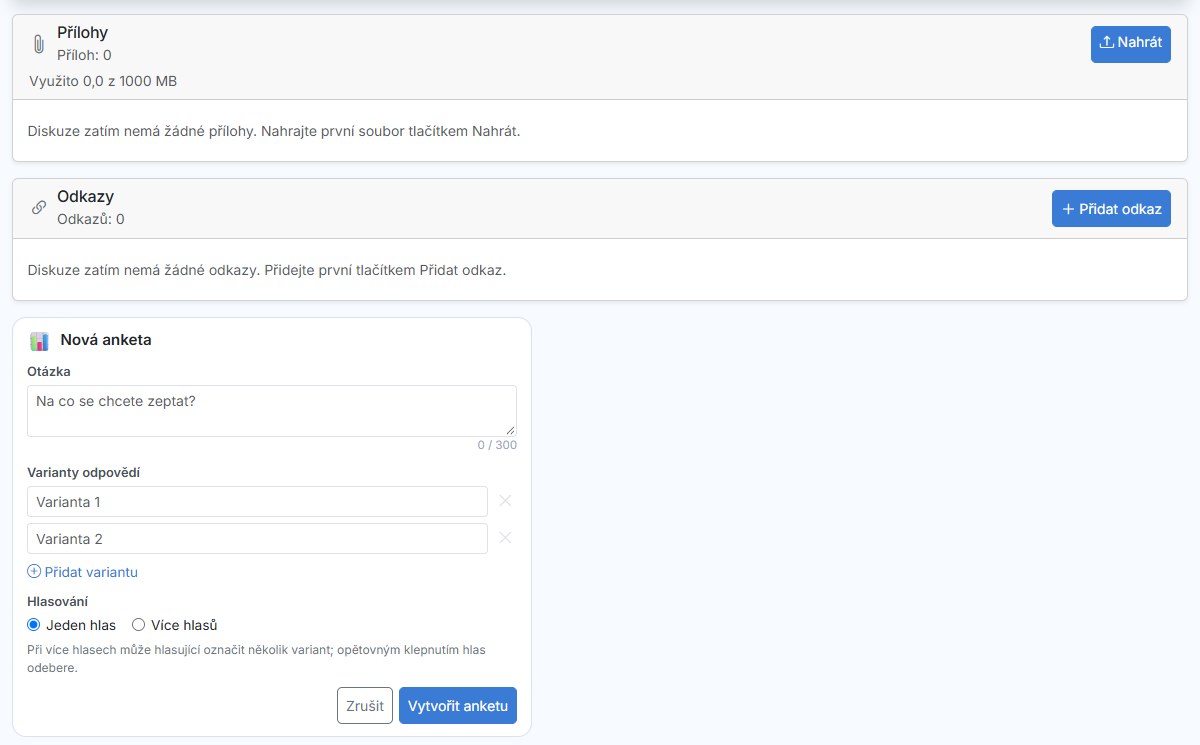
Unter dem Artikel können sich die Bereiche Anhänge (herunterladbare Dateien) und Links (Adressen mit Namen und kurzer Beschreibung) befinden. Der Autor und die Mitautoren sehen dort immer die Schaltflächen Hochladen und Link hinzufügen; für Leser werden die Bereiche nur angezeigt, wenn sie Inhalte enthalten. Jeder, der die Diskussion sehen kann, darf Dateien herunterladen. Anhänge haben eine begrenzte Gültigkeitsdauer, die verlängert werden kann, und zur Datei lässt sich eine Notiz hinzufügen.
Umfragen#
Mit der Schaltfläche Umfrage hinzufügen erstellen Sie eine Umfrage mit einer Frage und Antwortoptionen. Beim Erstellen wählen Sie Eine Stimme oder Mehrere Stimmen (Abstimmende können mehrere Optionen markieren und ihre Stimme durch erneutes Anklicken wieder zurückziehen); der Modus kann später nicht mehr geändert werden. Eine Umfrage kann bearbeitet, geschlossen, wieder geöffnet und gelöscht werden. Umfragen funktionieren auch im Chat.
Kommentare, Anonymität und Erwähnungen#
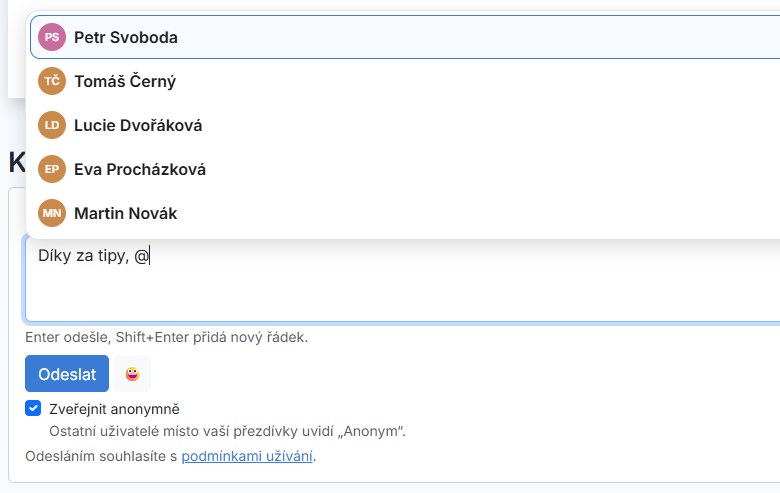
Mit der Eingabetaste senden Sie einen Kommentar ab; einen neuen Absatz beginnen Sie mit Umschalt+Eingabetaste. Wenn Sie Anonym veröffentlichen ankreuzen, wird statt Ihres Spitznamens „Anonym“ angezeigt.
Wenn Sie in einem Kommentar @ eingeben, öffnet sich die Autovervollständigung: Sie schlägt den Autor der Diskussion, den Autor des Kommentars, auf den Sie antworten, andere Diskussionsteilnehmer und Ihre Freunde vor (nicht das gesamte Netzwerk). Erwähnen können Sie nur Personen, die die Diskussion sehen können; Personen, die nur anonym kommentiert haben, werden nicht vorgeschlagen. Die erwähnte Person erhält eine Benachrichtigung in der Glocke mit einem direkten Link zum Kommentar.
Mobile App: Chats und Gruppen#
Laden Sie die App bei Google Play oder im App Store herunter und melden Sie sich mit demselben Konto wie im Web an.
App-Tabs#
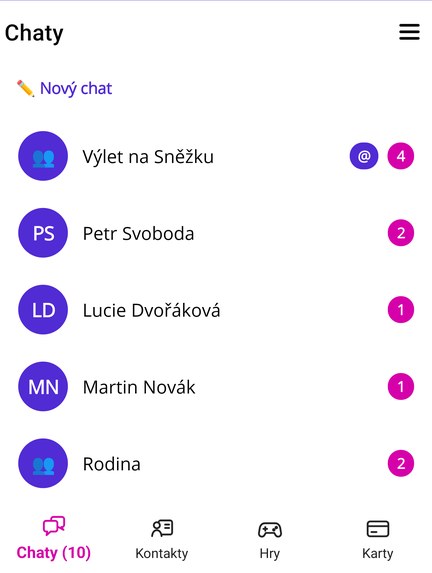
Unten befinden sich die Tabs Chats (Unterhaltungen mit Freunden und Gruppen), Kontakte (Freunde, Anfragen, Suche und Einladungen), Spiele und Karten (Treuekarten). Oben rechts befindet sich das Menü ☰ – auf den Haupt-Tabs bietet es Anruf, Videoanruf, Leute kennenlernen, Benachrichtigungen zu Diskussionen und Profil; in einer geöffneten Unterhaltung Aktionen für diese Unterhaltung. Diskussionen öffnet die App im Web.
Gruppenchat erstellen#
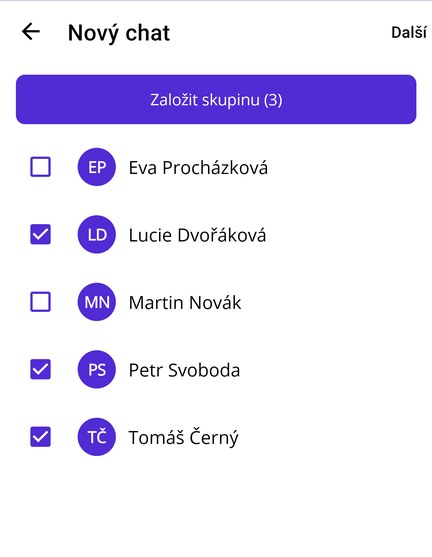
- Tippen Sie im Tab Chats auf Neuer Chat.
- Markieren Sie mindestens zwei Freunde – die Schaltfläche ändert sich zu Gruppe erstellen und zeigt die Anzahl der ausgewählten Personen an.
- Geben Sie einen Gruppennamen ein (höchstens 50 Zeichen) und bestätigen Sie mit Erstellen.
Sie können einer Gruppe nur bestätigte Freunde hinzufügen; die anderen Mitglieder müssen nicht miteinander befreundet sein. Der Gründer ist der erste Administrator.
Gruppe verwalten#
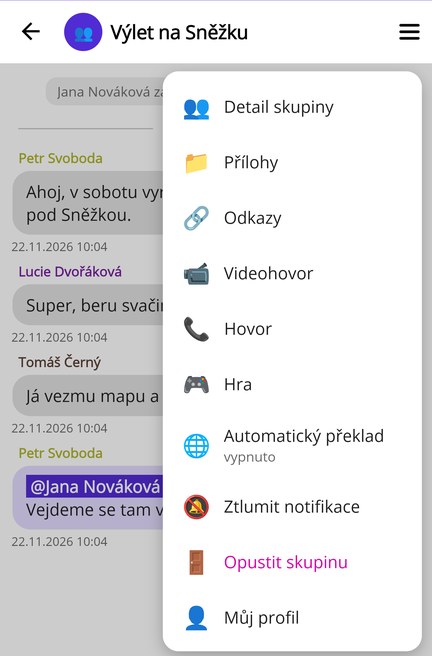
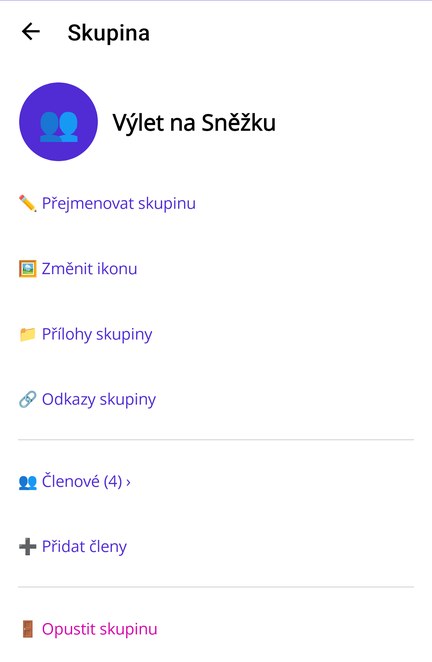
Das Menü ☰ in einer Gruppe bietet Gruppendetails, Gruppenanhänge und -links, Videoanruf, Anruf und ein Spiel mit Mitgliedern, automatische Übersetzung, Benachrichtigungen stummschalten und Gruppe verlassen. In den Gruppendetails kann der Administrator die Gruppe umbenennen, das Symbol ändern (KI zeichnet es nach Ihrer Beschreibung – dafür werden KI- und Guthabenkontingente verwendet), Mitglieder hinzufügen und Anhänge und Links verwalten.
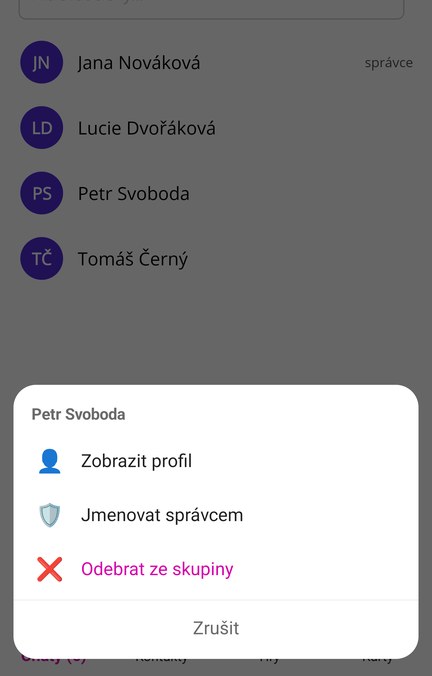
Tippt man in der Liste auf ein Mitglied unter Mitglieder, werden die Optionen Profil anzeigen, Zum Administrator ernennen und Aus der Gruppe entfernen angeboten. Es kann mehrere Administratoren geben, und sie sind gleichberechtigt – jeder kann einen anderen ernennen oder absetzen oder auf seine Rechte verzichten. Der einzige Administrator kann nicht auf seine Rechte verzichten; wenn er die Gruppe verlässt, überträgt er die Administrationsrechte an jemand anderen.
Erwähnungen und Benachrichtigungen#
Die App benachrichtigt über neue Nachrichten, Anrufe, Einladungen und Erwähnungen. Ob und wann eine Benachrichtigung eintrifft, wird über die Stummschaltung geregelt.
So erwähnst du jemanden#
Gib im Chat (in der App oder im Web) am Wortanfang @ ein. Über der Eingabezeile erscheint dann eine Vorschlagsliste mit den Gruppenmitgliedern. Wenn du weitere Buchstaben eingibst, wird die Liste eingegrenzt; tippe auf den gewünschten Namen. Eine Erwähnung wird nur durch Auswahl aus der Vorschlagsliste erstellt – ein manuell eingegebenes @Name ist gewöhnlicher Text und benachrichtigt niemanden. In einer Nachricht kann es mehrere Erwähnungen geben.
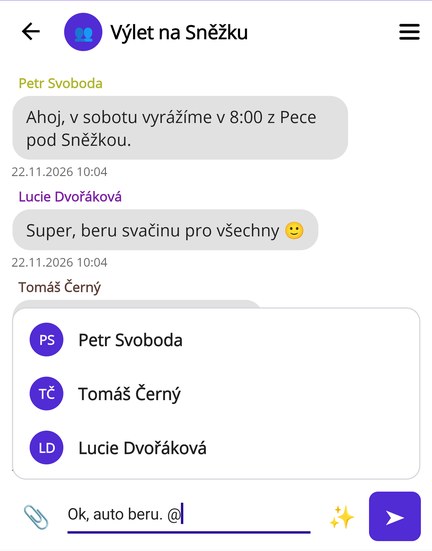
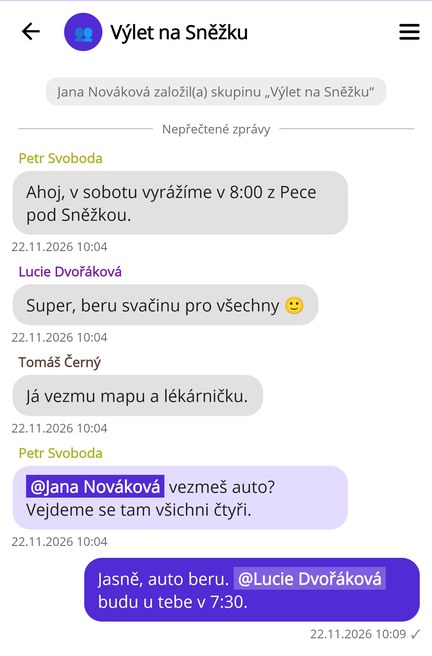
Eine Erwähnung wird in der Nachricht als farbige Kapsel angezeigt; eine Nachricht, in der du erwähnt wirst, ist farblich hervorgehoben. Bei einer Gruppe mit einer ungelesenen Erwähnung wird in der Chatliste ein @-Abzeichen angezeigt, und in der Unterhaltung springt die @-Schaltfläche zwischen ungelesenen Erwähnungen hin und her.
Chat und Kontakt stummschalten#
Benachrichtigungen lassen sich auf zwei Arten stummschalten; beide gelten für das gesamte Konto, also auf all deinen Geräten:
- Benachrichtigungen stummschalten im Menü ☰ der Unterhaltung schaltet den gesamten Chat stumm – alle, die darin schreiben.
- Kontakt stummschalten (durch Gedrückthalten eines Freundes im Reiter Kontakte) schaltet eine Person in allen Chats, einschließlich Gruppen, stumm; ihre Anrufe, Spieleinladungen, Kreditgeschenke und geteilten Karten treffen lautlos ein.
Die Stummschaltung schaltet den Ton und die Systembenachrichtigung aus, nicht aber die Nachrichten selbst – die Zahl ungelesener Nachrichten und der Unterhaltungsinhalt verhalten sich ganz normal.
Warum eine Erwähnung die Stummschaltung nur in einer Gruppe übergeht#
Wenn dich jemand in einer stummgeschalteten Gruppe erwähnt, erhältst du trotzdem eine Benachrichtigung mit dem Text „… hat dich erwähnt: …“. Denn eine Gruppe stummzuschalten bedeutet „Ich möchte nicht alles verfolgen, was hier geschrieben wird“, während eine Erwähnung bedeutet: „Das betrifft genau dich“.
In einem Zweierchat ändert eine Erwähnung nichts an der Benachrichtigung: Du erhältst eine normale Benachrichtigung über eine Nachricht. Wenn du den Chat stummgeschaltet hast, bleibt sie lautlos. Dort kann nur dein Gegenüber erwähnt werden, also ist jede Nachricht in diesem Chat ohnehin an dich gerichtet – eine Erwähnung würde keine neuen Informationen liefern und lediglich deine Entscheidung umgehen, den Chat stummzuschalten.
Eine Erwähnung übergeht niemals einen stummgeschalteten Kontakt oder eine Blockierung. Wer eine bestimmte Person stummgeschaltet hat, erhält von ihr auch dann keine Benachrichtigung, wenn sie ihn in einer Gruppe erwähnt.
Anrufe#
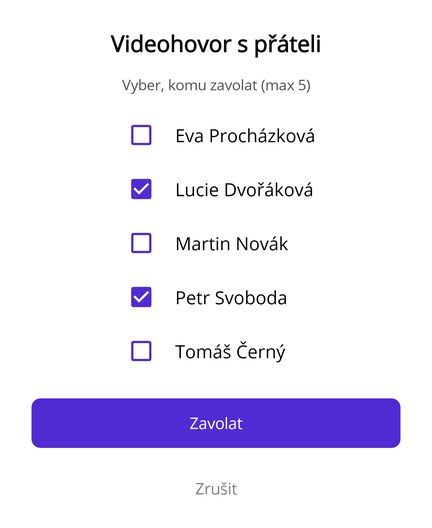
Einen Sprach- oder Videoanruf mit einem Freund startest du über das Menü ☰ in der Unterhaltung oder indem du den Freund unter Kontakte gedrückt hältst. Einen Gruppenanruf startest du über das Menü ☰ im Gruppenchat oder über das Menü ☰ der Hauptreiter, wo du Freunde auswählst: Ist eine Person ausgewählt, wird ein Zweiergespräch gestartet; bei mehreren Personen ein Anruf mit ihnen in der gesamten Gruppenunterhaltung (die App verwendet eine bestehende Gruppe mit allen ausgewählten Personen oder erstellt eine temporäre Gruppe, die nach dem Ende des Anrufs verschwindet). An einem Videoanruf können höchstens sechs Personen teilnehmen, an einem Sprachanruf acht, jeweils einschließlich dir.
Spiele und Schlachten#
Onlinespiele spielt man in der App mit Freunden, Gruppenmitgliedern, gegen die KI oder in öffentlichen Schlachten.
Zum Spiel einladen#
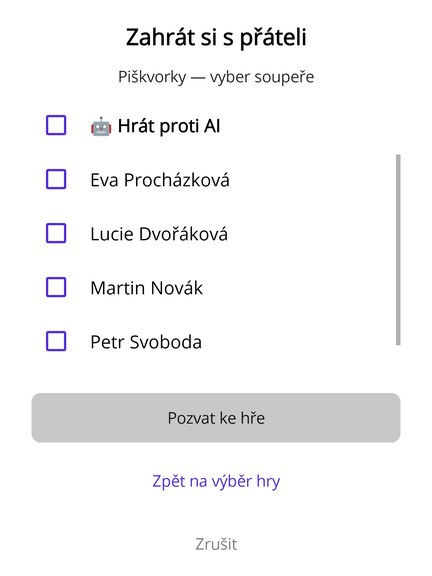
Im Reiter Spiele findest du eine Spieleübersicht – Panzer, Dynamit, Motorräder, Pong, Schach, Tic-Tac-Toe, Schiffe und Kneipenquiz – und unter jedem Spiel die Anzahl der Spieler. Tippe auf ein Spiel, wähle Gegner aus deinen Freunden aus und lade sie ein. Mehrspielerspiele starten über einen Warteraum, dem die Eingeladenen beitreten. Aus einem Gruppenchat lädst du Mitglieder über Menü ☰ → Spiel ein; aus einem Zweierchat auf demselben Weg direkt dein Gegenüber.
Gegen die KI spielen#
Aktiviere bei Zweierspielen (Pong, Tic-Tac-Toe, Schach, Schiffe) die Option Gegen die KI spielen: Das Handy berechnet die Züge des Gegners direkt, das Spiel ist kostenlos und funktioniert auch ohne Internetverbindung. Bei Spielen für mehrere Spieler kann die KI freie Plätze auf dem Server auffüllen; je nach den Einstellungen des Betreibers kann ein solches Spiel mit Credits kostenpflichtig sein – die App zeigt den Preis im Voraus an.
Schlachten#
Eine Schlacht ist ein öffentlich ausgeschriebenes Spiel mit festem Startzeitpunkt. Jeder, der sie sehen kann, darf sich anmelden, nicht nur Freunde. Die Schlachten findest du im Reiter Spiele unter der Spieleübersicht auf der Karte Schlachten (neben der Karte „Was gerade gespielt wird“).
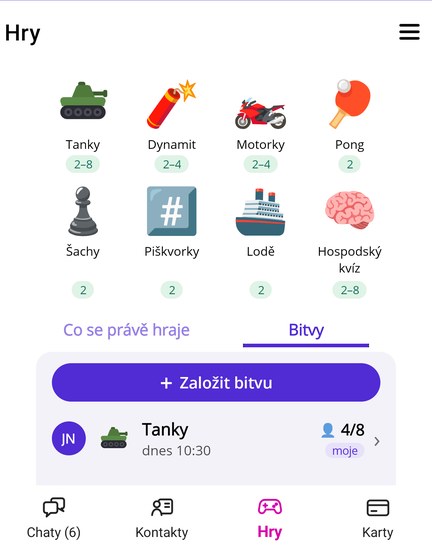
- Tippe auf Schlacht erstellen und wähle ein Spiel aus.
- Lege Tag und Startzeit (frühestens in fünf Minuten, spätestens in einer Woche), die maximale Spielerzahl und die Spieloptionen fest.
- Aktiviere Freie Plätze werden von KI-Spielern aufgefüllt, damit die Schlacht auch dann stattfindet, wenn sich nicht genügend Spieler anmelden.
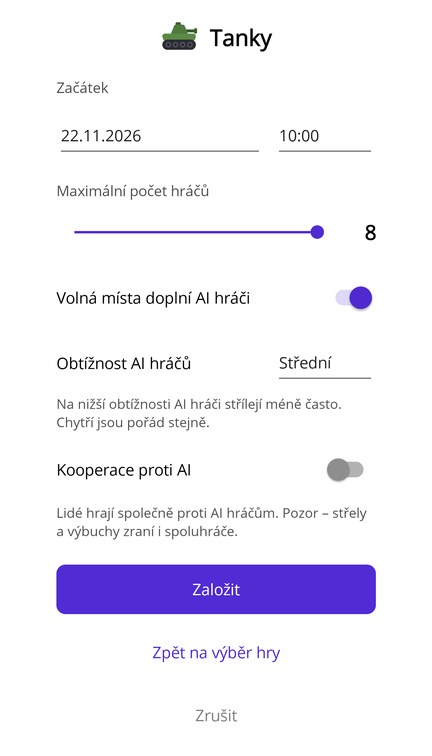
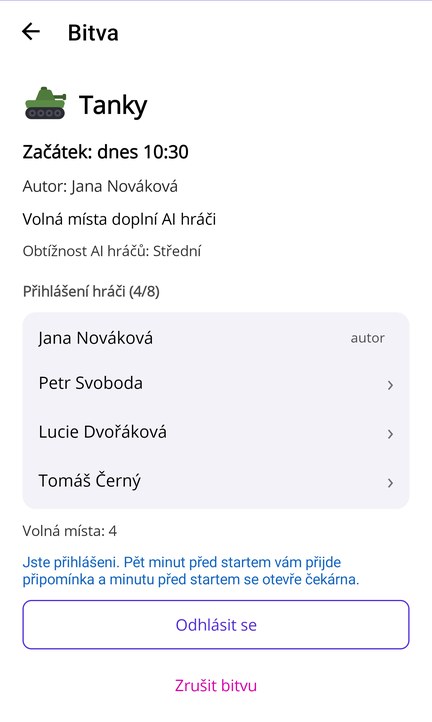
Du kannst gleichzeitig höchstens drei Kämpfe ausgeschrieben haben, und zwischen den Kämpfen, zu denen du angemeldet bist, müssen mindestens zehn Minuten liegen. Fünf Minuten vor dem Start erhalten die Angemeldeten eine Erinnerung, und eine Minute vor dem Start öffnet sich der Warteraum. Es spielen diejenigen, die sich im Warteraum befinden; finden sich zu wenige und füllt die KI die Plätze nicht auf, wird der Kampf abgesagt. Wer gerade ein anderes Spiel spielt oder telefoniert, erhält einen Streifen mit dem Angebot, Zum Kampf zu wechseln. Der Autor kann den Kampf vor dem Start absagen, Angemeldete können sich abmelden.
Einen Kampf verfolgen#
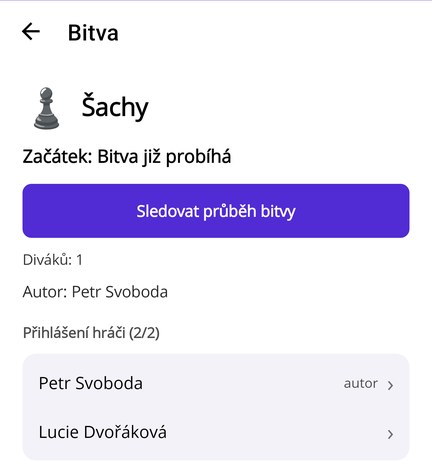
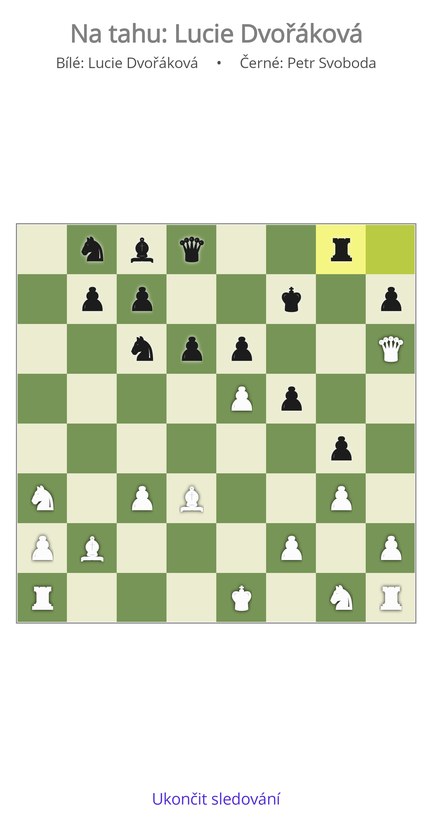
Ein laufender Kampf ist in der Liste mit „Kampf läuft bereits“ gekennzeichnet. Wenn du darauf tippst, wird in den Details Kampfverlauf verfolgen angeboten, und du siehst, wie viele Zuschauer bereits zusehen. Zuschauer sehen das Spiel mit einer Verzögerung von fünf Sekunden und können nichts steuern; sie werden weder in den Ergebnissen noch in den Statistiken berücksichtigt. Die Spieler sehen lediglich eine unauffällige Zuschauerzahl. Bei Tanks wechselst du den beobachteten Spieler, indem du auf das Spielfeld tippst. Mit der Schaltfläche Beobachtung beenden beendest du die Übertragung.
Der Betreiber legt fest, ob und für wen die Beobachtung verfügbar ist; wenn sie kostenpflichtig ist, wird der Preis in den Kampfdetails angezeigt und du zahlst einmal pro Kampf.
Weitere Funktionen#
Zum Schluss ein Überblick über Funktionen, die du kennen solltest, auch wenn du sie nicht jeden Tag verwendest.
Guthaben#
Guthaben wird für Funktionen der künstlichen Intelligenz verwendet: zum Bearbeiten des Nachrichtentextes (Schaltfläche ✨ neben der Eingabezeile), für ein von der KI generiertes Profilbild oder Gruppensymbol sowie für die automatische Übersetzung von Unterhaltungen. Jede Woche erhältst du ein kostenloses Kontingent für KI-Funktionen; Guthaben wird erst nach dessen Aufbrauchen und entsprechend dem tatsächlichen Aufwand verbraucht, eine Nutzung kostet normalerweise nur einen Bruchteil eines Guthabens. Guthaben kannst du auch einem Freund schenken (im Unterhaltungsmenü ☰ über den Eintrag Guthaben) und es kann bei Spielen mit KI-Spielern oder beim kostenpflichtigen Verfolgen eines Kampfes eingesetzt werden, falls der Betreiber dafür eine Gebühr verlangt. Diskussionen, Chats, Anrufe und Spiele sind kostenlos. Dein Guthaben findest du im Profil unter Meine Brieftasche.
Automatische Übersetzung von Unterhaltungen#
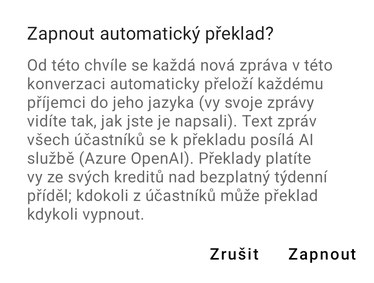
Im Unterhaltungsmenü ☰ kannst du die Automatische Übersetzung einschalten. Von da an wird jede neue Nachricht für jeden Empfänger in dessen Sprache übersetzt; deine eigenen Nachrichten siehst du so, wie du sie geschrieben hast. Die Übersetzung bezahlt die Person, die sie eingeschaltet hat (über das kostenlose wöchentliche Kontingent hinaus mit Guthaben), und alle Teilnehmenden können sie ausschalten.
Treuekarten#
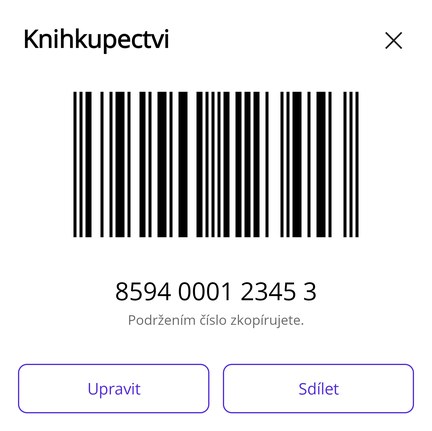
Der Reiter Karten ersetzt die volle Brieftasche mit Kundenkarten. Du kannst eine Karte mit der Kamera scannen, aus Fotos oder Dateien hinzufügen oder die Nummer manuell eingeben. An der Kasse öffnest du die Karte, das Display leuchtet mit voller Helligkeit und die Kassenkraft scannt den Code. Die Karten werden auf dem Telefon gespeichert, funktionieren auch ohne Verbindung und werden über das Konto zwischen Geräten synchronisiert. Mit der Schaltfläche Teilen sendest du ausgewählte Karten an einen Freund; er findet sie im Menü ☰ unter Karten zum Hinzufügen.
Lernen Sie sich kennen#
Wer in seinem Profil Ich möchte neue Leute kennenlernen ankreuzt, erscheint in der Liste Lernen Sie sich kennen (auf der Website im Menü, in der App im Menü ☰). Die Liste lässt sich nach Sprache, Alter und Geschlecht filtern. Über eine Freundschaftsanfrage im Profil kannst du Kontakt aufnehmen und eine kurze Nachricht hinzufügen. Die Kennenlern-Funktion ist ab 18 Jahren verfügbar.
Noch keine Kommentare.