Ten artykuł w innych językach:ČeštinaEnglishSlovenčinaУкраїнськаDeutschFrançaisРусскийEspañolPortuguêsItalianoMagyar
Zarejestruj się tutaj za darmo, a następnie twórz dyskusje (artykuły) albo dla wszystkich, albo tylko dla wybranych przez siebie osób.
Poradnik

Przewodnik po szybkim poruszaniu się po Discussion.cz w internecie i aplikacji mobilnej. Podstawowe informacje tylko podsumowuje, a skupia się głównie na tym, czego nie widać na pierwszy rzut oka.
Wstęp w pigułce#
Discussion składa się z dwóch części, które korzystają z jednego konta:
- Strona discussion.cz – dyskusje (artykuły) w kategoriach, komentarze, ankiety, załączniki i współpraca nad artykułami. Można też czatować na stronie.
- Aplikacja mobilna na Androida i iOS – czat ze znajomymi i w grupach, połączenia i wideorozmowy, gry online i bitwy, karty lojalnościowe oraz automatyczne tłumaczenie rozmowy.
Podstawowe funkcje działają tak, jak można się spodziewać: rejestracja przez e-mail (link potwierdzający przyjdzie na skrzynkę), logowanie, profil z pseudonimem i zdjęciem, zaproszenia do znajomych, wiadomości, polubienia i komentarze. Wiadomości można wysyłać, a połączenia wykonywać tylko do zatwierdzonych znajomych; znajomego można dodać z jego profilu lub w aplikacji na karcie Kontakty (wyszukując po pseudonimie lub e-mailu albo wysyłając zaproszenie e-mailem).
Niektóre działania (utworzenie dyskusji, edycja artykułu, gry i połączenia) wymagają potwierdzenia rejestracyjnego adresu e-mail. Jeśli link z e-maila nie został jeszcze potwierdzony, strona wyświetli odpowiednie powiadomienie.
Strona: dyskusje#
Dyskusja to artykuł z nagłówkiem i treścią, pod którym można komentować, głosować w ankietach i pobierać załączniki. Każda dyskusja znajduje się w podkategorii – kategorie główne (na przykład Czas wolny) grupują jedynie podkategorie (na przykład Wydarzenia i spotkania).
Gdzie utworzyć dyskusję#
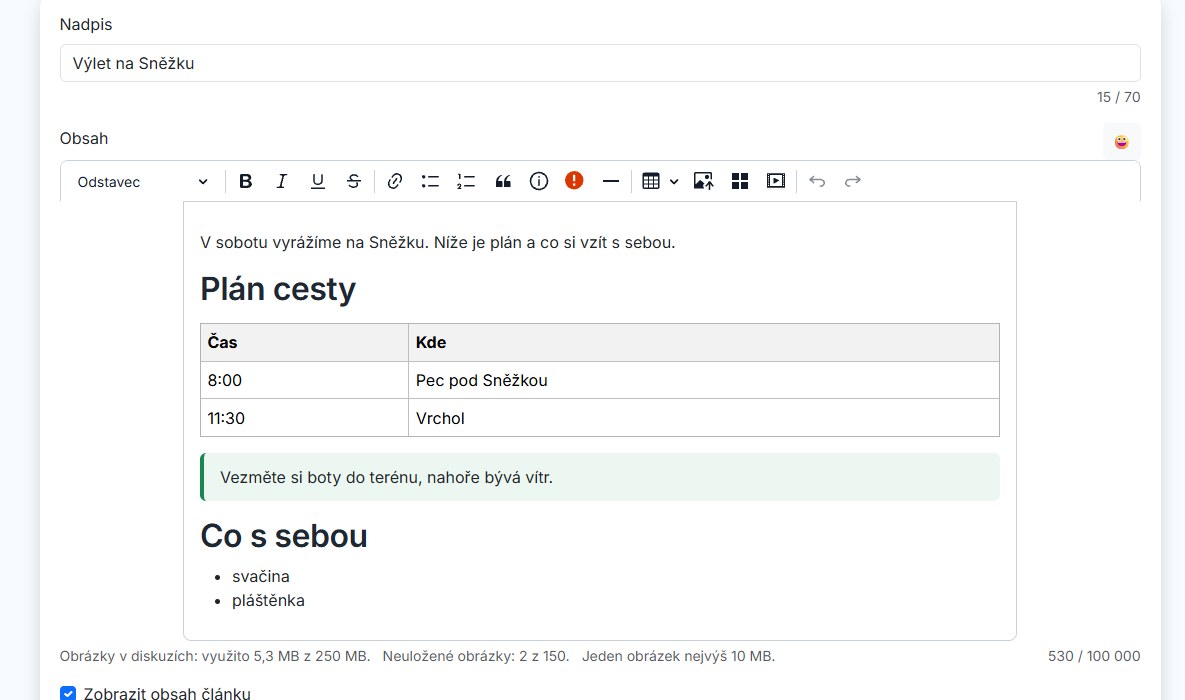
Przycisk Nowa dyskusja znajduje się na stronie głównej, w wykazie kategorii oraz w każdej podkategorii. W formularzu wpisujesz nagłówek (maksymalnie 70 znaków) i treść w edytorze, wybierasz kategorię, język artykułu i typ dyskusji, czyli to, kto ją zobaczy. Kategorię i typ można później zmienić w edytorze.
Własne kategorie i Moje nieskategoryzowane dyskusje#
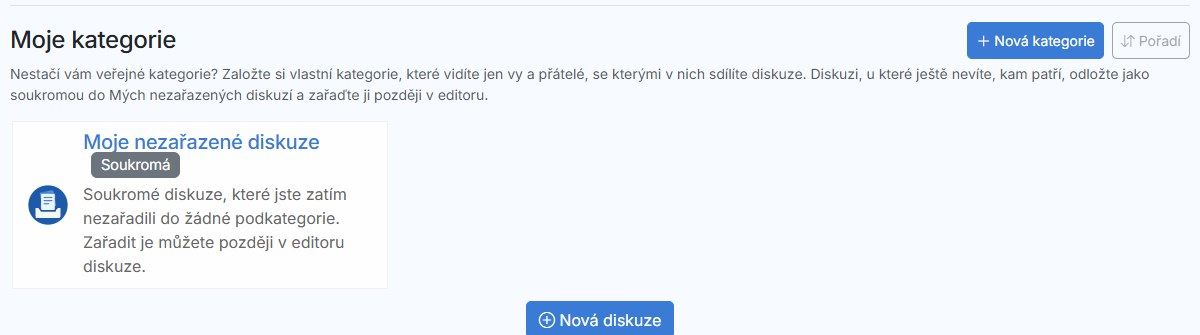
Na stronie Kategorie, poniżej kategorii publicznych, znajduje się sekcja Moje kategorie. Za pomocą przycisku Nowa kategoria możesz utworzyć własną kategorię główną i podkategorie w jej obrębie. Własne kategorie są prywatne: widzisz je ty i znajomi, którym udostępniasz w nich jakąś dyskusję (u nich pojawi się ona w sekcji Udostępnione mi). Dlatego dyskusja w kategorii własnej nie może być publiczna.
Jeśli jeszcze nie wiesz, gdzie umieścić artykuł, odłóż go do Moich nieskategoryzowanych dyskusji. Można tam umieścić tylko dyskusję prywatną; gdy w polu Kategoria wybierzesz właściwą podkategorię, pojawią się również pozostałe typy.
Język artykułu#
Pole Język artykułu określa, w jakim języku piszesz tekst (domyślnie ustawiony jest język strony). Dzięki temu wyszukiwarki rozpoznają język treści. Artykuł nie jest automatycznie tłumaczony – język to tylko oznaczenie.
Strona: uprawnienia i współpraca#
W przypadku każdej dyskusji decydujesz, kto ją zobaczy i kto może ją edytować razem z tobą.
Typy dyskusji i kto co widzi#
Typ dyskusji wybiera się w formularzu, w polu Typ dyskusji. Określa on, kto zobaczy artykuł, a tym samym kto może go komentować.
| Typ | Kto widzi dyskusję | Uwaga |
|---|---|---|
| Publiczna | Wszyscy, także niezalogowani odwiedzający i wyszukiwarki | Tylko w publicznej podkategorii. |
| Dla znajomych | Ty i twoi zatwierdzeni znajomi | Usunięcie znajomości odbiera dostęp. |
| Tylko dla wybranych znajomych | Ty i znajomi zaznaczeni na liście Kto zobaczy dyskusję | Listę można wstępnie wypełnić na podstawie grupy czatowej. |
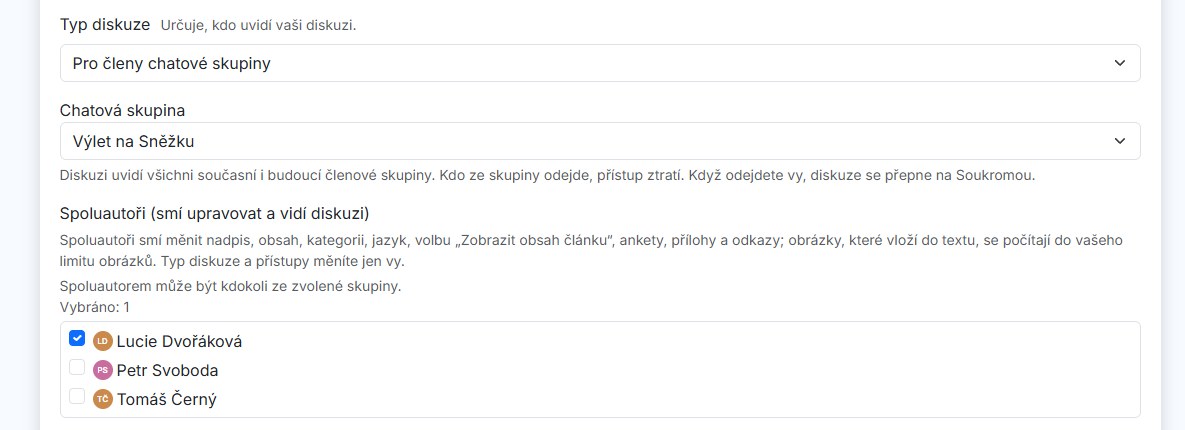
| Dla członków grupy czatowej | Ty oraz wszyscy obecni i przyszli członkowie wybranej grupy | Osoba, która opuści grupę, straci dostęp. |
| Prywatna | Tylko ty | Jedyny typ dostępny w Moich nieskategoryzowanych dyskusjach. |
We wszystkich typach dyskusję widzą i mogą edytować również współautorzy, których wybierzesz (patrz niżej). Blokada obowiązuje zawsze: użytkownik, którego zablokujesz lub który zablokuje ciebie, nie widzi twoich dyskusji, a ty nie widzisz jego.
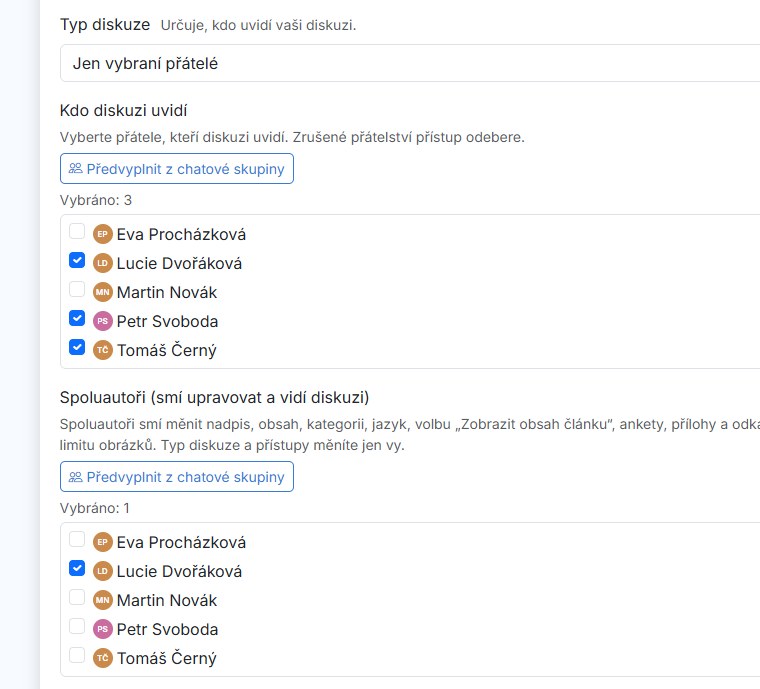
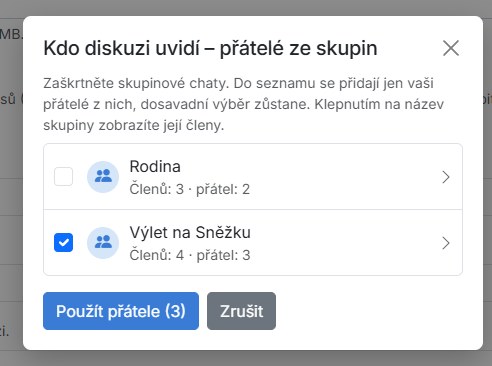
Przycisk Wstępnie wypełnij z grupy czatowej otwiera listę twoich czatów grupowych. Zaznacz grupy, a do listy zostaną dodani twoi znajomi z tych grup; dotychczasowy wybór pozostanie bez zmian. Osoby z grupy, które nie są twoimi znajomymi, nie zostaną dodane.
Współautorzy#
Współautor to znajomy, któremu pozwalasz edytować artykuł. Współautor może:
- zmieniać nagłówek, treść, kategorię (tylko na taką, którą sam widzi), język i opcję Pokaż treść artykułu,
- tworzyć ankiety pod artykułem i zarządzać nimi,
- przesyłać załączniki i dodawać linki do dyskusji.
Nie może zmieniać typu dyskusji ani list czytelników i współautorów, a także usuwać dyskusji – to pozostaje w gestii autora. Obrazy dodane do tekstu przez współautora są wliczane do limitu obrazów autora, a nie do jego własnego.
Jeśli pracujesz nad artykułem równocześnie z kimś innym i ta osoba w międzyczasie zapisze zmiany, edytor wyświetli powiadomienie i zaproponuje wczytanie aktualnej wersji. Bez tego zapis zakończyłby się konfliktem, a nie niezauważalnym nadpisaniem cudzych zmian.
Dyskusja dla grupy czatowej#
Typ Dla członków grupy czatowej sprawdzi się w przypadku paczki znajomych, klasy lub stowarzyszenia, które mają już czat grupowy. Wybierasz grupę, a dyskusję zobaczą wszyscy jej członkowie, również ci, którzy dołączą później; otrzymają powiadomienie w dzwoneczku. Nie jest tu wymagana znajomość z tobą, a współautorem może być dowolny członek grupy. Jeśli to ty opuścisz grupę, dyskusja zmieni typ na Prywatna.
Strona: edytor artykułu#
Edytor ma pasek jak zwykły edytor tekstu: styl akapitu i nagłówki, pogrubienie, kursywa, podkreślenie, linki, listy, cytaty, bloki Wskazówka i Uwaga, linia pozioma, tabela, obraz, galeria i wideo. Pod edytorem widać, ile miejsca na obrazy w dyskusjach jest wykorzystane i ile znaków ma artykuł (maksymalnie 100 000).
Nagłówki i spis treści artykułu#
W menu stylu akapitu wybierz Nagłówek 1 dla rozdziału i Nagłówek 2 dla podrozdziału. Jeśli pozostawisz zaznaczoną opcję Pokaż spis treści artykułu, a artykuł ma co najmniej trzy nagłówki, nad tekstem pojawi się zwijany spis treści – dokładnie taki, jak nad tą instrukcją.
Można utworzyć link do rozdziału: skopiuj link ze spisu treści albo ze znaku # przy nagłówku i wstaw go do tekstu jako link. Na przykład ten link prowadzi do rozdziału o wzmiankach.
Obrazy i galerie#
- Wstawianie: za pomocą przycisku z obrazem, przeciągając lub wklejając ze schowka. Duże zdjęcie zostanie automatycznie zmniejszone przed przesłaniem; jeden obraz może mieć maksymalnie 10 MB.
- Rozmiar i położenie: kliknięcie obrazu wyświetli pasek – obraz w wierszu tekstu, opływany z lewej lub prawej strony, wyśrodkowany, rozmiar 25, 50, 75 lub 100%, podpis i tekst alternatywny dla osób niewidomych.
- Galeria: przycisk Wstaw galerię zdjęć pozwala wybrać kilka zdjęć naraz i ułożyć je w siatkę kwadratowych miniatur (na monitorze cztery obok siebie, na telefonie dwie). Do galerii można też dodać pojedynczy obraz, wybierając W galerii (siatka miniatur) na jego pasku.
- Przeglądarka zdjęć: czytelnik klika dowolny obraz w artykule i otwiera się przeglądarka wszystkich obrazów – przechodzi między nimi za pomocą strzałek, przeciągając palcem lub klawiszami, widzi podpis i może pobrać oryginał.
Tabele, bloki Wskazówka i Uwaga, wideo#
Tabelę wstawia się przyciskiem z siatką; pasek kontekstowy pozwala dodawać i usuwać wiersze i kolumny, ustawiać nagłówki i scalać komórki. Przydaje się do rozkładów i porównań, na przykład do tabeli typów dyskusji powyżej.
Przyciski Wskazówka (ikona i) i Uwaga (wykrzyknik) wstawiają wyróżnioną ramkę. Wewnątrz może być akapit lub lista.
Wideo wstawisz przyciskiem z odtwarzaczem i adresem filmu z YouTube; edytor nie obsługuje innych serwisów.
Wersja robocza i niezapisane zmiany#
Przeglądarka zapisuje na bieżąco nowy artykuł w trakcie pisania jako wersję roboczą – jeśli zamkniesz stronę i wrócisz, tekst nadal tam będzie. To samo dotyczy edycji istniejącego artykułu: przy następnym otwarciu edytor zaproponuje Przywróć niezapisane zmiany i poinformuje, z jakiego okresu pochodzą. Jeśli artykuł został w międzyczasie ponownie zapisany (na przykład przez współautora), otrzymasz ostrzeżenie, aby przywrócenie nie nadpisało nowszych zmian. Wersja robocza jest zapisana tylko w tej przeglądarce.
Witryna: pod artykułem#
Pod tekstem artykułu mogą znajdować się załączniki, linki, ankiety i komentarze.
Załączniki i linki#
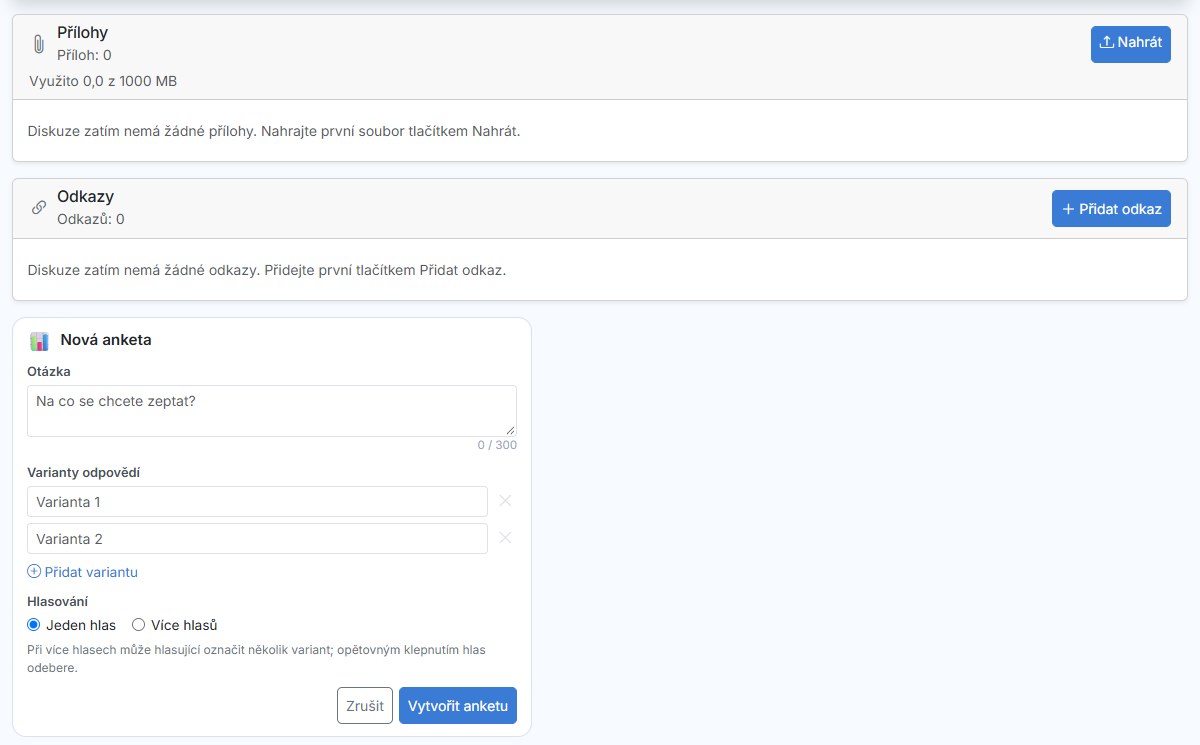
Pod artykułem mogą znajdować się sekcje Załączniki (pliki do pobrania) i Linki (adresy z nazwą i krótkim opisem). Autor i współautorzy zawsze widzą przyciski Prześlij i Dodaj link; czytelnikom sekcje pokażą się tylko wtedy, gdy coś w nich jest. Każdy, kto widzi dyskusję, może pobierać pliki. Załączniki mają ograniczony czas dostępności, który można przedłużyć, a do pliku można dodać notatkę.
Ankiety#
Przyciskiem Dodaj ankietę utworzysz ankietę z pytaniem i wariantami odpowiedzi. Podczas tworzenia wybierasz Jeden głos albo Wiele głosów (głosujący może zaznaczyć kilka wariantów, a ponowne kliknięcie usuwa głos); później nie można zmienić tego trybu. Ankietę można edytować, zamknąć, ponownie otworzyć i usunąć. Ankiety działają również na czacie.
Komentarze, anonimowość i wzmianki#
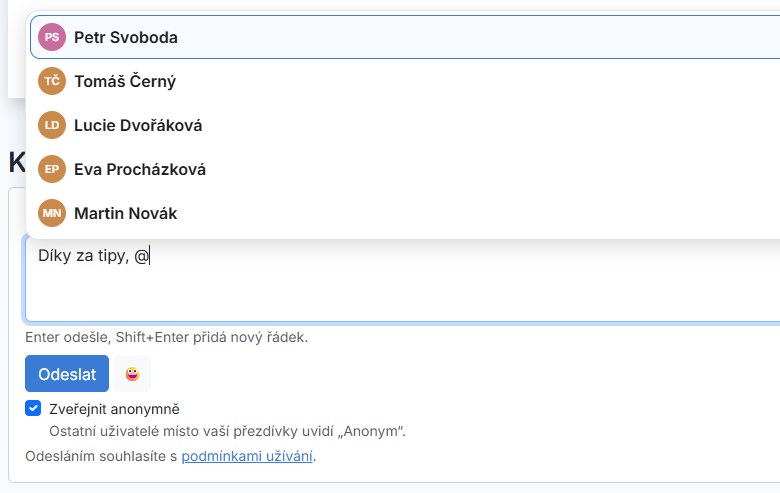
Komentarz wyślesz klawiszem Enter, nowy wiersz wstawisz za pomocą Shift+Enter. Zaznacz Opublikuj anonimowo, aby zamiast twojego pseudonimu wyświetliło się „Anonim”.
Po wpisaniu w komentarzu znaku @ otworzy się podpowiadacz: proponuje autora dyskusji, autora komentarza, na który odpowiadasz, pozostałych uczestników dyskusji i twoich znajomych (nie całą sieć). Możesz wspomnieć tylko osobę, która widzi dyskusję; osoby, które komentowały wyłącznie anonimowo, nie są proponowane. Wspomniana osoba otrzyma powiadomienie w dzwonku z linkiem bezpośrednio do komentarza.
Aplikacja mobilna: czaty i grupy#
Aplikację pobierzesz z Google Play lub App Store i zalogujesz się na to samo konto co w witrynie.
Karty aplikacji#
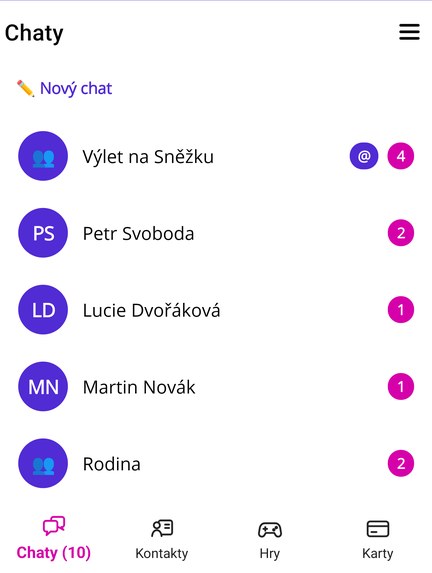
Na dole znajdują się karty Czaty (rozmowy ze znajomymi i grupami), Kontakty (znajomi, zaproszenia, wyszukiwanie i zapraszanie), Gry i Karty (karty lojalnościowe). W prawym górnym rogu znajduje się menu ☰ – na głównych kartach oferuje połączenie, rozmowę wideo, Poznajmy się, powiadomienia z dyskusji i Profil; w otwartej rozmowie zawiera akcje dotyczące tej rozmowy. Dyskusje aplikacja otwiera w witrynie.
Tworzenie czatu grupowego#
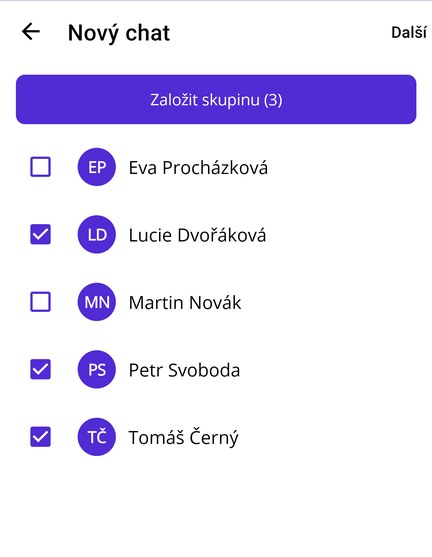
- Na karcie Czaty kliknij Nowy czat.
- Zaznacz co najmniej dwóch znajomych – przycisk zmieni się na Utwórz grupę z liczbą wybranych osób.
- Wpisz nazwę grupy (maksymalnie 50 znaków) i kliknij Utwórz.
Do grupy możesz dodawać tylko zaakceptowanych znajomych; pozostali członkowie nie muszą być dla siebie znajomymi. Założyciel jest pierwszym administratorem.
Zarządzanie grupą#
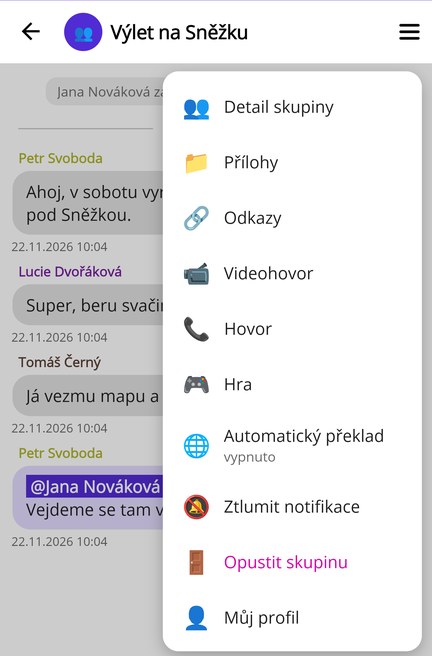
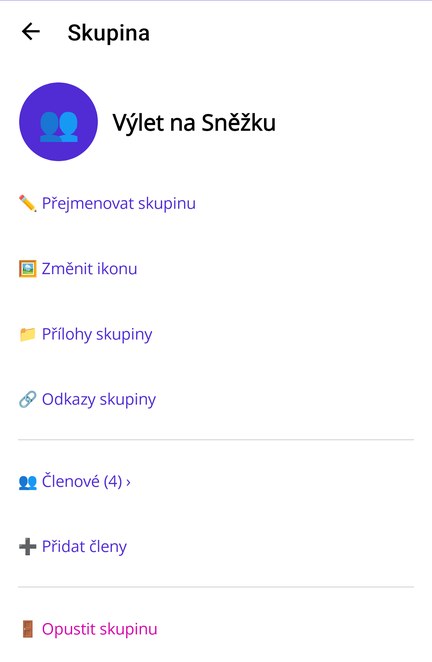
Menu ☰ w grupie oferuje Szczegóły grupy, Załączniki i Linki grupy, rozmowę wideo, połączenie i grę z członkami, automatyczne tłumaczenie, wyciszenie powiadomień i opuszczenie grupy. W szczegółach grupy administrator może zmienić nazwę grupy, zmienić ikonę (AI narysuje ją na podstawie twojego opisu – wykorzystuje przydział AI i kredyty), dodawać członków oraz zarządzać załącznikami i linkami.
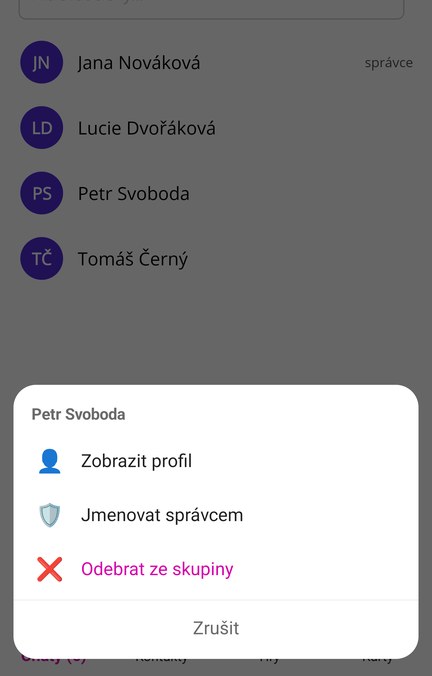
Dotknięcie członka na liście Członkowie wyświetli opcje Pokaż profil, Mianuj administratorem i Usuń z grupy. Administratorów może być więcej i są sobie równi – każdy z nich może mianować innego administratorem, odwołać go albo zrzec się uprawnień. Jedyny administrator nie może zrzec się uprawnień; gdy odchodzi, przekazuje rolę administratora komuś innemu.
Wzmianki i powiadomienia#
Aplikacja powiadamia o nowych wiadomościach, połączeniach, zaproszeniach i wzmiankach. To, kiedy przyjdzie powiadomienie, a kiedy nie, zależy od wyciszenia.
Jak kogoś wspomnieć#
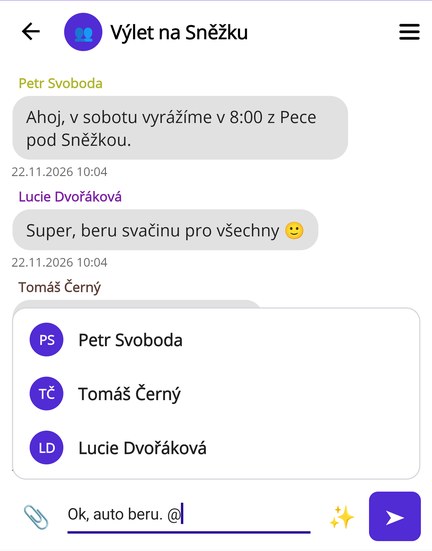
W czacie (w aplikacji lub w przeglądarce) wpisz @ na początku słowa, a nad polem wpisywania pojawi się lista podpowiedzi z członkami grupy. Wpisywanie kolejnych liter zawęża listę, dotknij wybranej osoby. Wzmianka powstaje tylko po wybraniu osoby z listy podpowiedzi – ręcznie wpisane @Imię to zwykły tekst i nikogo nie powiadomi. W jednej wiadomości może być kilka wzmianek.
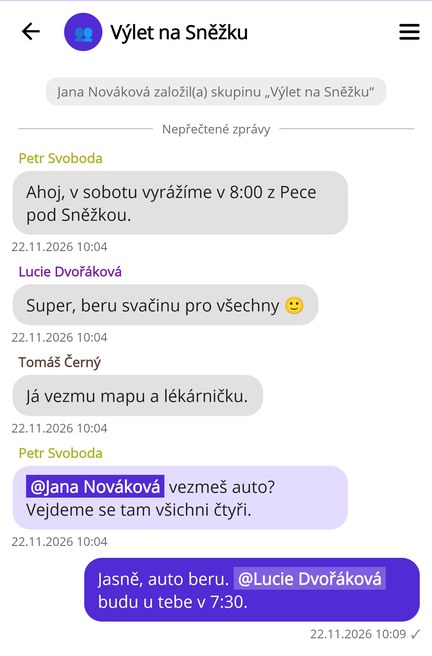
Wzmianka wyświetla się w wiadomości jako kolorowa pastylka, a wiadomość, w której ktoś wspomniał o tobie, jest podświetlona. Grupa z nieprzeczytaną wzmianką ma w liście czatów plakietkę @, a w rozmowie przycisk @ przechodzi między nieprzeczytanymi wzmiankami.
Wyciszanie czatu i kontaktu#
Powiadomienia można wyciszyć na dwa sposoby; oba dotyczą całego konta, czyli wszystkich twoich urządzeń:
- Wycisz powiadomienia w menu ☰ rozmowy wycisza cały czat – wszystkich, którzy w nim piszą.
- Wycisz kontakt (przytrzymując palec na znajomym w zakładce Kontakty) wycisza jedną osobę we wszystkich czatach, w tym grupowych; jej połączenia, zaproszenia do gier, podarowane kredyty i udostępnione karty będą przychodzić po cichu.
Wyciszenie wyłącza dźwięk i powiadomienia systemowe, ale nie same wiadomości – liczba nieprzeczytanych wiadomości i zawartość rozmowy działają normalnie.
Dlaczego wzmianka omija wyciszenie tylko w grupie#
Jeśli ktoś wspomni o tobie w wyciszonej grupie, mimo to otrzymasz powiadomienie z tekstem „… wspomniał(a) o tobie: …”. Wyciszenie grupy oznacza bowiem „nie chcę śledzić wszystkiego, co tu się pisze”, a wzmianka mówi „to dotyczy właśnie ciebie”.
W czacie dwuosobowym wzmianka nie zmienia powiadomień: przychodzi zwykłe powiadomienie o wiadomości, a jeśli czat jest wyciszony, pozostaje cichy. Można tam wspomnieć tylko drugą osobę, więc każda wiadomość na tym czacie i tak jest do ciebie – wzmianka nie wnosiłaby żadnej nowej informacji, a jedynie omijałaby twoją decyzję o wyciszeniu czatu.
Wzmianka nigdy nie omija wyciszenia kontaktu ani blokady. Jeśli wyciszysz konkretną osobę, nie otrzymasz od niej powiadomień nawet wtedy, gdy wspomni o tobie w grupie.
Połączenia#
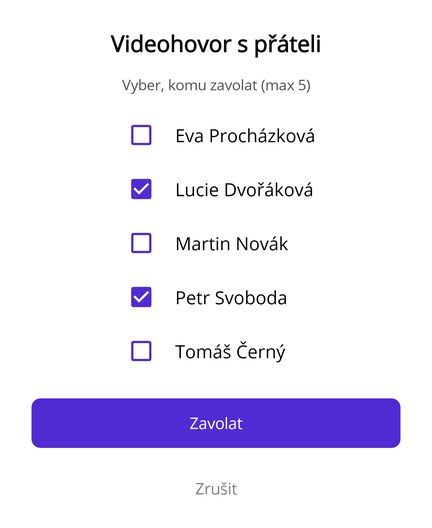
Połączenie głosowe lub wideo ze znajomym rozpoczniesz z menu ☰ w rozmowie albo przytrzymując palec na znajomym w Kontaktach. Połączenie grupowe rozpoczniesz z menu ☰ czatu grupowego albo z menu ☰ głównych zakładek, gdzie wybierzesz znajomych: wybranie jednej osoby oznacza połączenie we dwoje, a wybranie kilku – połączenie z nimi w ramach całej rozmowy grupowej (aplikacja użyje istniejącej grupy, w której są wszystkie wybrane osoby, a w przeciwnym razie utworzy tymczasową, która zniknie po zakończeniu). W połączeniu wideo może uczestniczyć maksymalnie sześć osób, a w głosowym osiem, łącznie z tobą.
Gry i bitwy#
W gry online można grać w aplikacji ze znajomymi, członkami grupy, przeciwko AI lub w publicznych bitwach.
Zaproszenie do gry#
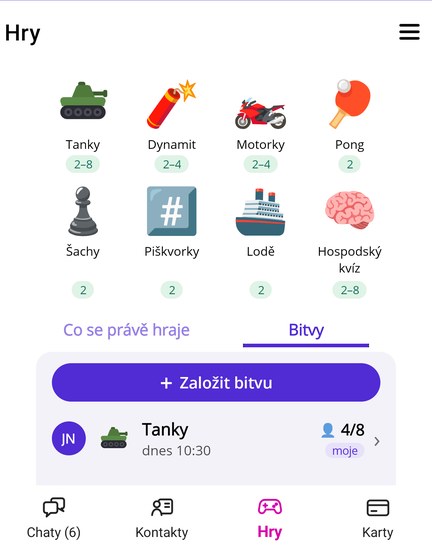
W zakładce Gry znajduje się siatka gier – Czołgi, Dynamit, Motocykle, Pong, Szachy, Kółko i krzyżyk, Statki i Quiz pubowy – a pod każdą z nich liczba graczy. Dotknij gry, zaznacz przeciwników spośród znajomych i zaproś ich. Gry dla większej liczby graczy rozpoczynają się w poczekalni, do której dołączają zaproszone osoby. Z czatu grupowego zaprosisz członków przez menu ☰ → Gra, a z czatu dwuosobowego tą samą drogą zaprosisz od razu drugą osobę.
Gra przeciwko AI#
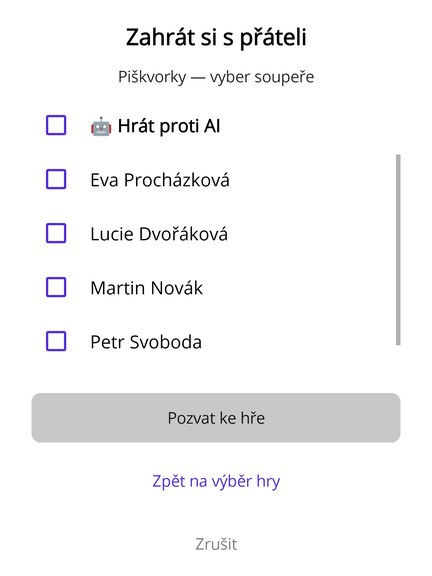
W grach dla dwóch osób (Pong, Kółko i krzyżyk, Szachy, Statki) zaznacz Graj przeciwko AI: przeciwnika oblicza bezpośrednio telefon, gra jest darmowa i działa także bez połączenia z internetem. W grach dla większej liczby graczy wolne miejsca może zająć AI działające na serwerze; w zależności od ustawień operatora taka gra może być płatna w kredytach – aplikacja pokaże cenę z wyprzedzeniem.
Bitwy#
Bitwa to publicznie ogłoszona gra z ustaloną godziną rozpoczęcia. Dołączyć do niej może każdy, kto ją zobaczy, nie tylko znajomi. Listę bitew znajdziesz w zakładce Gry, pod siatką, na karcie Bitwy (obok karty Co jest teraz grane).
- Dotknij Utwórz bitwę i wybierz grę.
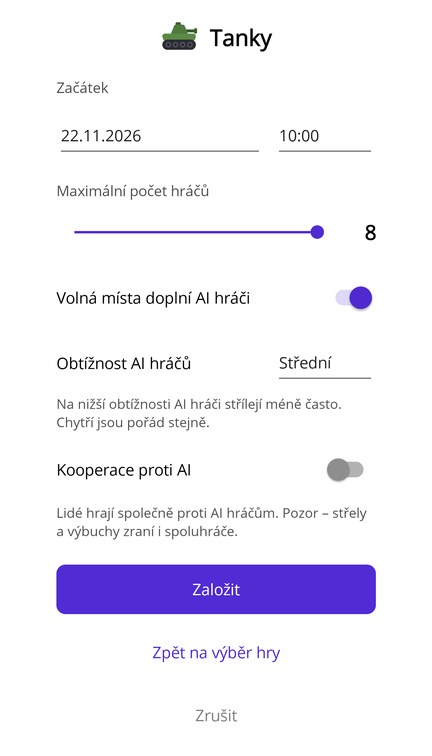
- Ustaw dzień i godzinę rozpoczęcia (najwcześniej za pięć minut, najpóźniej za tydzień), maksymalną liczbę graczy i opcje gry.
- Włącz opcję Wolne miejsca uzupełnią gracze AI, aby bitwa się odbyła, nawet jeśli zgłosi się zbyt mało osób.
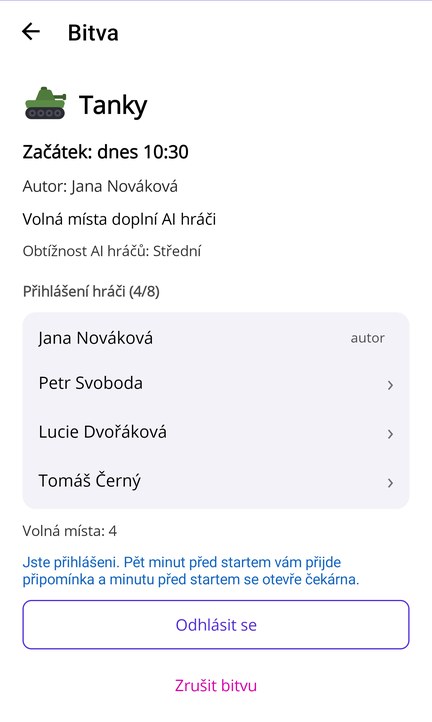
Naraz możesz mieć najwyżej trzy zaplanowane bitwy, a między bitwami, do których jesteś zapisany, musi być co najmniej dziesięć minut przerwy. Pięć minut przed rozpoczęciem zapisani otrzymają przypomnienie, a minutę przed rozpoczęciem otworzy się poczekalnia. Grają osoby znajdujące się w poczekalni; jeśli zbierze się ich zbyt mało, a AI nie uzupełni wolnych miejsc, bitwa zostanie anulowana. Osoby, które w tym momencie grają w inną grę lub rozmawiają przez telefon, otrzymają pasek z opcją Przejdź do bitwy. Autor może anulować bitwę przed jej rozpoczęciem, a zapisany gracz może się wypisać.
Oglądanie bitwy#
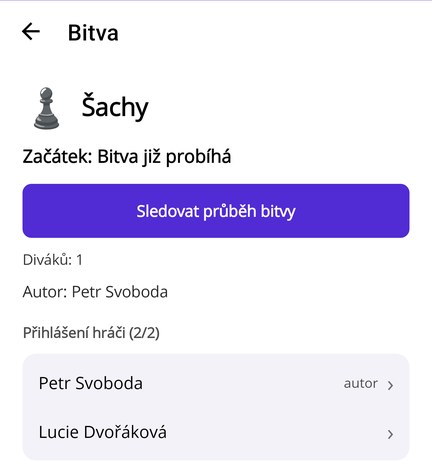
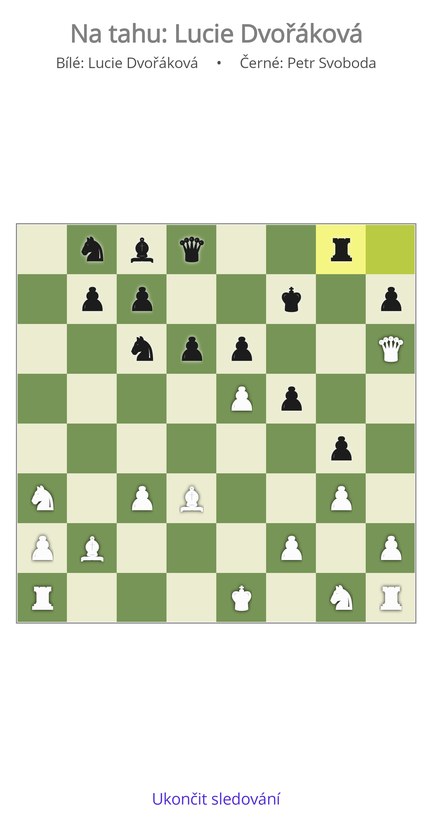
Przy trwającej bitwie na liście widnieje etykieta „Bitwa już trwa”. Po jej kliknięciu w szczegółach pojawi się opcja Oglądaj przebieg bitwy i zobaczysz, ilu widzów już ogląda. Widz ogląda grę z pięciosekundowym opóźnieniem i nie może nią sterować; nie jest uwzględniany w wynikach ani statystykach. Gracze widzą tylko dyskretną liczbę widzów. W Tankach możesz zmienić oglądanego gracza, stukając w planszę. Oglądanie zakończysz przyciskiem Zakończ oglądanie.
Operator określa, czy i dla kogo oglądanie jest dostępne; jeśli jest płatne, w szczegółach bitwy wyświetli się cena, a płatność wnosi się raz za bitwę.
Pozostałe funkcje#
Na koniec przegląd funkcji, które warto znać, nawet jeśli nie będziesz z nich korzystać na co dzień.
Kredyty#
Kredyty służą do funkcji sztucznej inteligencji: poprawiania tekstu wiadomości (przycisk ✨ przy polu wpisywania), generowania przez AI zdjęcia profilowego lub ikony grupy oraz automatycznego tłumaczenia konwersacji. Co tydzień otrzymujesz bezpłatny limit na funkcje AI; kredyty są wykorzystywane dopiero po jego wyczerpaniu i zależnie od faktycznego nakładu pracy, a jedno użycie kosztuje zazwyczaj ułamek kredytu. Kredyty można też podarować znajomemu (w menu ☰ konwersacji wybierz pozycję Kredyt) i można ich użyć w grach z graczami AI lub przy płatnym oglądaniu bitwy, jeśli operator wprowadzi opłaty. Dyskusje, czat, połączenia i gry są bezpłatne. Saldo znajdziesz w Profilu, w pozycji Mój portfel.
Automatyczne tłumaczenie konwersacji#
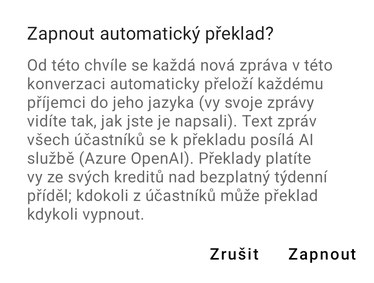
W menu ☰ konwersacji włącz Automatyczne tłumaczenie. Od tej chwili każda nowa wiadomość będzie tłumaczona dla każdego odbiorcy na jego język; swoje wiadomości widzisz w oryginalnej formie. Za tłumaczenie płaci osoba, która je włączyła (po wykorzystaniu bezpłatnego tygodniowego limitu kredytów), a wyłączyć może je każdy z uczestników.
Karty lojalnościowe#
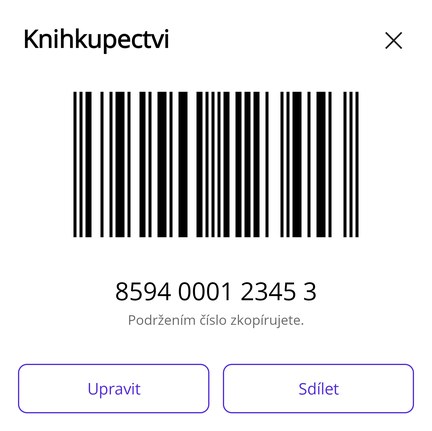
Zakładka Karty zastępuje pełny portfel kart lojalnościowych. Kartę możesz dodać, skanując ją aparatem, wybierając zdjęcia lub pliki albo wpisując numer ręcznie. Przy kasie otwórz kartę, ekran rozjaśni się do maksimum, a kasjer zeskanuje kod. Karty są zapisane w telefonie, działają bez połączenia z internetem i synchronizują się między urządzeniami za pośrednictwem konta. Przycisk Udostępnij pozwala wysłać wybrane karty znajomemu; znajdzie je w menu ☰, w sekcji Karty do dodania.
Poznajmy się#
Osoby, które zaznaczą w profilu opcję Chcę poznawać nowych ludzi, pojawią się na liście Poznajmy się (na stronie internetowej w menu, w aplikacji w menu ☰). Listę można filtrować według języka, wieku i płci, a kontakt nawiązuje się przez wysłanie zaproszenia do znajomych z profilu; można do niego dodać krótką wiadomość. Funkcja poznawania nowych osób jest dostępna od 18. roku życia.
Nie ma jeszcze żadnych komentarzy.