Este artigo noutras línguas:ČeštinaEnglishSlovenčinaУкраїнськаPolskiDeutschFrançaisРусскийEspañolItalianoMagyar
Regista-te aqui gratuitamente e cria depois discussões (artigos) para toda a gente ou apenas para as pessoas que escolheres.
Manual

Guia para uma orientação rápida no Discussion.cz, tanto no site como na aplicação móvel. Resume apenas o essencial e centra-se sobretudo no que não é visível à primeira vista.
Introdução em poucas palavras#
O Discussion tem duas partes que partilham uma única conta:
- Site discussion.cz – discussões (artigos) em categorias, comentários, sondagens, anexos e colaboração em artigos. Também é possível conversar no site.
- Aplicação móvel para Android e iOS – conversa com amigos e em grupos, chamadas e videochamadas, jogos online e batalhas, cartões de fidelidade e tradução automática da conversa.
O essencial funciona como seria de esperar: registo por e-mail (o link de confirmação chega à caixa de correio), início de sessão, perfil com alcunha e fotografia, pedidos de amizade, mensagens, gostos e comentários. Só é possível enviar mensagens e fazer chamadas para amigos aprovados; pode adicionar um amigo a partir do respetivo perfil ou, na aplicação, no separador Contactos (pesquisando pela alcunha ou pelo e-mail, ou através de um convite por e-mail).
Algumas ações (criar uma discussão, editar um artigo, jogos e chamadas) requerem a confirmação do e-mail de registo. Se ainda não tiver confirmado o link recebido por e-mail, o site avisá-lo-á.
Site: discussões#
Uma discussão é um artigo com um título e conteúdo, que pode ser comentado, votado em sondagens e ter os seus anexos descarregados. Cada discussão encontra-se numa subcategoria – as categorias principais (por exemplo, Tempos livres) apenas agrupam subcategorias (por exemplo, Eventos e encontros).
Onde criar uma discussão#
O botão Nova discussão encontra-se na página inicial, na lista de categorias e em cada subcategoria. No formulário, preencha o título (máximo de 70 caracteres) e o conteúdo no editor, escolha a categoria, o idioma do artigo e o tipo de discussão, ou seja, quem a poderá ver. A categoria e o tipo podem ser alterados posteriormente no editor.
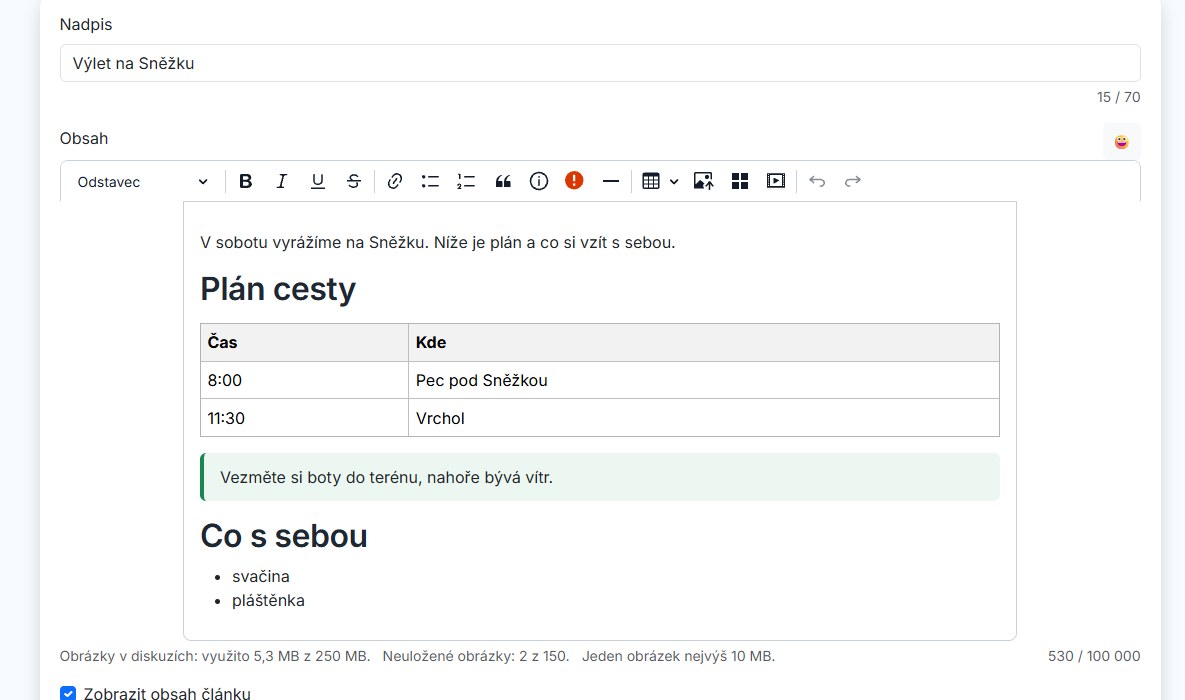
Categorias próprias e As minhas discussões sem categoria#
Na página Categorias, abaixo das categorias públicas, encontra-se a secção As minhas categorias. Com o botão Nova categoria, pode criar uma categoria principal própria e subcategorias dentro dela. As categorias próprias são privadas: são visíveis para si e para os amigos com quem partilhe alguma discussão nessas categorias (para esses amigos, aparecem na secção Partilhadas comigo). Por isso, uma discussão numa categoria própria não pode ser pública.
Se ainda não souber a que categoria pertence o artigo, deixe-o em As minhas discussões sem categoria. Aí, a discussão só pode ser privada; assim que escolher uma subcategoria válida no campo Categoria, também serão disponibilizados os outros tipos.
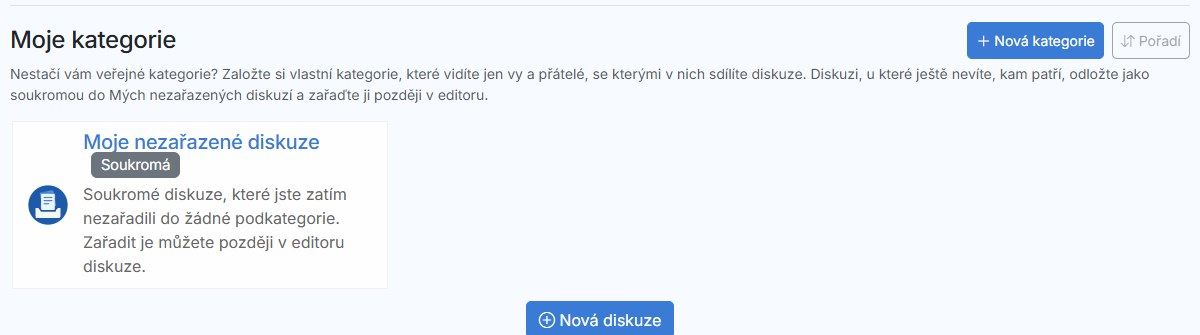
Idioma do artigo#
O campo Idioma do artigo indica em que idioma escreve o texto (por predefinição, o idioma do site). Os motores de busca utilizam-no para identificar o idioma do conteúdo. O artigo não é traduzido automaticamente – o idioma é apenas uma indicação.
Site: permissões e colaboração#
Em cada discussão, decide quem a pode ver e quem a pode editar consigo.
Tipos de discussão e quem vê o quê#
Escolhe o tipo de discussão no campo Tipo de discussão do formulário. Este determina quem poderá ver o artigo e, consequentemente, quem poderá comentá-lo.
| Tipo | Quem pode ver a discussão | Nota |
|---|---|---|
| Pública | Todos, incluindo visitantes não autenticados e motores de busca | Apenas numa subcategoria pública. |
| Para amigos | Você e os seus amigos aprovados | Se a amizade for desfeita, o acesso é removido. |
| Apenas amigos selecionados | Você e os amigos que assinalar na lista Quem pode ver a discussão | É possível preencher previamente a lista a partir de um grupo de chat. |
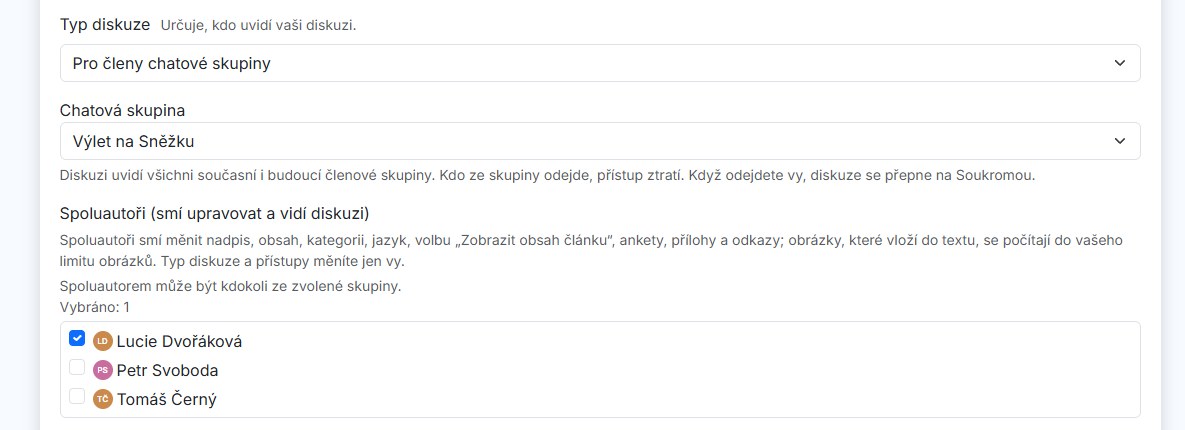
| Para membros de um grupo de chat | Você e todos os membros atuais e futuros do grupo escolhido | Quem sair do grupo perde o acesso. |
| Privada | Apenas você | O único tipo disponível em As minhas discussões sem categoria. |
Além disso, em todos os tipos, a discussão é visível e editável para os coautores que escolher (ver abaixo). O bloqueio aplica-se sempre: um utilizador com quem tenha um bloqueio não vê as suas discussões e você não vê as dele.
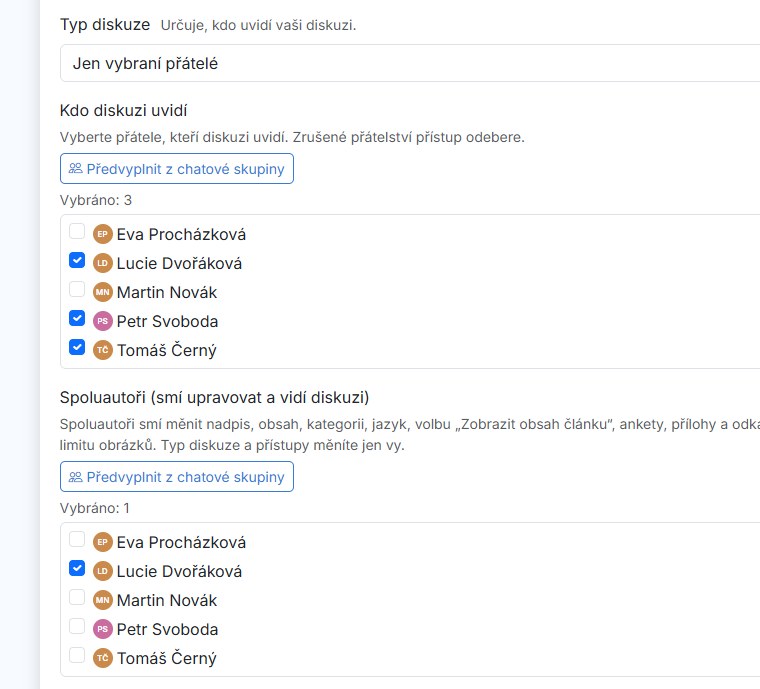
O botão Preencher previamente a partir de um grupo de chat abre a lista dos seus chats de grupo. Assinale os grupos e os seus amigos desses grupos serão adicionados à lista; a seleção existente será mantida. Quem fizer parte do grupo, mas não for seu amigo, não será adicionado.
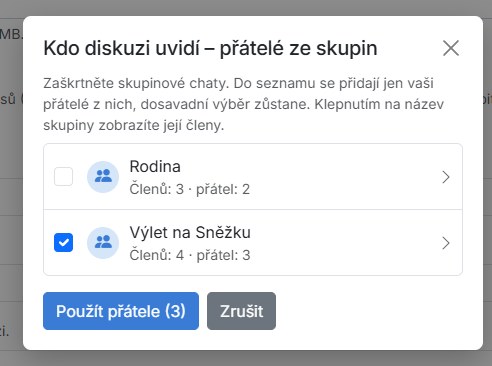
Coautores#
Um coautor é um amigo a quem permite editar o artigo. Um coautor pode:
- alterar o título, o conteúdo, a categoria (apenas para uma categoria que ele próprio possa ver), o idioma e a opção Mostrar conteúdo do artigo,
- criar e gerir sondagens abaixo do artigo,
- carregar anexos e adicionar links para discussões.
Não pode alterar o tipo de discussão nem as listas de leitores e coautores, nem eliminar a discussão – isso continua a ser da sua responsabilidade enquanto autor. As imagens que um coautor inserir no texto contam para o limite de imagens do autor, não para o limite dele próprio.
Se estiver a trabalhar no artigo ao mesmo tempo que outra pessoa e esta guardar as alterações entretanto, o editor irá avisá-lo e oferecer-lhe a opção de carregar a versão atual. Sem essa opção, a gravação resultaria num conflito, em vez de substituir silenciosamente as alterações de outra pessoa.
Discussões para um grupo de chat#
O tipo Para membros de um grupo de chat é adequado para um grupo de amigos, uma turma ou uma associação que já tenha um chat de grupo. Escolha um grupo e todos os seus membros poderão ver a discussão, incluindo quem se juntar ao grupo mais tarde; receberão uma notificação no ícone do sino. Não é necessário ser amigo seu e qualquer pessoa do grupo pode ser coautor. Se você sair do grupo, a discussão passa a ser privada.
Site: editor de artigos#
O editor tem uma barra como um editor de texto comum: estilo de parágrafo e títulos, negrito, itálico, sublinhado, ligações, listas, citações, blocos Dica e Atenção, linha horizontal, tabela, imagem, galeria e vídeo. Por baixo do editor, vê quanto espaço para imagens nas discussões tem utilizado e quantos caracteres tem o artigo (no máximo 100 000).
Títulos e conteúdo do artigo#
No menu de estilo de parágrafo, escolha Título 1 para um capítulo e Título 2 para um subcapítulo. Se deixar assinalada a opção Mostrar conteúdo do artigo e o artigo tiver pelo menos três títulos, será apresentado por cima do texto um índice expansível — exatamente como o que está por cima deste guia.
É possível criar uma ligação para um capítulo: copie a ligação do índice ou do símbolo # junto ao título e insira-a no texto como ligação. Por exemplo, esta ligação conduz ao capítulo sobre menções.
Imagens e galerias#
- Inserção: através do botão de imagem, arrastando ou colando da área de transferência. Uma fotografia grande é redimensionada automaticamente antes do carregamento; cada imagem pode ter, no máximo, 10 MB.
- Tamanho e posicionamento: ao clicar numa imagem, aparece uma barra — imagem em linha com o texto, com texto a contorná-la pela esquerda ou pela direita, centrada, tamanho de 25, 50, 75 ou 100 %, legenda e texto alternativo para pessoas cegas.
- Galeria: o botão Inserir galeria de fotografias permite selecionar várias fotografias de uma só vez e organizá-las numa grelha de miniaturas quadradas (quatro lado a lado num monitor, duas num telemóvel). Também é possível adicionar uma imagem individual à galeria selecionando Na galeria (grelha de miniaturas) na respetiva barra.
- Visualizador de fotografias: o leitor clica em qualquer imagem do artigo e abre-se um visualizador com todas as imagens — navega com as setas, deslizando o dedo ou usando as teclas, vê a legenda e pode transferir o original.
Tabelas, blocos Dica e Atenção, vídeo#
A tabela é inserida através do botão com uma grelha; a barra contextual permite adicionar e remover linhas e colunas, definir cabeçalhos e unir células. É útil para horários e comparações, como a tabela dos tipos de discussão acima.
Os botões Dica (ícone i) e Atenção (ponto de exclamação) inserem uma caixa destacada. No interior, pode haver um parágrafo ou uma lista.
Para inserir um vídeo, use o botão com o leitor e o endereço do vídeo no YouTube; o editor não aceita outros serviços.
Rascunho e alterações não guardadas#
O browser guarda continuamente como rascunho um artigo novo que esteja a escrever — se fechar a página e voltar, o texto continuará lá. O mesmo se aplica à edição de um artigo existente: da próxima vez que abrir o editor, este oferecerá a opção Restaurar alterações não guardadas e indicará quando foram feitas. Se entretanto o artigo tiver sido guardado novamente (por exemplo, por um coautor), o editor avisa para que não substitua as alterações mais recentes ao restaurar. O rascunho é guardado apenas neste browser.
Web: por baixo do artigo#
Por baixo do texto do artigo, pode haver anexos, ligações, sondagens e comentários.
Anexos e ligações#
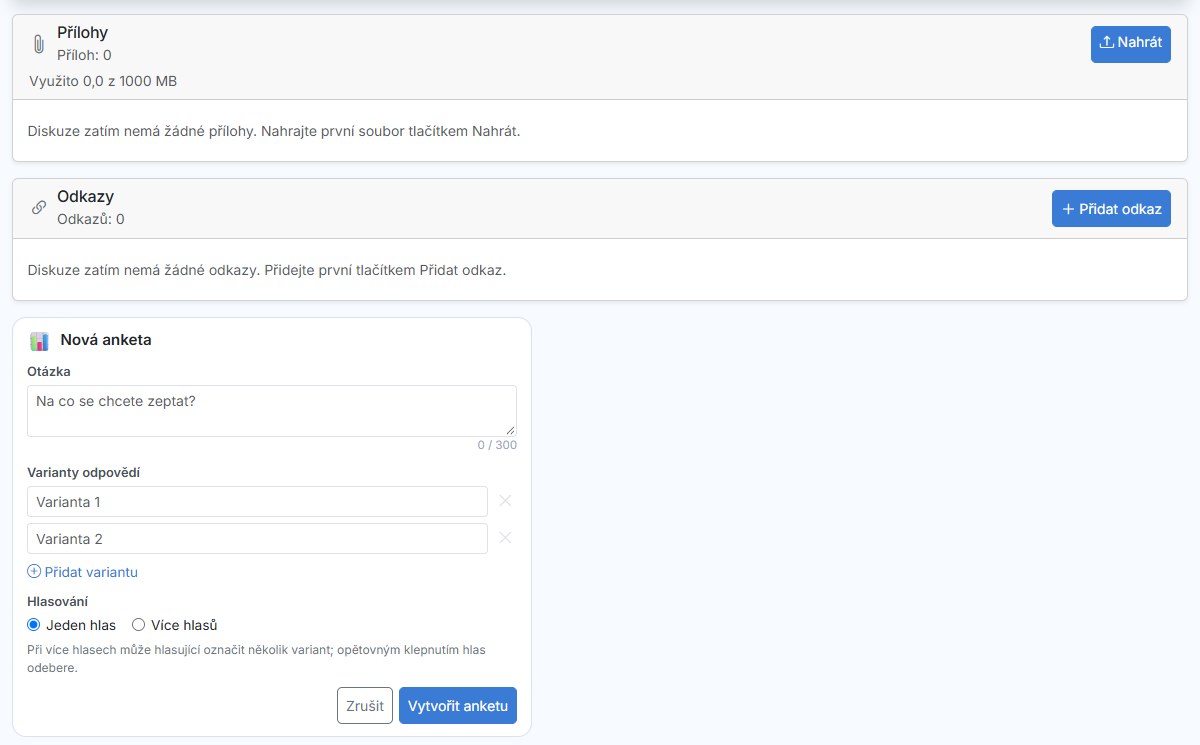
Por baixo do artigo, podem aparecer as secções Anexos (ficheiros para transferir) e Ligações (endereços com um título e uma breve descrição). O autor e os coautores veem sempre os botões Carregar e Adicionar ligação; os leitores só as veem se tiverem conteúdo. Qualquer pessoa que consiga ver a discussão pode transferir ficheiros. Os anexos têm um prazo de validade limitado, que pode ser prolongado, e é possível acrescentar uma nota ao ficheiro.
Sondagens#
O botão Adicionar sondagem permite criar uma sondagem com uma pergunta e opções. Ao criá-la, escolha Um voto ou Vários votos (quem vota pode selecionar várias opções e retirar um voto tocando novamente na opção); não é possível alterar o modo mais tarde. É possível editar, encerrar, reabrir e eliminar a sondagem. As sondagens também funcionam no chat.
Comentários, anonimato e menções#
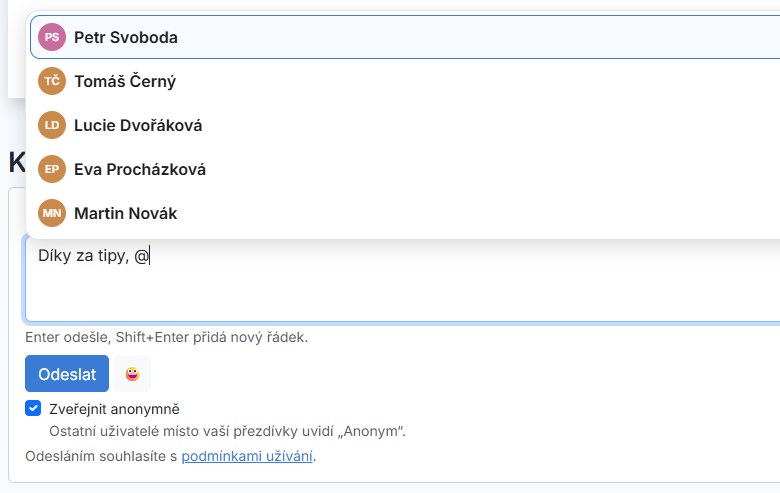
Prima Enter para enviar um comentário; use Shift+Enter para iniciar uma nova linha. Se assinalar Publicar anonimamente, o seu nome de utilizador será substituído por «Anónimo».
Se escrever @ num comentário, abre-se uma lista de sugestões: inclui o autor da discussão, o autor do comentário a que está a responder, os outros participantes na discussão e os seus amigos (não toda a rede). Só pode mencionar alguém que consiga ver a discussão; quem só tiver comentado anonimamente não aparece nas sugestões. A pessoa mencionada recebe uma notificação no sino, com uma ligação direta para o comentário.
Aplicação móvel: chats e grupos#
Transfira a aplicação do Google Play ou da App Store e inicie sessão com a mesma conta que utiliza na Web.
Separadores da aplicação#
Na parte inferior encontram-se os separadores Chats (conversas com amigos e grupos), Contactos (amigos, pedidos, pesquisa e convites), Jogos e Cartões (cartões de fidelização). No canto superior direito encontra-se o menu ☰ — nos separadores principais, inclui chamada, videochamada, Conheça pessoas, notificações das discussões e Perfil; numa conversa aberta, apresenta ações para essa conversa. A aplicação abre as discussões na Web.
Criar um chat de grupo#
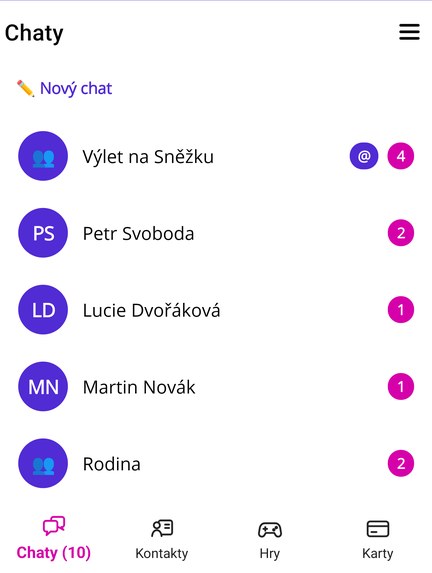
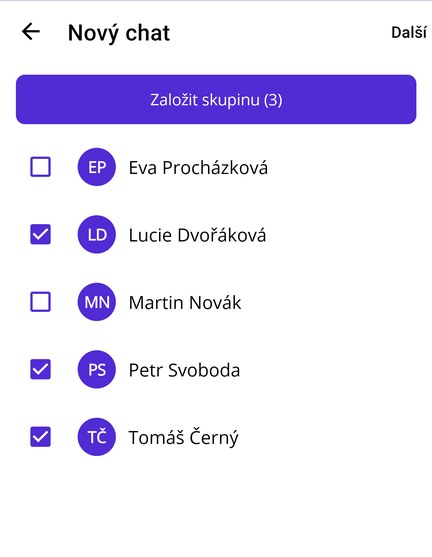
- No separador Chats, toque em Novo chat.
- Selecione pelo menos dois amigos — o botão mudará para Criar grupo, indicando o número de pessoas selecionadas.
- Introduza o nome do grupo (no máximo 50 caracteres) e confirme a criação.
Só pode adicionar ao grupo os amigos que aceitaram o seu pedido; os outros membros não precisam de ser amigos entre si. Quem cria o grupo torna-se o primeiro administrador.
Gerir um grupo#
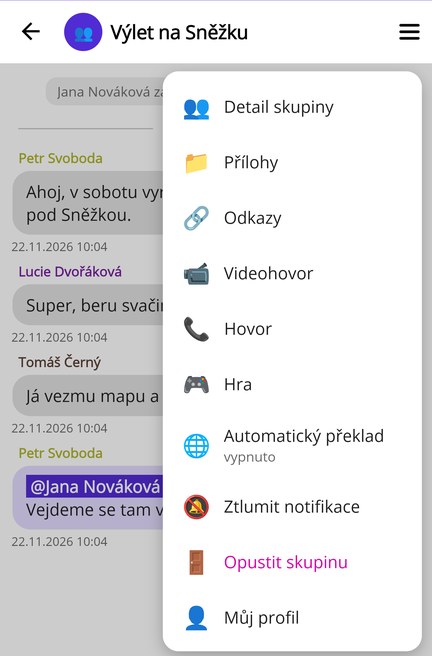
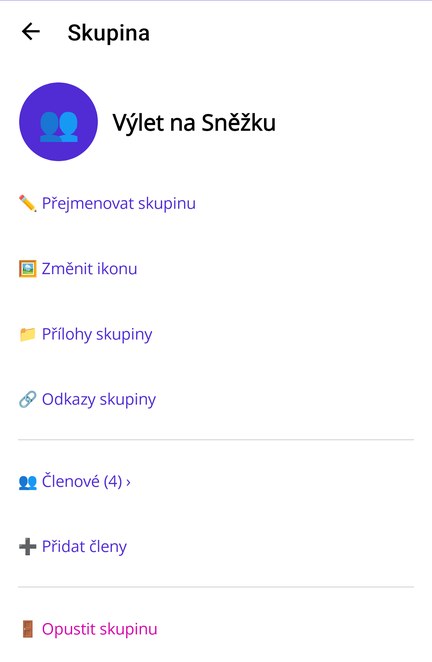
O menu ☰ do grupo inclui Detalhes do grupo, Anexos e Ligações do grupo, videochamada, chamada e jogo com os membros, tradução automática, silenciar notificações e sair do grupo. Nos detalhes do grupo, o administrador pode mudar o nome do grupo, alterar o ícone (a IA desenha-o com base na sua descrição — utiliza a quota de IA e os créditos), adicionar membros e gerir anexos e ligações.
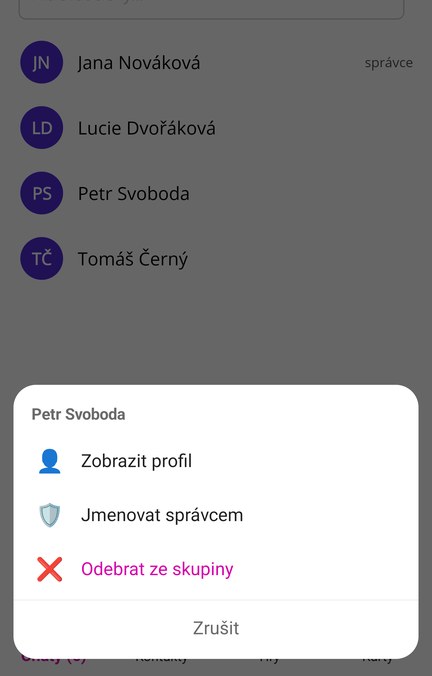
Ao tocar num membro da lista Membros, são apresentadas as opções Ver perfil, Nomear administrador e Remover do grupo. Pode haver vários administradores e todos têm os mesmos direitos – qualquer um pode nomear ou destituir outro, ou renunciar aos seus direitos. O único administrador não pode renunciar aos seus direitos; quando sai, transfere a administração para outra pessoa.
Menções e notificações#
A aplicação alerta para novas mensagens, chamadas, convites e menções. O silenciamento determina quando recebe alertas e quando não.
Como mencionar alguém#
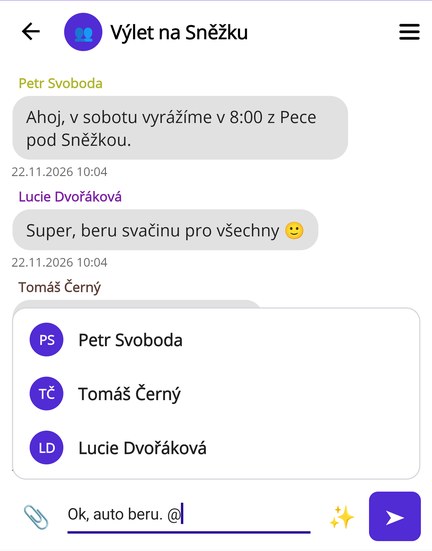
No chat (na aplicação ou na Web), escreva @ no início de uma palavra e surgirá uma lista de sugestões com os membros do grupo por cima da linha de escrita. À medida que escreve mais letras, a lista fica mais curta; toque num nome para o selecionar. A menção só é criada se selecionar uma sugestão – escrever manualmente @Nome é texto normal e não alerta ninguém. Pode haver várias menções numa mensagem.
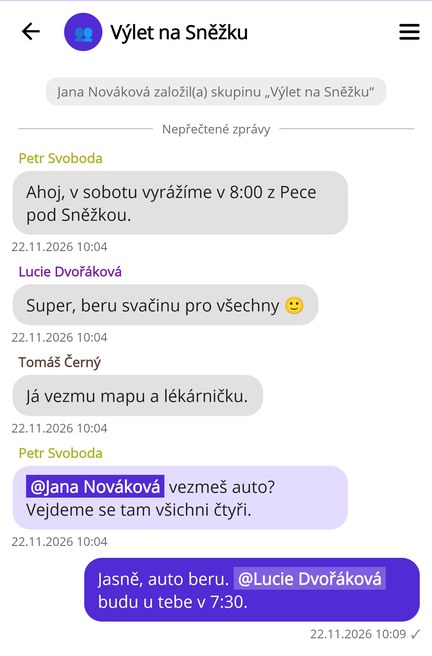
A menção aparece na mensagem como uma etiqueta colorida, e a mensagem que menciona você fica destacada. Um grupo com uma menção por ler tem um símbolo @ na lista de chats e, na conversa, o botão @ permite percorrer as menções por ler.
Silenciar um chat ou contacto#
As notificações podem ser silenciadas de duas formas, e ambas se aplicam à conta inteira, ou seja, a todos os seus dispositivos:
- Silenciar notificações no menu ☰ da conversa silencia todo o chat – todas as pessoas que escrevem nele.
- Silenciar contacto (mantendo o dedo sobre um amigo no separador Contactos) silencia uma pessoa em todos os chats, incluindo grupos; as chamadas, os convites para jogos, os créditos oferecidos e os cartões partilhados por essa pessoa chegam sem som.
O silenciamento desativa o som e os alertas do sistema, não as próprias mensagens – as contagens de mensagens por ler e o conteúdo da conversa continuam a funcionar normalmente.
Porque é que uma menção contorna o silenciamento apenas num grupo#
Se alguém mencionar você num grupo silenciado, receberá o alerta na mesma, com o texto «… mencionou você: …». Silenciar um grupo significa «não quero acompanhar tudo o que se escreve aqui», e uma menção diz «isto diz respeito especificamente a você».
Num chat entre duas pessoas, uma menção não altera o alerta: recebe o alerta normal de mensagem e, se tiver o chat silenciado, continuará a não ter som. Aí só pode mencionar a outra pessoa, pelo que todas as mensagens nesse chat já são dirigidas a você – a menção não traria informação nova e apenas contornaria a sua decisão de silenciar o chat.
Uma menção nunca contorna o silenciamento de um contacto nem o bloqueio. Se silenciar uma pessoa específica, não receberá alertas dessa pessoa, mesmo que ela o mencione num grupo.
Chamadas#
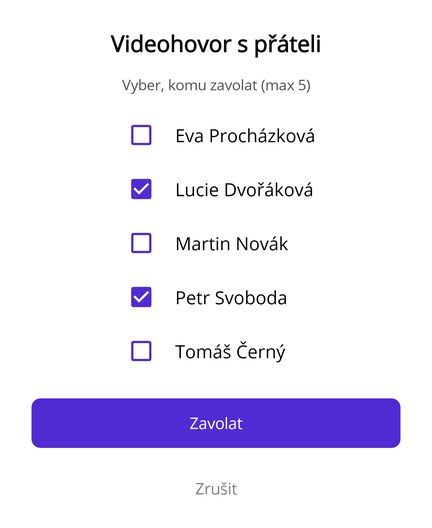
Para iniciar uma chamada de voz ou videochamada com um amigo, abra o menu ☰ na conversa ou mantenha o dedo sobre o amigo em Contactos. Para iniciar uma chamada de grupo, abra o menu ☰ do chat de grupo ou o menu ☰ dos separadores principais, onde pode selecionar amigos: se selecionar um, inicia uma chamada entre duas pessoas; se selecionar vários, inicia uma chamada com todos eles numa conversa de grupo (a aplicação utiliza um grupo existente com todos os selecionados; caso contrário, cria um grupo temporário, que desaparece quando a chamada termina). Podem participar até seis pessoas numa videochamada e até oito numa chamada de voz, contando consigo.
Jogos e batalhas#
Os jogos online são jogados na aplicação com amigos, membros do grupo, contra a IA ou em batalhas públicas.
Convidar para um jogo#
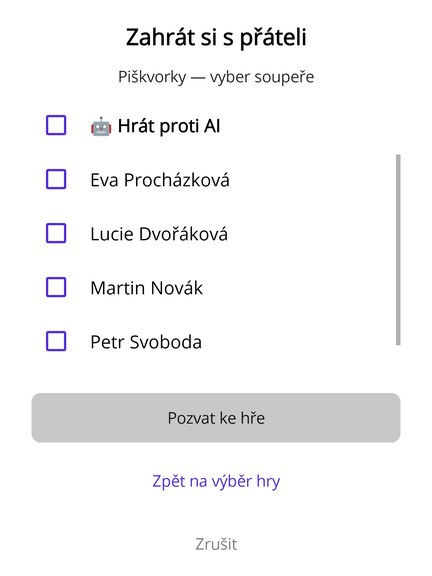
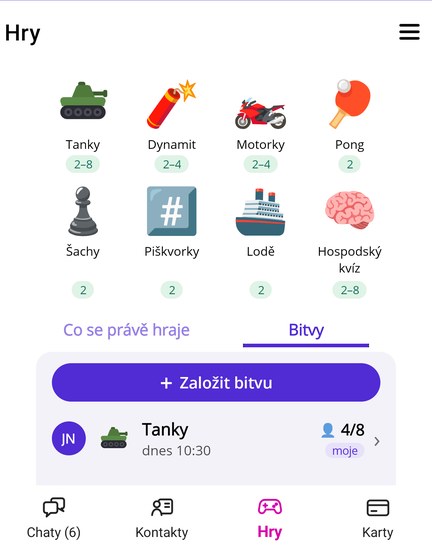
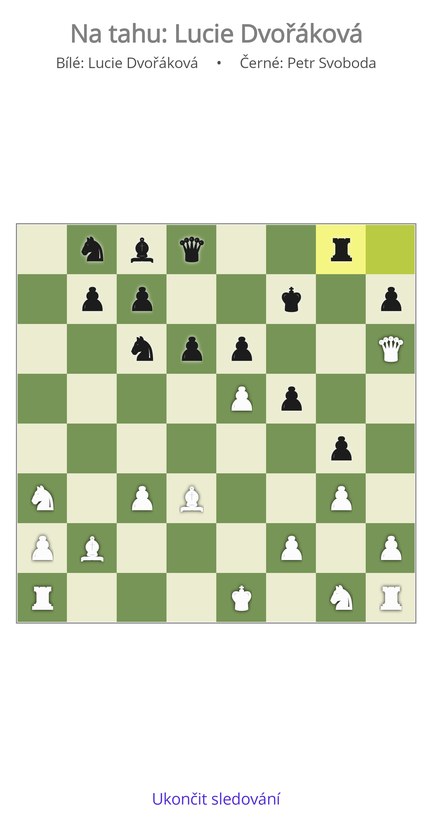
O separador Jogos apresenta uma grelha de jogos – Tanques, Dinamite, Motos, Pong, Xadrez, Jogo do galo, Batalha naval e Quiz de bar – e o número de jogadores por baixo de cada um. Toque num jogo, selecione adversários entre os seus amigos e convide-os. Os jogos para vários jogadores começam numa sala de espera, à qual os convidados se juntam. Num chat de grupo, convide os membros através do menu ☰ → Jogo; num chat entre duas pessoas, siga o mesmo caminho para convidar diretamente a outra pessoa.
Jogar contra a IA#
Nos jogos para dois (Pong, Jogo do galo, Xadrez, Batalha naval), selecione Jogar contra a IA: o adversário é controlado diretamente pelo telemóvel, o jogo é gratuito e funciona mesmo sem ligação à Internet. Nos jogos para vários jogadores, os lugares vazios podem ser preenchidos por jogadores de IA no servidor; dependendo das definições do operador, esse jogo poderá ter um custo em créditos – a aplicação apresenta o preço antecipadamente.
Batalhas#
Uma batalha é um jogo público agendado com uma hora de início fixa. Qualquer pessoa que o veja pode inscrever-se, não apenas os seus amigos. Encontra a lista de batalhas no separador Jogos, abaixo da grelha, no cartão Batalhas (ao lado do cartão O que está a ser jogado neste momento).
- Toque em Criar batalha e selecione um jogo.
- Defina o dia e a hora de início (com pelo menos cinco minutos de antecedência e no máximo uma semana), o número máximo de jogadores e as opções do jogo.
- Ative a opção Preencher lugares vazios com jogadores de IA para garantir que a batalha decorre mesmo que não se inscrevam pessoas suficientes.
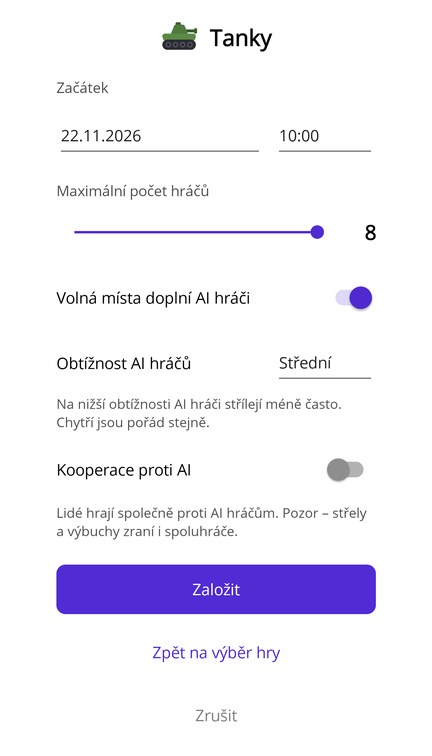
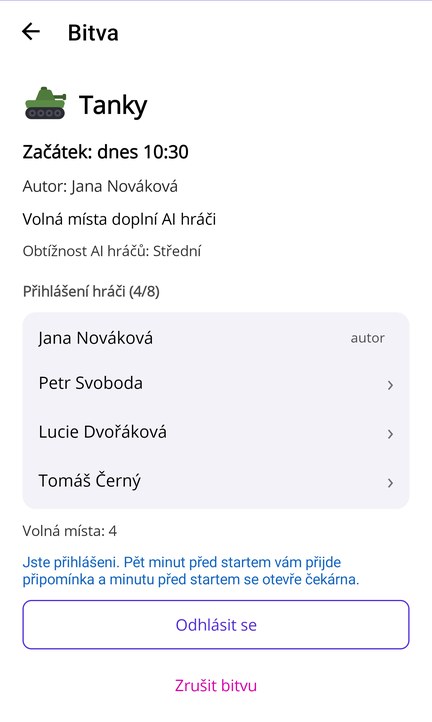
De repente, pode ter no máximo três batalhas abertas e, entre as batalhas em que se inscreveu, tem de haver pelo menos dez minutos de intervalo. Cinco minutos antes do início, os inscritos recebem um lembrete e, um minuto antes, abre-se a sala de espera. Jogam os que estiverem na sala de espera; se forem poucos e a IA não preencher os lugares, a batalha é cancelada. Quem estiver a jogar outro jogo ou ao telefone nesse momento recebe uma faixa com a opção Ir para a batalha. O autor pode cancelar a batalha antes do início e os inscritos podem cancelar a inscrição.
Assistir à batalha#
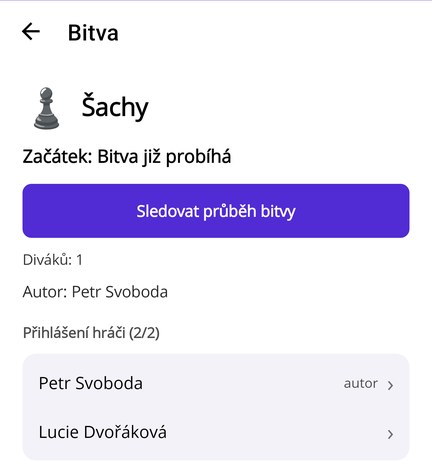
Uma batalha em curso aparece na lista com a indicação «A batalha já está a decorrer». Ao tocar nela, nos detalhes surge a opção Assistir à batalha e poderá ver quantos espectadores já estão a assistir. O espectador vê o jogo com um atraso de cinco segundos e não controla nada; não é contabilizado nos resultados nem nas estatísticas. Os jogadores veem apenas um número discreto de espectadores. No caso dos Tanques, pode mudar o jogador a observar tocando na área de jogo. Para parar de assistir, toque no botão Parar de assistir.
A disponibilidade da função de assistir e as pessoas a quem se destina são definidas pelo operador; se for paga, os detalhes da batalha indicam o preço e paga-se uma vez por batalha.
Outras funcionalidades#
Para terminar, apresentamos uma visão geral de funcionalidades que vale a pena conhecer, mesmo que não as utilize todos os dias.
Créditos#
Os créditos são utilizados para funcionalidades de inteligência artificial: edição do texto de uma mensagem (botão ✨ junto ao campo de escrita), criação por IA de uma foto de perfil ou do ícone de um grupo e tradução automática de conversas. Todas as semanas recebe um saldo gratuito para funcionalidades de IA; os créditos só são utilizados depois de esgotar esse saldo e de acordo com o custo real, sendo que cada utilização costuma custar uma fração de crédito. Também pode oferecer créditos a um amigo (no menu ☰ da conversa, opção Crédito) e usá-los em jogos com jogadores de IA ou para assistir a uma batalha paga, caso o operador cobre por essa opção. As discussões, o chat, as chamadas e os jogos são gratuitos. Pode consultar o saldo no Perfil, na opção A minha carteira.
Tradução automática de conversas#
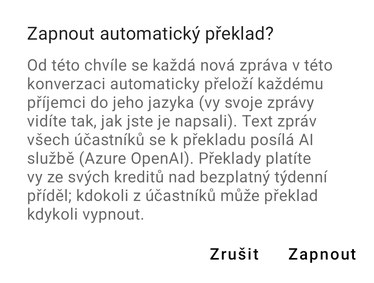
No menu ☰ da conversa, pode ativar a Tradução automática. A partir desse momento, cada nova mensagem é traduzida para o idioma de cada destinatário; as suas próprias mensagens são apresentadas tal como as escreveu. A tradução é paga pela pessoa que a ativou (para além do saldo semanal gratuito de créditos), e qualquer participante pode desativá-la.
Cartões de fidelização#
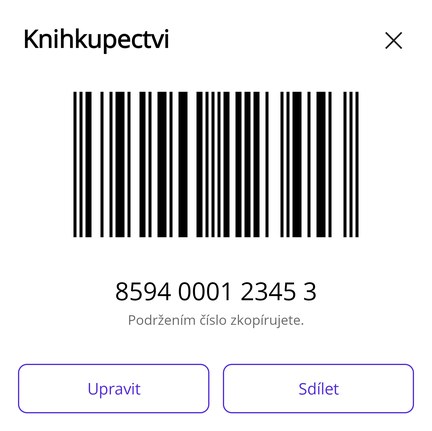
O separador Cartões substitui uma carteira cheia de cartões de cliente. Pode adicionar um cartão através da leitura com a câmara, de fotografias ou ficheiros, ou introduzindo o número manualmente. Na caixa, abra o cartão; o ecrã acende-se com a luminosidade máxima e o operador de caixa lê o código. Os cartões ficam guardados no telemóvel, funcionam sem ligação à Internet e são sincronizados entre dispositivos através da conta. Com o botão Partilhar, pode enviar cartões selecionados a um amigo; este irá encontrá-los no menu ☰, em Cartões para adicionar.
Conheça pessoas#
Quem assinalar Quero conhecer pessoas no perfil aparecerá na lista Conheça pessoas (no site, no menu; na aplicação, no menu ☰). É possível filtrar a lista por idioma, idade e sexo, e iniciar o contacto enviando um pedido de amizade a partir do perfil, ao qual pode acrescentar uma mensagem curta. A funcionalidade para conhecer pessoas está disponível a partir dos 18 anos.
Ainda sem comentários.