Cet article dans d'autres langues :ČeštinaEnglishSlovenčinaУкраїнськаPolskiDeutschРусскийEspañolPortuguêsItalianoMagyar
Inscrivez-vous ici gratuitement, puis créez des discussions (articles) soit pour tout le monde, soit uniquement pour les personnes que vous choisissez.
Guide

Guide pour se repérer rapidement sur Discussion.cz, sur le site web comme dans l’application mobile. Il résume les évidences et s’intéresse surtout à ce qui n’est pas visible au premier abord.
Introduction en bref#
Discussion comporte deux parties qui partagent un même compte :
- Le site discussion.cz – des discussions (articles) classées par catégories, des commentaires, des sondages, des pièces jointes et la collaboration sur des articles. Il est également possible de discuter sur le site.
- L’application mobile pour Android et iOS – chat avec des amis et en groupe, appels et appels vidéo, jeux en ligne et batailles, cartes de fidélité et traduction automatique des conversations.
Les fonctions de base sont celles auxquelles vous vous attendez : inscription par e-mail (un lien de confirmation arrive dans votre boîte de réception), connexion, profil avec pseudonyme et photo, demandes d’amitié, messages, likes et commentaires. Vous ne pouvez envoyer des messages et appeler que des amis approuvés ; vous pouvez ajouter un ami depuis son profil ou dans l’application, sous l’onglet Contacts (en le recherchant par pseudonyme ou par e-mail, ou en l’invitant par e-mail).
Certaines actions (créer une discussion, modifier un article, jouer et passer des appels) nécessitent une adresse e-mail d’inscription confirmée. Si vous n’avez pas encore confirmé le lien reçu par e-mail, le site vous en avertira.
Site web : discussions#
Une discussion est un article composé d’un titre et d’un contenu, sous lequel il est possible de commenter, de voter dans des sondages et de télécharger des pièces jointes. Chaque discussion se trouve dans une sous-catégorie – les catégories principales (par exemple Loisirs) regroupent simplement des sous-catégories (par exemple Événements et rencontres).
Où créer une discussion#
Le bouton Nouvelle discussion se trouve sur la page d’accueil, dans la liste des catégories et dans chaque sous-catégorie. Dans le formulaire, saisissez un titre (70 caractères maximum) et le contenu dans l’éditeur, puis choisissez la catégorie, la langue de l’article et le type de discussion, c’est-à-dire les personnes qui pourront la voir. Vous pourrez modifier la catégorie et le type ultérieurement dans l’éditeur.
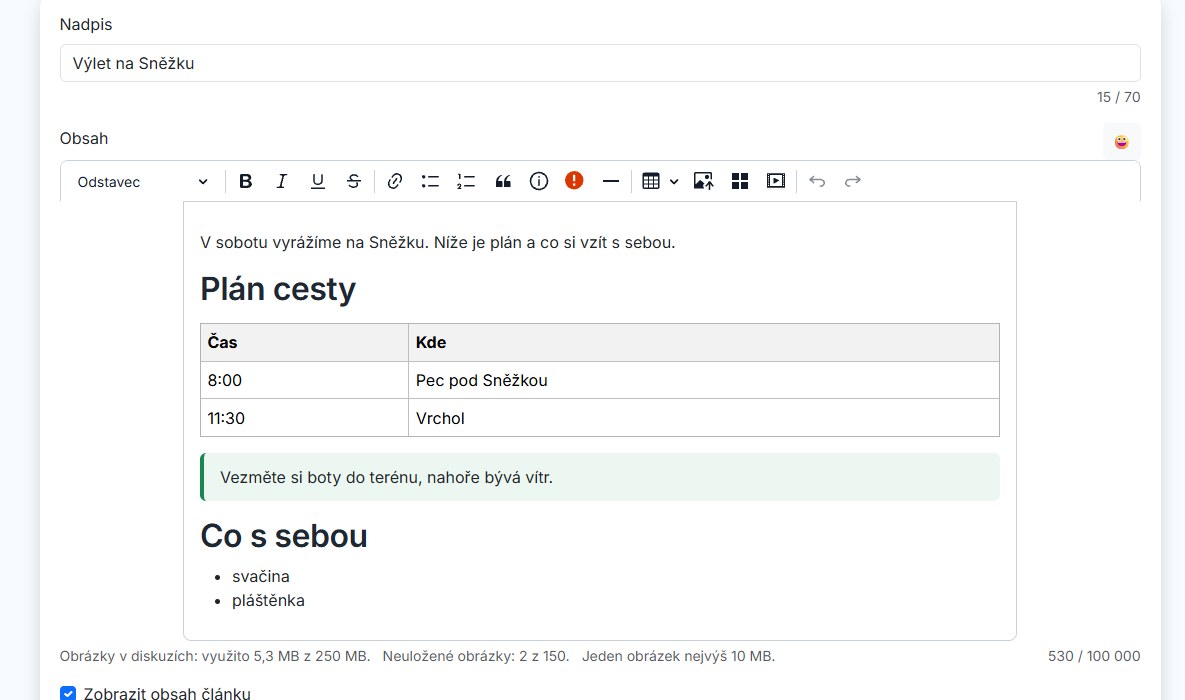
Catégories personnelles et Mes discussions non classées#
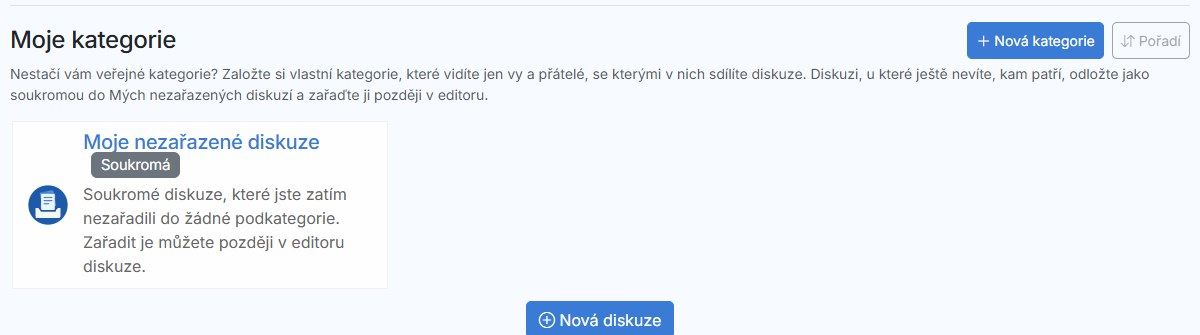
Sur la page Catégories, une section Mes catégories apparaît sous les catégories publiques. Le bouton Nouvelle catégorie vous permet de créer votre propre catégorie principale et des sous-catégories. Les catégories personnelles sont privées : vous les voyez, ainsi que les amis avec lesquels vous y partagez une discussion (elles apparaissent pour ces derniers dans la section Partagées avec moi). Une discussion dans une catégorie personnelle ne peut donc pas être publique.
Si vous ne savez pas encore où classer un article, placez-le dans Mes discussions non classées. Seules les discussions privées peuvent s’y trouver ; dès que vous sélectionnez une véritable sous-catégorie dans le champ Catégorie, les autres types sont également proposés.
Langue de l’article#
Le champ Langue de l’article indique dans quelle langue vous rédigez le texte (la langue du site est sélectionnée par défaut). Les moteurs de recherche s’en servent pour reconnaître la langue du contenu. L’article n’est pas traduit automatiquement : la langue n’est qu’une indication.
Site web : droits et collaboration#
Pour chaque discussion, vous décidez qui peut la voir et qui peut la modifier avec vous.
Types de discussion et visibilité#
Vous choisissez le type de discussion dans le champ Type de discussion du formulaire. Il détermine qui peut voir l’article et donc qui peut le commenter.
| Type | Qui peut voir la discussion | Remarque |
|---|---|---|
| Publique | Tout le monde, y compris les visiteurs non connectés et les moteurs de recherche | Uniquement dans une sous-catégorie publique. |
| Pour les amis | Vous et vos amis approuvés | La suppression de l’amitié retire l’accès. |
| Pour certains amis uniquement | Vous et les amis que vous cochez dans la liste Qui peut voir la discussion | La liste peut être préremplie à partir d’un groupe de discussion. |
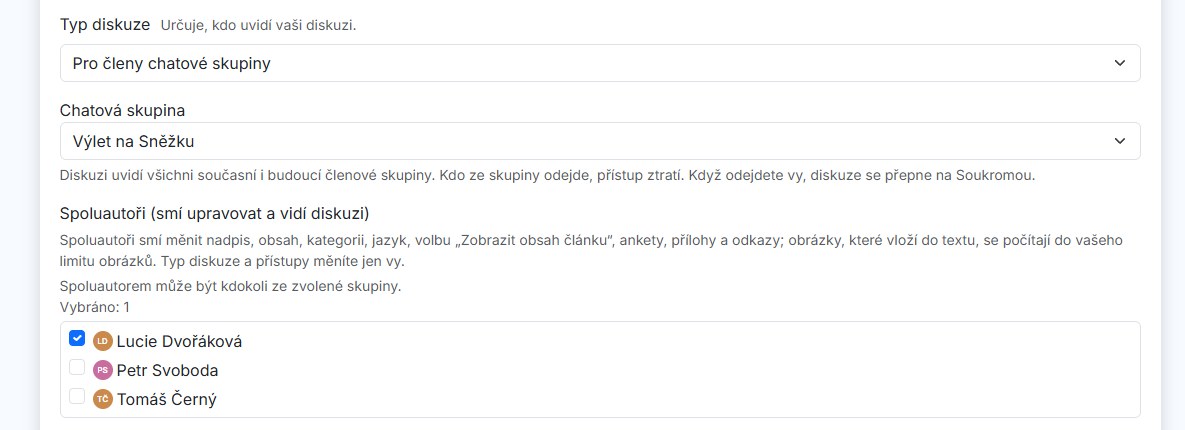
| Pour les membres d’un groupe de discussion | Vous et tous les membres actuels et futurs du groupe choisi | Les personnes qui quittent le groupe perdent l’accès. |
| Privée | Vous seul | Seul type disponible dans Mes discussions non classées. |
Pour tous les types, les co-auteurs que vous sélectionnez peuvent également voir et modifier la discussion (voir ci-dessous). Le blocage s’applique dans tous les cas : un utilisateur avec lequel vous vous êtes mutuellement bloqués ne voit pas vos discussions, et vous ne voyez pas les siennes.
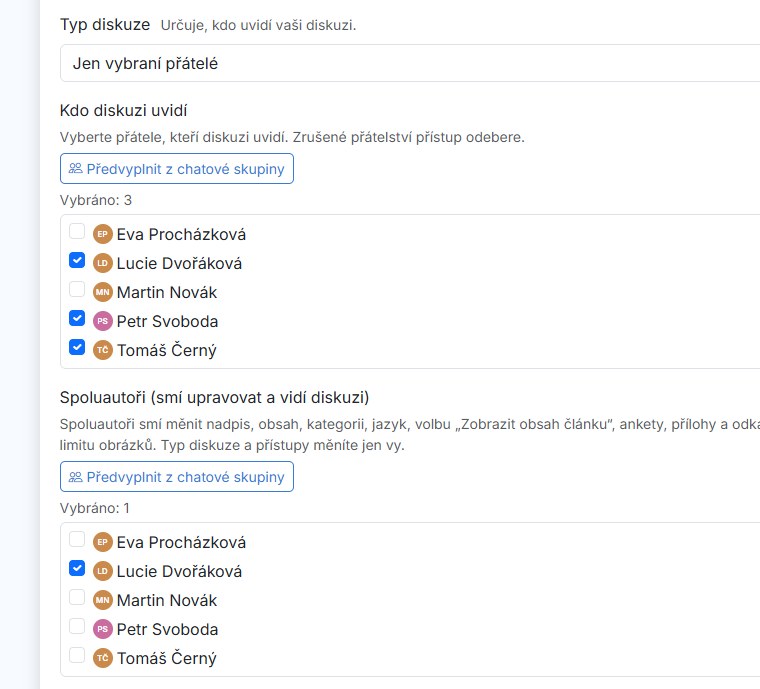
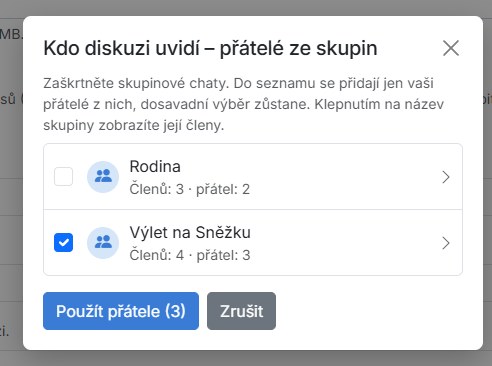
Le bouton Préremplir à partir d’un groupe de discussion ouvre la liste de vos discussions de groupe. Cochez les groupes souhaités pour ajouter à la liste vos amis qui en font partie ; la sélection actuelle est conservée. Les membres du groupe qui ne sont pas vos amis ne sont pas ajoutés.
Co-auteurs#
Un co-auteur est un ami que vous autorisez à modifier l’article. Un co-auteur peut :
- modifier le titre, le contenu, la catégorie (uniquement pour une catégorie qu’il peut voir lui-même), la langue et l’option Afficher le contenu de l’article,
- créer et gérer des sondages sous l’article,
- téléverser des pièces jointes et ajouter des liens vers des discussions.
Il ne peut pas modifier le type de discussion ni les listes de lecteurs et de co-auteurs, et ne peut pas supprimer la discussion : ces droits restent réservés à vous, l’auteur. Les images insérées dans le texte par un co-auteur sont comptabilisées dans la limite d’images de l’auteur, et non dans la sienne.
Si vous travaillez simultanément sur un article et qu’une autre personne l’enregistre entre-temps, l’éditeur vous en avertit et vous propose de charger la version actuelle. Sans cela, l’enregistrement provoquerait un conflit au lieu d’écraser silencieusement les modifications de l’autre personne.
Discussion pour un groupe de discussion#
Le type Pour les membres d’un groupe de discussion convient à une bande d’amis, une classe ou une association qui dispose déjà d’un groupe de discussion. Vous sélectionnez le groupe et tous ses membres peuvent voir la discussion, y compris ceux qui le rejoignent plus tard ; ils reçoivent une notification dans la cloche. Il n’est pas nécessaire d’être votre ami, et n’importe quel membre du groupe peut être co-auteur. Si vous quittez le groupe, la discussion devient privée.
Site web : éditeur d’articles#
L’éditeur dispose d’une barre d’outils comme un éditeur de texte classique : style de paragraphe et titres, gras, italique, souligné, liens, listes, citations, blocs Astuce et Attention, ligne horizontale, tableau, image, galerie et vidéo. Sous l’éditeur, vous voyez l’espace de stockage utilisé pour les images des discussions et le nombre de caractères de l’article (100 000 au maximum).
Titres et contenu de l’article#
Dans le menu des styles de paragraphe, choisissez Titre 1 pour un chapitre et Titre 2 pour une sous-partie. Si vous laissez cochée l’option Afficher le contenu de l’article et que l’article comporte au moins trois titres, un sommaire repliable apparaît au-dessus du texte — exactement comme celui qui figure au-dessus de ce guide.
Il est possible de créer un lien vers un chapitre : copiez le lien depuis le sommaire ou depuis le symbole # à côté du titre, puis insérez-le dans le texte sous forme de lien. Par exemple, ce lien mène au chapitre sur les mentions.
Images et galeries#
- Insertion : à l’aide du bouton représentant une image, par glisser-déposer ou en la collant depuis le presse-papiers. Les grandes photos sont automatiquement réduites avant leur envoi ; une image ne peut pas dépasser 10 Mo.
- Taille et emplacement : cliquez sur une image pour afficher une barre d’outils : image dans le texte, habillage à gauche ou à droite, centrage, taille de 25, 50, 75 ou 100 %, légende et texte alternatif pour les personnes aveugles.
- Galerie : le bouton Insérer une galerie de photos permet de sélectionner plusieurs photos à la fois et de les disposer en grille d’aperçus carrés (quatre côte à côte sur un écran d’ordinateur, deux sur un téléphone). Il est également possible d’ajouter une image à une galerie en choisissant Dans la galerie (grille d’aperçus) dans sa barre d’outils.
- Visionneuse de photos : le lecteur clique sur n’importe quelle image de l’article pour ouvrir la visionneuse contenant toutes les images. Il peut les faire défiler à l’aide des flèches, en faisant glisser son doigt ou avec les touches du clavier, voir la légende et télécharger l’original.
Tableaux, blocs Astuce et Attention, vidéo#
Un tableau s’insère à l’aide du bouton représentant une grille ; la barre d’outils contextuelle permet d’ajouter ou de supprimer des lignes et des colonnes, de définir un en-tête et de fusionner des cellules. Il est pratique pour les plannings et les comparaisons, par exemple le tableau des types de discussion ci-dessus.
Les boutons Astuce (icône i) et Attention (point d’exclamation) insèrent un encadré mis en évidence. Il peut contenir un paragraphe ou une liste.
Pour insérer une vidéo, utilisez le bouton représentant un lecteur et indiquez l’adresse d’une vidéo YouTube ; l’éditeur n’accepte pas les autres services.
Brouillon et modifications non enregistrées#
Le navigateur enregistre régulièrement sous forme de brouillon le nouvel article en cours de rédaction. Si vous fermez la page et y revenez, le texte sera toujours là. Il en va de même lorsque vous modifiez un article existant : à la prochaine ouverture, l’éditeur propose de Restaurer les modifications non enregistrées et indique leur date. Si l’article a été enregistré entre-temps (par exemple par un coauteur), il vous avertit afin que la restauration ne remplace pas des modifications plus récentes. Le brouillon n’est enregistré que dans ce navigateur.
Web : sous l’article#
L’article peut être suivi de pièces jointes, de liens, de sondages et de commentaires.
Pièces jointes et liens#
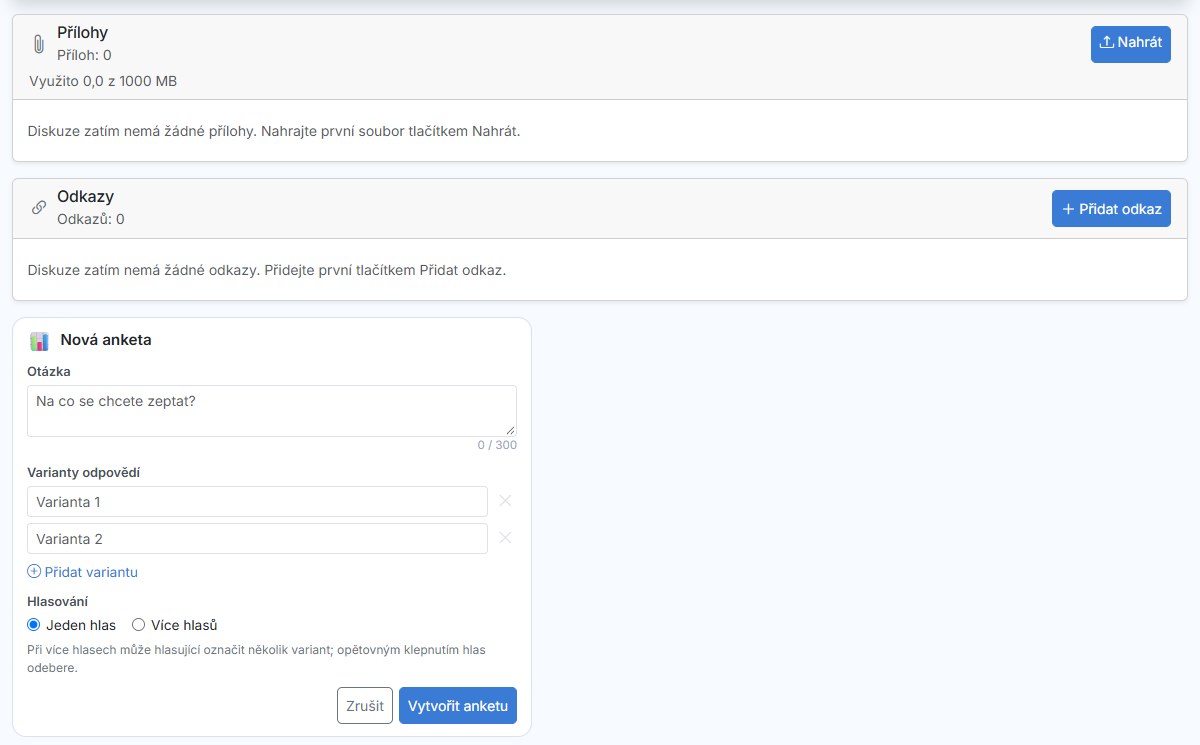
L’article peut comporter les sections Pièces jointes (fichiers à télécharger) et Liens (adresses accompagnées d’un nom et d’une brève description). L’auteur et les coauteurs voient toujours les boutons Envoyer et Ajouter un lien ; ces sections ne s’affichent aux lecteurs que si elles contiennent quelque chose. Toute personne qui peut voir la discussion peut télécharger les fichiers. Les pièces jointes ont une durée de validité limitée, qui peut être prolongée, et il est possible d’ajouter une note à un fichier.
Sondages#
Le bouton Ajouter un sondage permet de créer un sondage avec une question et plusieurs options. Lors de la création, choisissez Un seul vote ou Plusieurs votes (les votants peuvent sélectionner plusieurs options et retirer leur vote en cliquant à nouveau dessus) ; le mode ne pourra plus être modifié par la suite. Il est possible de modifier, fermer, rouvrir ou supprimer un sondage. Les sondages sont également disponibles dans les chats.
Commentaires, anonymat et mentions#
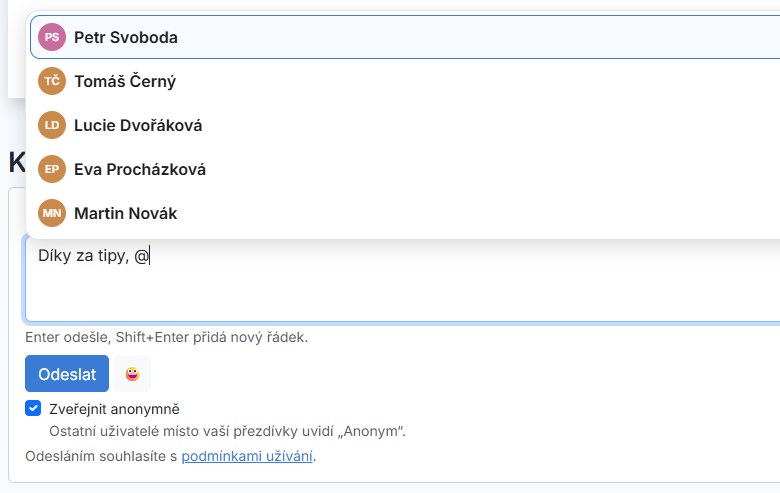
Envoyez un commentaire avec la touche Entrée ; pour passer à la ligne, utilisez Maj+Entrée. Si vous cochez Publier anonymement, le nom « Anonyme » s’affichera à la place de votre pseudonyme.
Lorsque vous saisissez @ dans un commentaire, une liste de suggestions s’ouvre : elle propose l’auteur de la discussion, l’auteur du commentaire auquel vous répondez, les autres participants et vos amis (pas l’ensemble du réseau). Vous ne pouvez mentionner qu’une personne qui peut voir la discussion ; les personnes qui n’ont commenté que de façon anonyme ne sont pas proposées. La personne mentionnée reçoit une notification dans la cloche, avec un lien direct vers le commentaire.
Application mobile : chats et groupes#
Téléchargez l’application depuis Google Play ou l’App Store et connectez-vous avec le même compte que sur le site web.
Onglets de l’application#
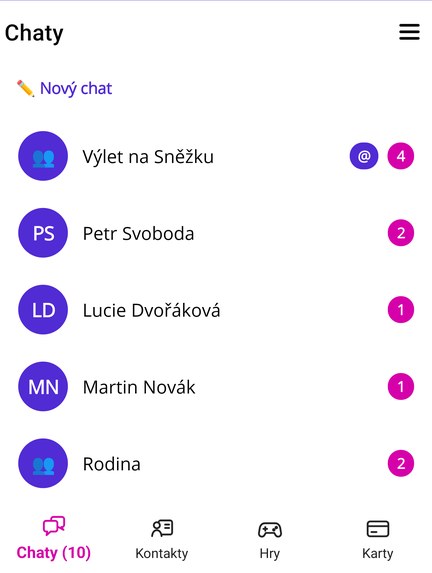
En bas se trouvent les onglets Chats (conversations avec des amis et des groupes), Contacts (amis, demandes, recherche et invitations), Jeux et Cartes (cartes de fidélité). Le menu ☰ se trouve en haut à droite : dans les onglets principaux, il propose les appels, les appels vidéo, Rencontres, les notifications des discussions et le Profil ; dans une conversation ouverte, il propose des actions liées à cette conversation. L’application ouvre les discussions sur le site web.
Créer un chat de groupe#
- Dans l’onglet Chats, appuyez sur Nouveau chat.
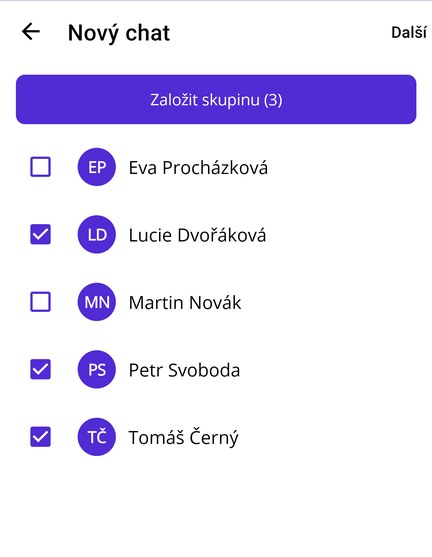
- Sélectionnez au moins deux amis : le bouton devient Créer un groupe et indique le nombre de personnes sélectionnées.
- Saisissez le nom du groupe (50 caractères au maximum), puis confirmez en appuyant sur Créer.
Vous ne pouvez ajouter au groupe que vos amis acceptés ; les autres membres ne sont pas obligés d’être amis entre eux. Le créateur devient le premier administrateur.
Gestion du groupe#
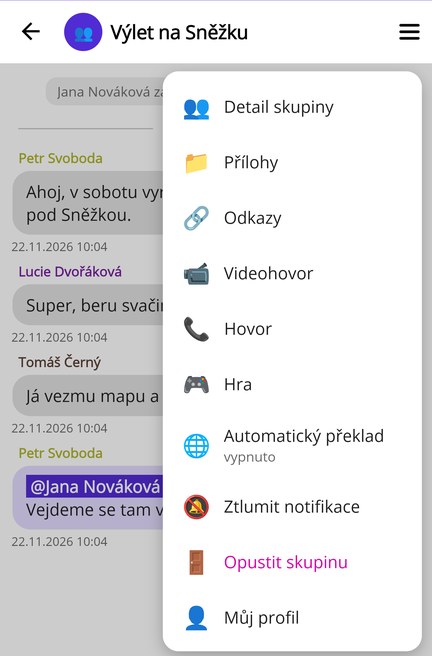
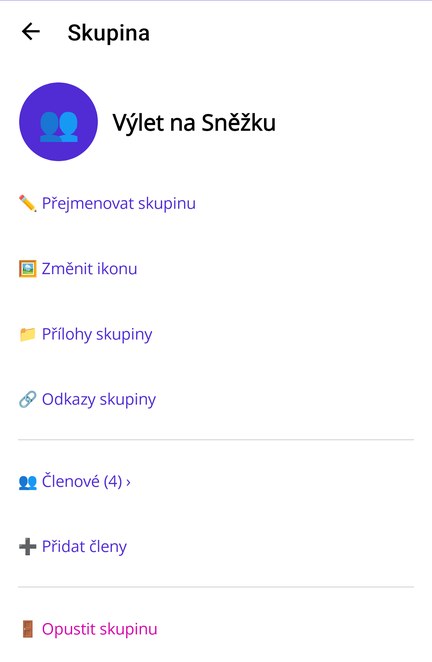
Dans le groupe, le menu ☰ propose les options Détails du groupe, Pièces jointes et Liens du groupe, appel vidéo, appel et jeu avec les membres, traduction automatique, désactivation des notifications et départ du groupe. Dans les détails du groupe, l’administrateur peut renommer le groupe, modifier son icône (l’IA la dessine à partir de votre description — cela utilise votre quota d’IA et vos crédits), ajouter des membres et gérer les pièces jointes et les liens.
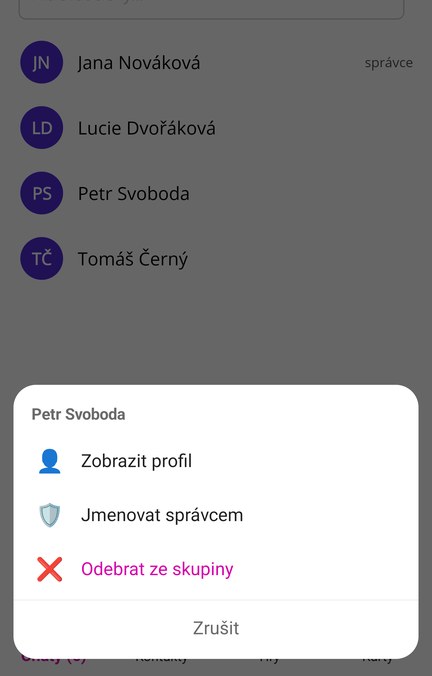
En appuyant sur un membre dans la liste Membres, les options Afficher le profil, Nommer administrateur et Retirer du groupe s’affichent. Il peut y avoir plusieurs administrateurs, qui sont égaux : chacun peut nommer ou destituer un autre administrateur, ou renoncer à ses droits. Le seul administrateur ne peut pas renoncer à ses droits ; s’il quitte le groupe, il transmet le rôle d’administrateur à quelqu’un d’autre.
Mentions et notifications#
L’application vous avertit des nouveaux messages, appels, invitations et mentions. La mise en sourdine détermine quand une notification est envoyée et quand elle ne l’est pas.
Comment mentionner quelqu’un#
Dans une conversation (sur l’application ou le site web), saisissez @ au début d’un mot : une liste de suggestions avec les membres du groupe apparaît au-dessus de la ligne de saisie. À mesure que vous tapez, la liste se réduit ; appuyez sur un nom pour le sélectionner. Une mention est créée uniquement en sélectionnant un nom dans la liste de suggestions : taper manuellement @Nom produit un texte ordinaire et ne prévient personne. Un même message peut contenir plusieurs mentions.
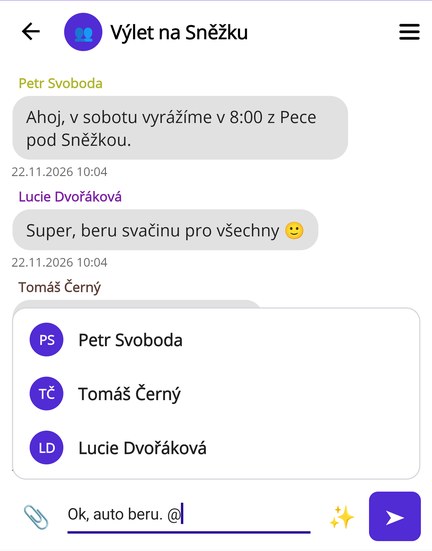
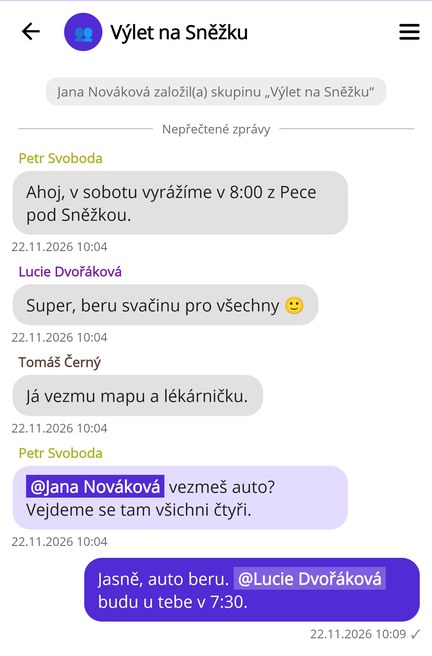
Dans le message, la mention apparaît sous la forme d’une pastille colorée et le message qui vous mentionne est surligné. Un groupe contenant une mention non lue porte un badge @ dans la liste des conversations ; dans la conversation, le bouton @ permet de passer d’une mention non lue à l’autre.
Mettre une conversation ou un contact en sourdine#
Les notifications peuvent être mises en sourdine de deux façons, qui s’appliquent toutes deux à l’ensemble du compte, c’est-à-dire à tous vos appareils :
- Mettre les notifications en sourdine dans le menu ☰ de la conversation met toute la conversation en sourdine — pour toutes les personnes qui y écrivent.
- Mettre un contact en sourdine (en maintenant le doigt sur un ami dans l’onglet Contacts) met une personne en sourdine dans toutes les conversations, y compris les groupes ; ses appels, invitations à des jeux, cadeaux de crédits et cartes partagées seront reçus sans notification.
La mise en sourdine désactive le son et les notifications système, mais pas les messages eux-mêmes : le nombre de messages non lus et le contenu de la conversation restent inchangés.
Pourquoi une mention passe outre la mise en sourdine uniquement dans un groupe#
Si quelqu’un vous mentionne dans un groupe mis en sourdine, vous recevrez quand même une notification avec le texte « … vous a mentionné(e) : … ». En effet, mettre un groupe en sourdine signifie « je ne veux pas suivre tout ce qui s’y dit », tandis qu’une mention signifie « cela vous concerne directement ».
Dans une conversation à deux, une mention ne change rien à la notification : vous recevez une notification ordinaire pour le message et, si la conversation est en sourdine, elle reste silencieuse. Il n’est possible d’y mentionner que l’autre personne ; chaque message de cette conversation vous est donc déjà adressé. La mention n’apporterait aucune information nouvelle et ne ferait que contourner votre décision de mettre la conversation en sourdine.
Une mention ne passe jamais outre la mise en sourdine d’un contact ni son blocage. Si vous avez mis une personne en sourdine, vous ne recevrez aucune notification de sa part, même si elle vous mentionne dans un groupe.
Appels#
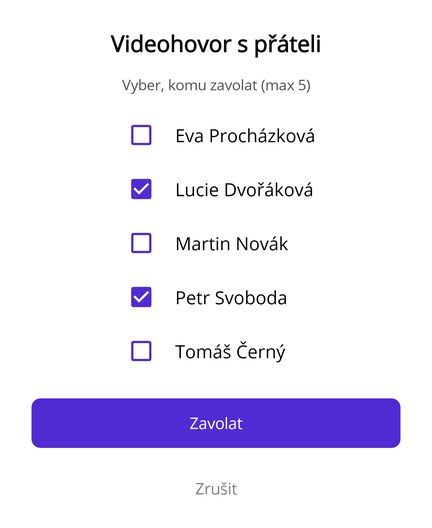
Pour lancer un appel vocal ou vidéo avec un ami, ouvrez le menu ☰ dans la conversation ou maintenez le doigt sur cet ami dans Contacts. Pour lancer un appel de groupe, ouvrez le menu ☰ de la conversation de groupe ou le menu ☰ des onglets principaux, où vous pourrez sélectionner des amis : un seul ami sélectionné lance un appel à deux ; plusieurs amis sélectionnés lancent un appel avec eux dans une conversation de groupe (l’application utilise un groupe existant réunissant tous les participants sélectionnés, ou en crée un temporaire qui disparaît à la fin de l’appel). Les appels vidéo peuvent réunir six personnes au maximum et les appels vocaux huit, vous compris.
Jeux et batailles#
Les jeux en ligne se jouent dans l’application avec des amis, des membres d’un groupe, contre l’IA ou dans des batailles publiques.
Inviter à jouer#
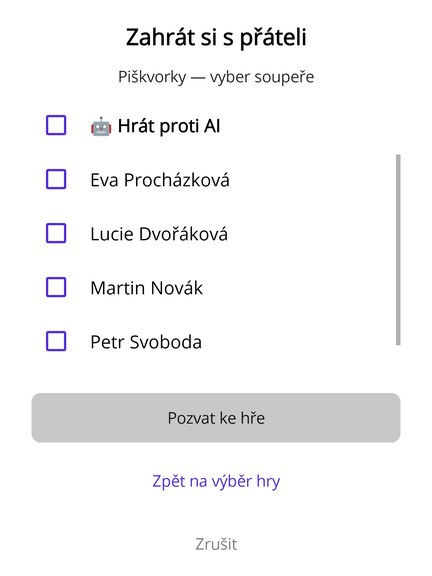
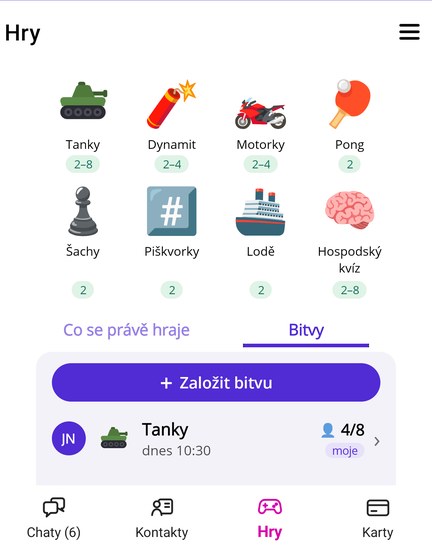
L’onglet Jeux affiche une grille de jeux — Tanks, Dynamite, Motos, Pong, Échecs, Morpion, Bataille navale et Quiz de pub — avec le nombre de joueurs sous chacun. Appuyez sur un jeu, cochez les adversaires parmi vos amis et invitez-les. Les jeux multijoueurs se lancent depuis un salon d’attente auquel les personnes invitées peuvent se joindre. Dans une conversation de groupe, invitez les membres en ouvrant le menu ☰ → Jeu ; dans une conversation à deux, le même chemin invite directement l’autre personne.
Jouer contre l’IA#
Pour les jeux à deux (Pong, Morpion, Échecs, Bataille navale), cochez Jouer contre l’IA : l’adversaire est contrôlé directement par le téléphone, le jeu est gratuit et fonctionne même sans connexion. Dans les jeux multijoueurs, l’IA peut remplir les places restantes sur le serveur ; selon les paramètres de l’opérateur, une telle partie peut coûter des crédits — l’application vous en indique le prix à l’avance.
Batailles#
Une bataille est une partie publique dont l’heure de début est fixée. Toute personne qui la voit peut s’y inscrire, pas seulement vos amis. Vous trouverez la liste des batailles dans l’onglet Jeux, sous la grille, dans la carte Batailles (à côté de la carte En cours de jeu).
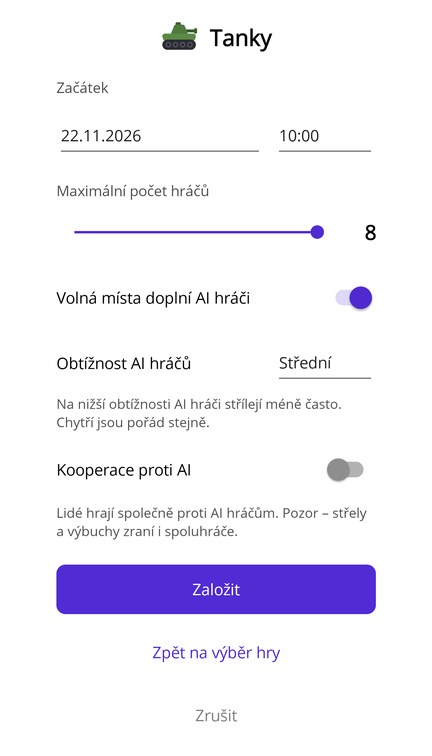
- Appuyez sur Créer une bataille et choisissez un jeu.
- Définissez le jour et l’heure de début (au plus tôt dans cinq minutes et au plus tard une semaine à l’avance), le nombre maximal de joueurs et les options de jeu.
- Activez Les places libres seront complétées par des joueurs IA pour que la bataille ait lieu même si le nombre de joueurs inscrits est insuffisant.
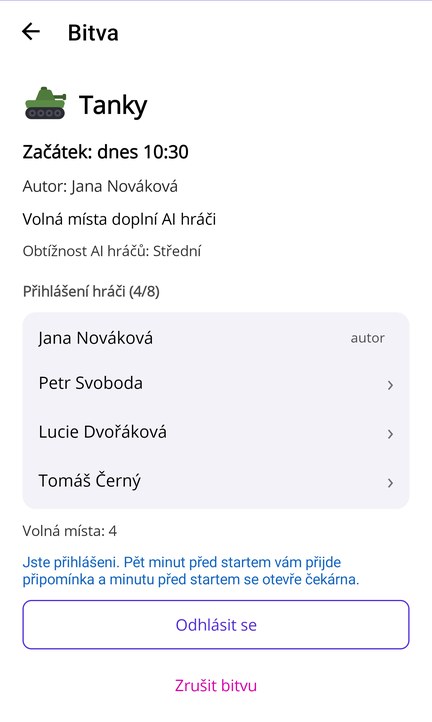
Vous pouvez avoir au maximum trois batailles annoncées à la fois, et il doit y avoir au moins dix minutes d’intervalle entre les batailles auxquelles vous êtes inscrit. Les participants inscrits reçoivent un rappel cinq minutes avant le début, et la salle d’attente s’ouvre une minute avant. La bataille est disputée par les personnes présentes dans la salle d’attente ; si elles ne sont pas assez nombreuses et que l’IA ne complète pas les places, la bataille est annulée. Si vous êtes en train de jouer à un autre jeu ou de téléphoner à ce moment-là, une bannière vous propose de Rejoindre la bataille. L’auteur peut annuler la bataille avant son début, et les inscrits peuvent se désinscrire.
Suivre une bataille#
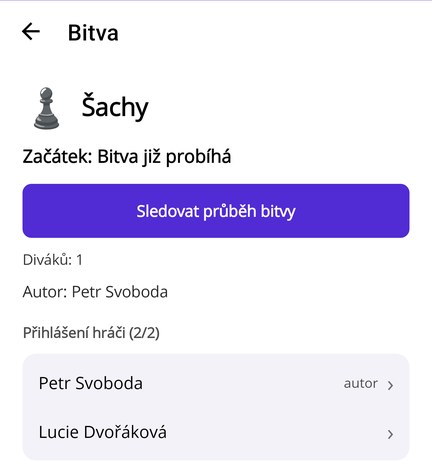
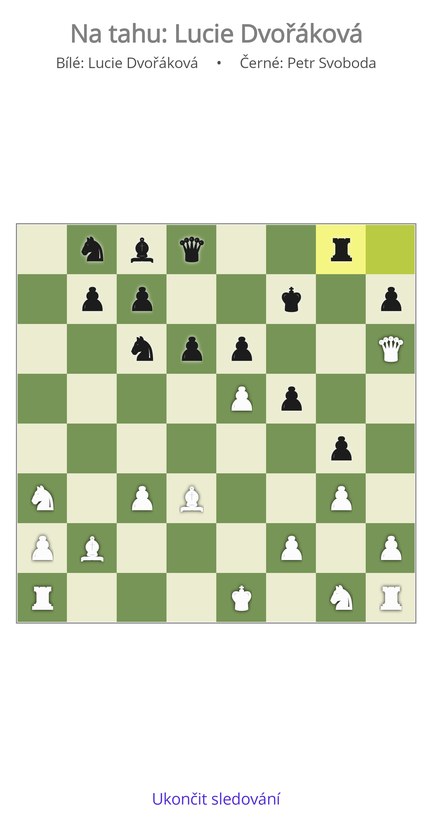
Dans la liste, une bataille en cours porte la mention « La bataille a déjà commencé ». En appuyant dessus, l’option Suivre le déroulement de la bataille apparaît dans le détail, où vous pouvez voir combien de spectateurs la regardent déjà. Le spectateur voit la partie avec un décalage de cinq secondes et ne peut rien contrôler ; il n’est pas pris en compte dans les résultats ni les statistiques. Les joueurs ne voient qu’un nombre discret de spectateurs. Dans les Tanks, vous changez de joueur observé en touchant le plateau de jeu. Pour arrêter de regarder, appuyez sur le bouton Arrêter le suivi.
L’exploitant définit si le suivi est disponible et pour qui ; s’il est payant, le détail de la bataille indique le prix, que vous payez une seule fois par bataille.
Autres fonctionnalités#
Pour finir, voici un aperçu des fonctionnalités qu’il est utile de connaître, même si vous ne les utilisez pas tous les jours.
Crédits#
Les crédits servent à utiliser les fonctionnalités d’intelligence artificielle : reformulation du texte d’un message (bouton ✨ à côté du champ de saisie), génération par IA d’une photo de profil ou de l’icône d’un groupe, et traduction automatique d’une conversation. Chaque semaine, vous disposez d’un quota gratuit pour les fonctionnalités d’IA ; les crédits ne sont utilisés qu’une fois ce quota épuisé et selon la complexité réelle de la tâche. Une utilisation coûte généralement une fraction de crédit. Vous pouvez également offrir des crédits à un ami (dans le menu ☰ de la conversation, option Crédit), et ils peuvent être utilisés pour les jeux avec des joueurs IA ou pour le suivi payant d’une bataille, si l’exploitant le facture. Les Discussions, le chat, les appels et les jeux sont gratuits. Vous trouverez votre solde dans Profil, à la rubrique Mon portefeuille.
Traduction automatique des conversations#
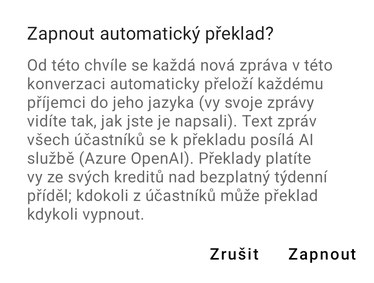
Dans le menu ☰ de la conversation, activez la Traduction automatique. À partir de là, chaque nouveau message est traduit dans la langue de chaque destinataire ; vous voyez vos propres messages tels que vous les avez écrits. La traduction est payée par la personne qui l’a activée (au-delà du quota hebdomadaire gratuit de crédits), et n’importe quel participant peut la désactiver.
Cartes de fidélité#
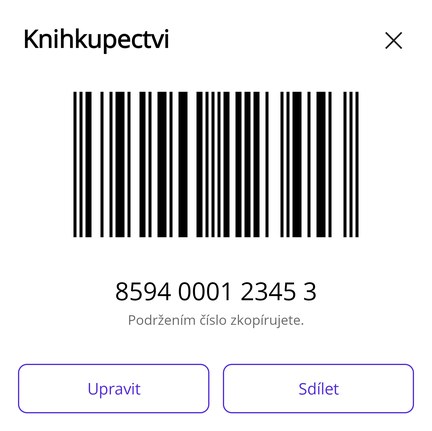
L’onglet Cartes remplace le portefeuille encombré de cartes de fidélité. Vous pouvez ajouter une carte en la scannant avec l’appareil photo, en la sélectionnant dans vos photos ou fichiers, ou en saisissant son numéro manuellement. À la caisse, ouvrez la carte : l’écran s’allume au maximum et le caissier scanne le code. Les cartes sont enregistrées sur votre téléphone, fonctionnent hors ligne et se synchronisent entre vos appareils via votre compte. Le bouton Partager vous permet d’envoyer des cartes sélectionnées à un ami ; il les trouvera dans le menu ☰, sous Cartes à ajouter.
Faites connaissance#
Les personnes qui cochent Je souhaite faire des rencontres dans leur profil apparaissent dans la liste Faites connaissance (sur le site, dans le menu ; dans l’application, dans le menu ☰). Vous pouvez filtrer la liste par langue, âge et sexe, puis prendre contact en envoyant une demande d’ami depuis le profil, à laquelle vous pouvez ajouter un court message. La fonction de rencontre est réservée aux personnes de 18 ans et plus.
Aucun commentaire pour le moment.