Эта статья на других языках:ČeštinaEnglishSlovenčinaУкраїнськаPolskiDeutschFrançaisEspañolPortuguêsItalianoMagyar
Зарегистрируйтесь здесь бесплатно и затем создавайте дискуссии (статьи) либо для всех, либо только для выбранных вами людей.
Руководство

Краткое руководство по Discussion.cz на сайте и в мобильном приложении. Здесь кратко изложены очевидные вещи, а основное внимание уделено тому, что не видно с первого взгляда.
Краткое введение#
Discussion состоит из двух частей, для которых используется одна учетная запись:
- Сайт discussion.cz — обсуждения (статьи) в категориях, комментарии, опросы, вложения и совместная работа над статьями. Общаться в чате можно и на сайте.
- Мобильное приложение для Android и iOS — чаты с друзьями и в группах, звонки и видеозвонки, онлайн-игры и битвы, карты лояльности и автоматический перевод переписки.
Основные функции работают так, как вы и ожидаете: регистрация по электронной почте (ссылка для подтверждения придет в почтовый ящик), вход, профиль с псевдонимом и фотографией, запросы на добавление в друзья, сообщения, лайки и комментарии. Отправлять сообщения и звонить можно только подтвержденным друзьям; добавить друга можно в его профиле или в приложении на вкладке «Контакты» (найдя его по псевдониму или электронной почте либо отправив приглашение по электронной почте).
Для некоторых действий (создания обсуждения, редактирования статьи, игр и звонков) требуется подтвердить адрес электронной почты, указанный при регистрации. Если вы еще не подтвердили ссылку из письма, сайт предупредит вас об этом.
Сайт: обсуждения#
Обсуждение — это статья с заголовком и содержанием, под которой можно оставлять комментарии, голосовать в опросах и скачивать вложения. Каждое обсуждение находится в подкатегории — основные категории (например, «Досуг») объединяют подкатегории (например, «События и встречи»).
Где создать обсуждение#
Кнопка «Новое обсуждение» есть на главной странице, в списке категорий и в каждой подкатегории. В форме заполните заголовок (не более 70 символов) и содержание в редакторе, выберите категорию, язык статьи и тип обсуждения, то есть кто сможет его видеть. Категорию и тип впоследствии можно изменить в редакторе.
Свои категории и «Мои обсуждения без категории»#
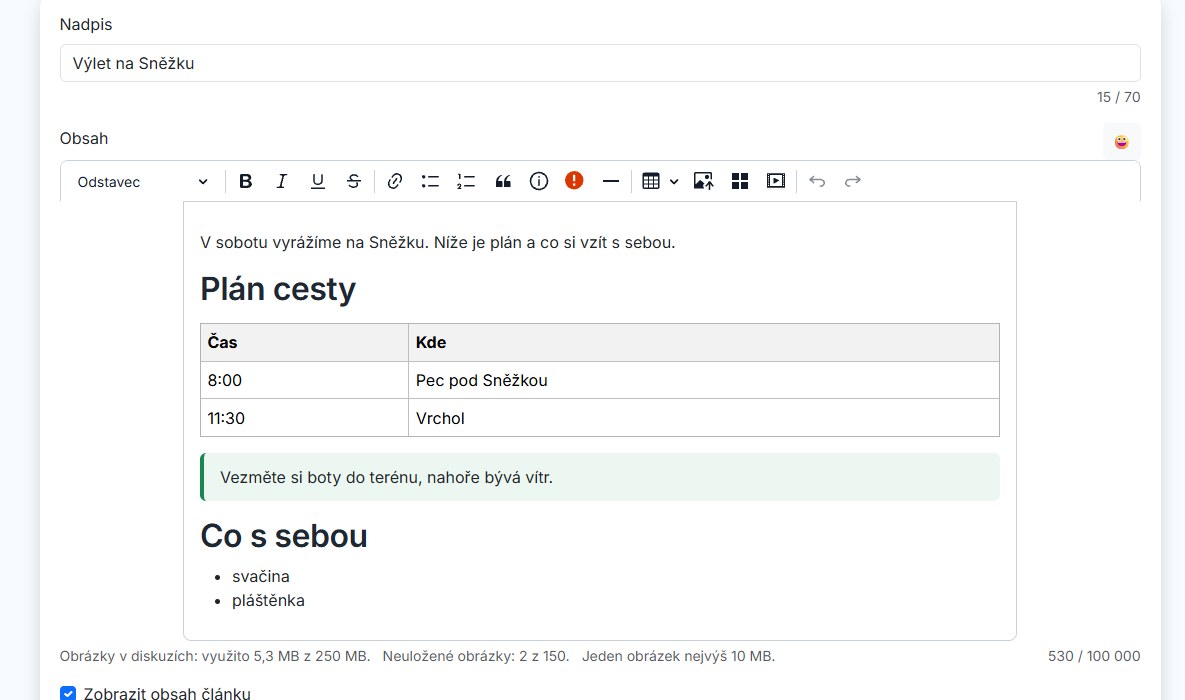
На странице «Категории» под общедоступными категориями находится раздел «Мои категории». Нажмите кнопку «Новая категория», чтобы создать свою основную категорию и подкатегории в ней. Свои категории являются приватными: их видите вы и друзья, с которыми вы поделились в них каким-либо обсуждением (у них оно появится в разделе «Поделились со мной»). Поэтому обсуждение в собственной категории не может быть общедоступным.
Если вы еще не знаете, куда отнести статью, отложите ее в раздел «Мои обсуждения без категории». Там обсуждение может быть только приватным; как только вы выберете настоящую подкатегорию в поле «Категория», станут доступны и другие типы.
Язык статьи#
Поле «Язык статьи» указывает, на каком языке вы пишете текст (по умолчанию используется язык сайта). По нему поисковые системы определяют язык содержимого. Статья не переводится автоматически — язык служит только обозначением.
Сайт: права и совместная работа#
Для каждого обсуждения вы решаете, кто сможет его видеть и кто сможет редактировать его вместе с вами.
Типы обсуждений и кто что видит#
Тип обсуждения выбирается в форме в поле «Тип обсуждения». Он определяет, кто увидит статью и, следовательно, кто сможет оставлять под ней комментарии.
| Тип | Кто видит обсуждение | Примечание |
|---|---|---|
| Общедоступное | Все, включая незарегистрированных посетителей и поисковые системы | Только в общедоступной подкатегории. |
| Для друзей | Вы и ваши подтвержденные друзья | После удаления из друзей доступ прекращается. |
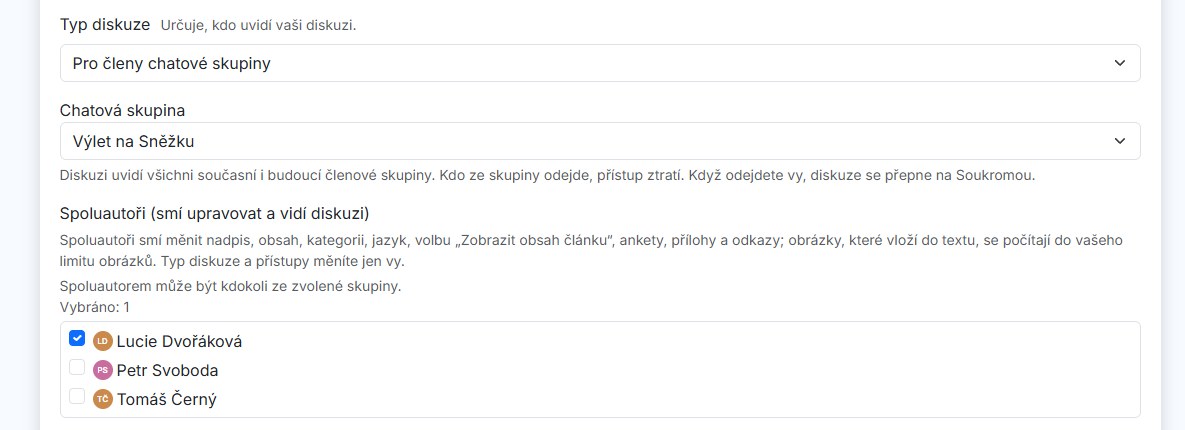
| Только для выбранных друзей | Вы и друзья, которых вы отметите в списке «Кто увидит обсуждение» | Список можно заполнить участниками группы чата. |
| Для участников группы чата | Вы и все нынешние и будущие участники выбранной группы | Участник, покинувший группу, потеряет доступ. |
| Приватное | Только вы | Единственный тип в разделе «Мои обсуждения без категории». |
При любом типе обсуждение также видят и могут редактировать соавторы, которых вы выберете (см. ниже). Блокировка действует всегда: пользователь, с которым вы заблокировали друг друга, не видит ваши обсуждения, а вы не видите его.
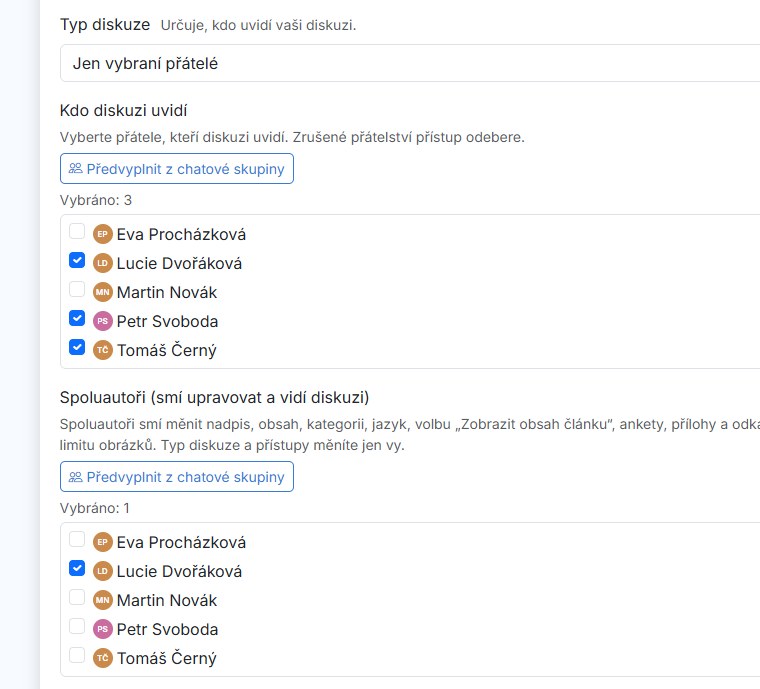
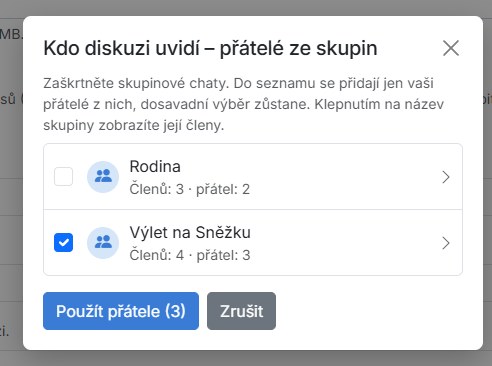
Кнопка «Заполнить из группы чата» открывает список ваших групповых чатов. Отметьте группы, и ваши друзья из них добавятся в список; уже сделанный выбор сохранится. Те, кто состоит в группе, но не является вашим другом, не добавятся.
Соавторы#
Соавтор — это друг, которому вы разрешаете редактировать статью. Соавтор может:
- изменять заголовок, содержание, категорию (только на ту, которую он сам видит), язык и настройку «Показывать содержание статьи»;
- создавать опросы под статьей и управлять ими;
- загружать вложения и добавлять ссылки на обсуждения.
Он не может менять тип обсуждения, список читателей и соавторов, а также удалять обсуждение — это остается за вами как автором. Изображения, которые соавтор добавляет в текст, учитываются в лимите изображений автора, а не в его собственном.
Если вы одновременно работаете над статьей и другой пользователь успевает сохранить изменения, редактор предупредит вас и предложит загрузить актуальную версию. Без этого сохранение закончилось бы конфликтом, а не незаметной перезаписью чужих изменений.
Обсуждение для группы чата#
Тип «Для участников группы чата» подходит для компании друзей, класса или клуба, у которого уже есть групповой чат. Выберите группу, и обсуждение увидят все ее участники, в том числе те, кто присоединится позже; они получат уведомление в колокольчике. Дружить с вами для этого не обязательно, а соавтором может стать любой участник группы. Если вы сами покинете группу, обсуждение станет приватным.
Сайт: редактор статьи#
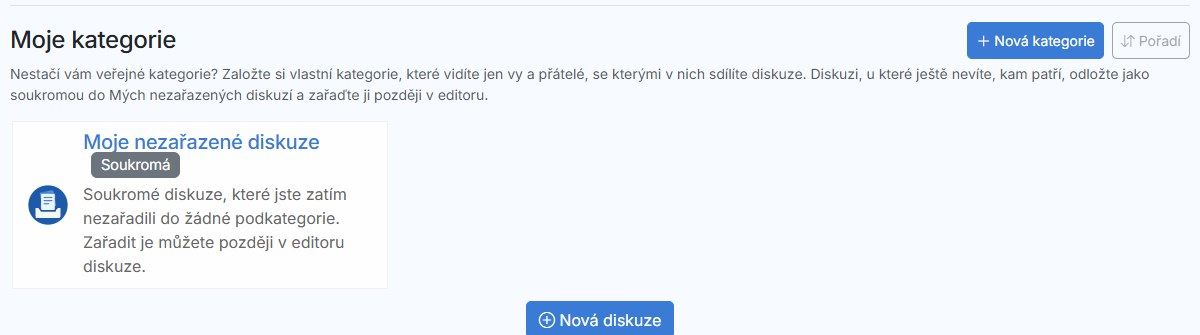
Редактор имеет панель инструментов, как обычный текстовый редактор: стиль абзаца и заголовки, полужирный шрифт, курсив, подчеркивание, ссылки, списки, цитаты, блоки «Совет» и «Внимание», горизонтальная линия, таблица, изображение, галерея и видео. Под редактором видно, сколько места для изображений в обсуждениях вы использовали и сколько символов в статье (не более 100 000).
Заголовки и содержание статьи#
В меню стиля абзаца выберите Заголовок 1 для главы и Заголовок 2 для подраздела. Если флажок Показывать содержание статьи установлен и в статье есть не менее трех заголовков, над текстом появится сворачиваемое оглавление — точно такое же, как над этим руководством.
На главу можно сослаться: скопируйте ссылку из оглавления или значок # у заголовка и вставьте ее в текст как ссылку. Например, эта ссылка ведет к главе об упоминаниях.
Изображения и галереи#
- Добавление: с помощью кнопки с изображением, перетаскивания или вставки из буфера обмена. Большая фотография автоматически уменьшится перед загрузкой; размер одного изображения не должен превышать 10 МБ.
- Размер и расположение: нажмите на изображение, чтобы появилась панель инструментов — изображение в строке текста, обтекание слева или справа, по центру, размер 25, 50, 75 или 100 %, подпись и альтернативный текст для незрячих.
- Галерея: кнопка «Вставить галерею фотографий» позволяет выбрать несколько фотографий сразу и расположить их в сетке квадратных миниатюр (на мониторе — по четыре в ряд, на телефоне — по две). Отдельное изображение тоже можно добавить в галерею, выбрав в его панели инструментов «В галерее» (сетка миниатюр).
- Просмотр фотографий: читатель нажимает на любое изображение в статье, и открывается просмотрщик всех изображений — можно листать стрелками, движением пальца или клавишами, видеть подпись и скачивать оригинал.
Таблицы, блоки «Совет» и «Внимание», видео#
Таблица добавляется кнопкой с сеткой; контекстная панель инструментов позволяет добавлять и удалять строки и столбцы, задавать заголовок и объединять ячейки. Таблицы удобно использовать для расписаний и сравнений, например, как в таблице типов обсуждений выше.
Кнопки Совет (значок i) и Внимание (восклицательный знак) вставляют выделенную рамку. Внутри может быть абзац или список.
Видео добавляется кнопкой с видеоплеером и адресом видео с YouTube; ссылки на другие сервисы редактор не принимает.
Черновик и несохраненные изменения#
Новый текст статьи, над которым вы работаете, браузер постоянно сохраняет как черновик — если закрыть страницу и вернуться, текст останется на месте. То же самое происходит при редактировании существующей статьи: при следующем открытии редактор предложит Восстановить несохраненные изменения и укажет, когда они были сделаны. Если за это время статью сохранили повторно (например, соавтор), редактор предупредит вас, чтобы при восстановлении вы не перезаписали более новые изменения. Черновик сохраняется только в этом браузере.
Веб-сайт: под статьей#
Под текстом статьи могут находиться вложения, ссылки, опросы и комментарии.
Вложения и ссылки#
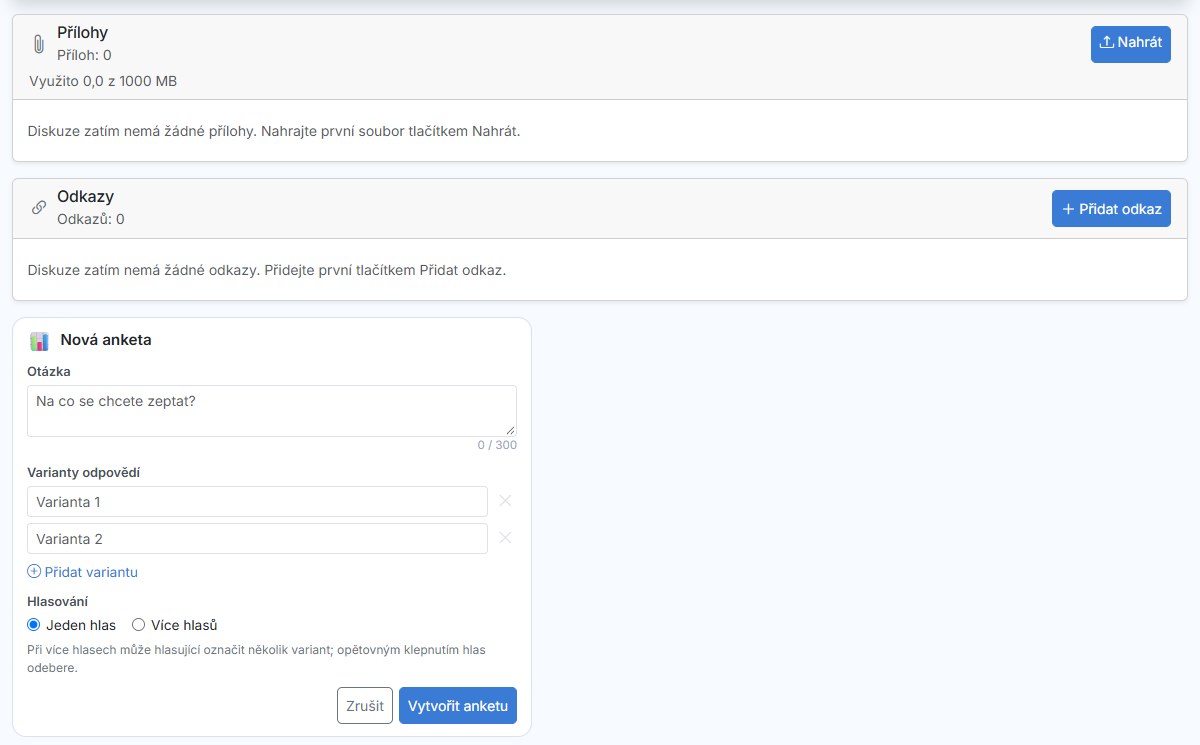
Под статьей могут быть разделы Вложения (файлы для скачивания) и Ссылки (адреса с названием и кратким описанием). Автор и соавторы всегда видят их с кнопками «Загрузить» и «Добавить ссылку»; читателям они показываются, только если в них что-то есть. Скачать файлы может каждый, кто видит обсуждение. Срок действия вложений ограничен, но его можно продлить; к файлу можно добавить примечание.
Опросы#
Нажмите Добавить опрос, чтобы создать опрос с вопросом и вариантами ответов. При создании выберите Один голос или Несколько голосов (участник опроса может отметить несколько вариантов и снять голос повторным нажатием); позже изменить режим нельзя. Опрос можно редактировать, закрывать, снова открывать и удалять. Опросы доступны и в чате.
Комментарии, анонимность и упоминания#
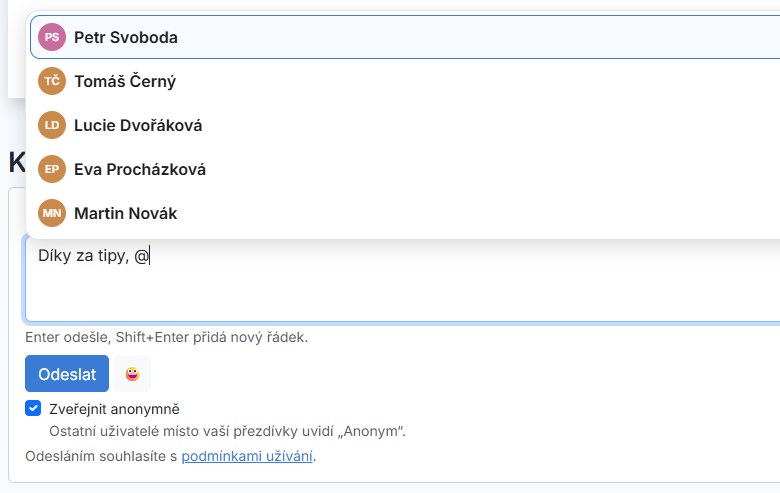
Отправьте комментарий клавишей Enter, чтобы перейти на новую строку, нажмите Shift+Enter. Если установить флажок Опубликовать анонимно, вместо вашего псевдонима появится «Аноним».
Если в комментарии набрать @, откроется подсказка: она предлагает автора обсуждения, автора комментария, на который вы отвечаете, других участников обсуждения и ваших друзей (но не всю сеть). Упомянуть можно только того, кто видит обсуждение; пользователи, комментировавшие только анонимно, в списке не появляются. Упомянутый пользователь получит уведомление в колокольчике со ссылкой прямо на комментарий.
Мобильное приложение: чаты и группы#
Скачайте приложение из Google Play или App Store и войдите в него с той же учетной записью, что и на сайте.
Вкладки приложения#
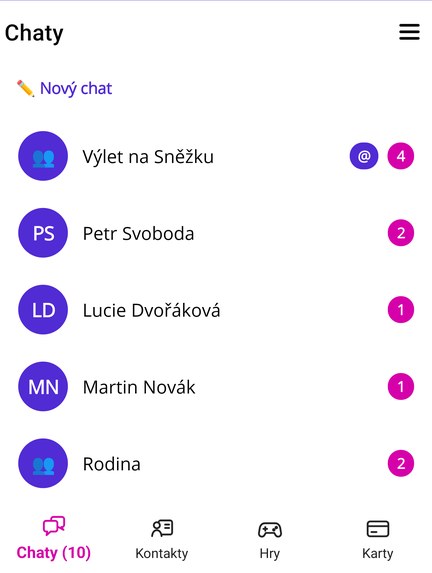
Внизу находятся вкладки Чаты (переписки с друзьями и группами), Контакты (друзья, запросы, поиск и приглашения), Игры и Карты (карты лояльности). В правом верхнем углу находится меню ☰ — на основных вкладках в нем доступны звонок, видеозвонок, «Знакомства», уведомления об обсуждениях и «Профиль», а в открытой переписке — действия с этой перепиской. Обсуждения приложение открывает на сайте.
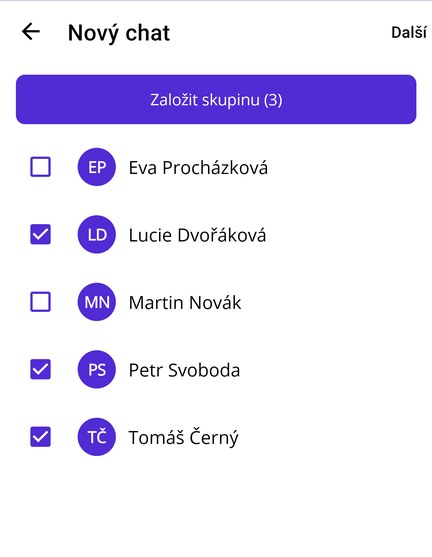
Создание группового чата#
- На вкладке «Чаты» нажмите Новый чат.
- Отметьте не менее двух друзей — кнопка изменится на Создать группу и покажет количество выбранных участников.
- Введите название группы (не более 50 символов) и нажмите «Создать».
В группу можно добавлять только одобренных вами друзей; остальным участникам необязательно быть друзьями друг с другом. Создатель группы становится первым администратором.
Управление группой#
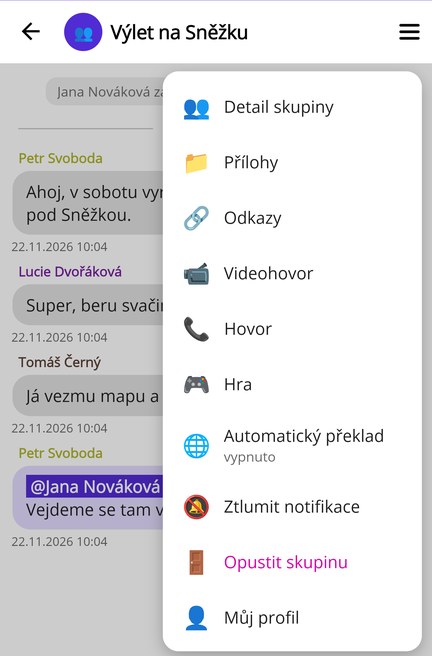
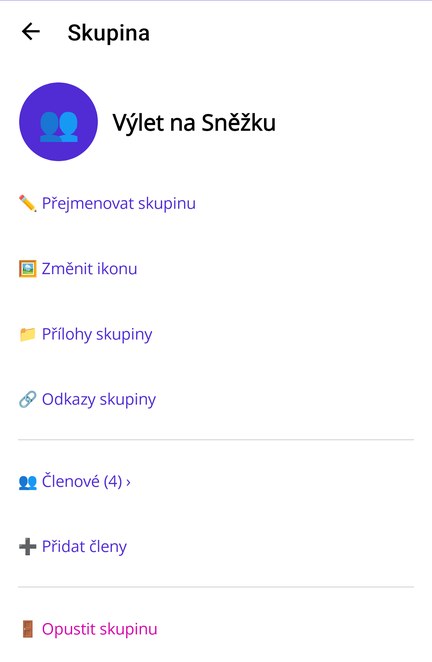
В меню ☰ группового чата доступны сведения о группе, вложения и ссылки группы, видеозвонок, звонок и игра с участниками, автоматический перевод, отключение уведомлений и выход из группы. В сведениях о группе администратор может переименовать группу, изменить ее значок (ИИ нарисует его по вашему описанию — расходуются лимит ИИ и кредиты), добавлять участников и управлять вложениями и ссылками.
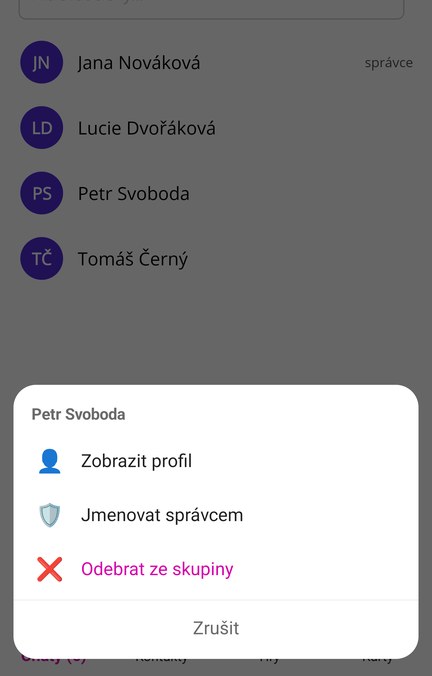
При нажатии на участника в списке Участники появится меню с пунктами «Посмотреть профиль», Назначить администратором и «Удалить из группы». Администраторов может быть несколько, и они равны между собой: любой из них может назначить или снять другого администратора либо отказаться от своих прав. Единственный администратор не может отказаться от своих прав; уходя, он должен передать управление кому-нибудь ещё.
Упоминания и уведомления#
Приложение оповещает о новых сообщениях, звонках, приглашениях и упоминаниях. Когда приходят уведомления, а когда нет, зависит от настроек отключения звука.
Как упомянуть кого-нибудь#
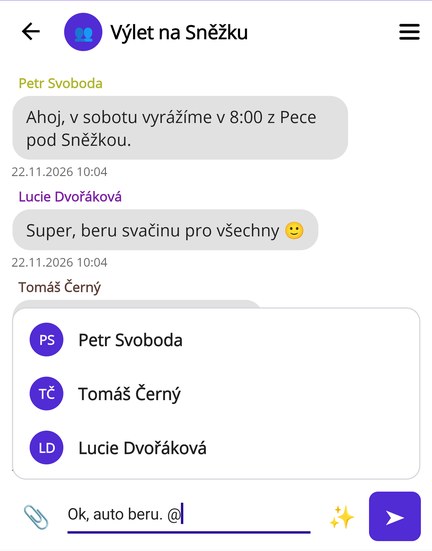
В чате (в приложении или на сайте) введите @ в начале слова, и над строкой ввода появится список участников группы. По мере ввода букв список будет сужаться, нажмите на нужное имя, чтобы выбрать его. Упоминание создаётся только при выборе из списка подсказок — если вручную дописать @Имя, это будет обычный текст, и уведомление никому не придёт. В одном сообщении может быть несколько упоминаний.
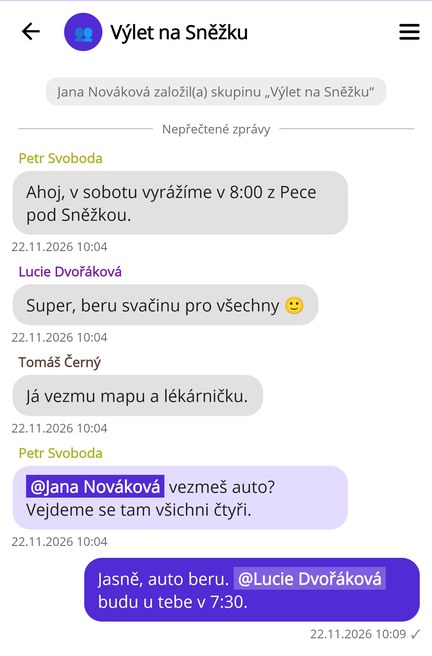
Упоминание отображается в сообщении цветной плашкой, а сообщение, в котором упоминают вас, выделено цветом фона. В списке чатов рядом с группой, в которой есть непрочитанное упоминание, отображается значок @, а в беседе кнопка @ переключает между непрочитанными упоминаниями.
Отключение звука чата и контакта#
Отключить уведомления можно двумя способами. В обоих случаях настройки действуют для всего аккаунта, то есть на всех ваших устройствах:
- Отключить уведомления в меню ☰ беседы отключает звук во всём чате — для всех, кто в нём пишет.
- Отключить звук для контакта (нажмите и удерживайте имя друга на вкладке «Контакты») — звук отключается для одного человека во всех чатах, в том числе групповых; его звонки, приглашения в игры, переводы кредитов и общие карточки будут приходить без звука.
Отключение звука выключает звуковые сигналы и системные уведомления, но не сами сообщения: количество непрочитанных сообщений и содержимое беседы отображаются как обычно.
Почему упоминание в группе всё равно вызывает уведомление, даже если звук отключён#
Если кто-то упомянет вас в группе с отключённым звуком, вы всё равно получите уведомление с текстом «… упомянул(а) вас: …». Ведь отключение звука группы означает: «Я не хочу следить за всем, что здесь пишут», а упоминание сообщает: «Это касается именно вас».
В чате один на один упоминание ничего не меняет: придёт обычное уведомление о сообщении, а если звук чата отключён, уведомление останется беззвучным. Там можно упомянуть только собеседника, поэтому каждое сообщение в этом чате и так адресовано вам — упоминание не сообщило бы ничего нового и лишь обходило бы ваше решение отключить звук чата.
Упоминание никогда не отменяет отключение звука для контакта или блокировку. Если вы отключили звук для конкретного человека, уведомления от него не придут, даже если он упомянет вас в группе.
Звонки#
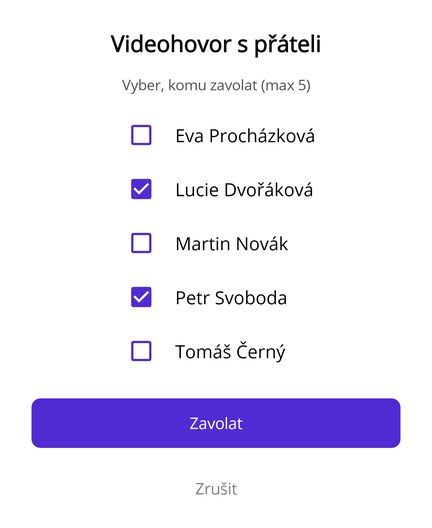
Чтобы начать голосовой или видеозвонок другу, откройте меню ☰ в беседе или нажмите и удерживайте имя друга в разделе «Контакты». Групповой звонок можно начать из меню ☰ группового чата или из меню ☰ на главных вкладках, выбрав друзей: если выбран один друг, это будет звонок один на один, а если несколько — звонок всей групповой беседы с ними (приложение использует существующую группу со всеми выбранными участниками, а если такой нет, создаёт временную, которая исчезнет после завершения звонка). В видеозвонке могут участвовать не более шести человек, а в голосовом — восьми, включая вас.
Игры и битвы#
В онлайн-игры можно играть в приложении с друзьями, участниками группы, против ИИ или в публичных битвах.
Приглашение в игру#
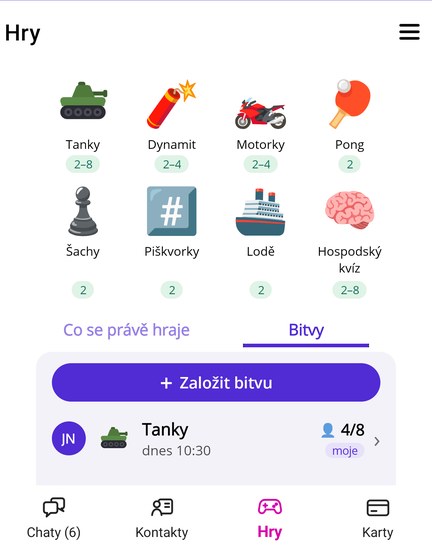
На вкладке Игры расположена сетка игр — «Танки», «Динамит», «Мотоциклы», «Понг», «Шахматы», «Крестики-нолики», «Морской бой» и «Викторина в пабе», — а под каждой указано количество игроков. Нажмите на игру, отметьте соперников из списка друзей и пригласите их. Многопользовательские игры проходят в комнате ожидания, куда присоединяются приглашённые. Чтобы пригласить участников из группового чата, откройте меню ☰ → «Игра», а в чате один на один таким же способом сразу пригласите собеседника.
Игра против ИИ#
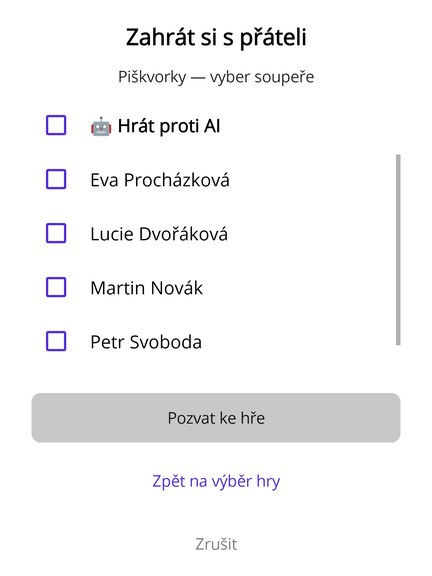
В играх для двух игроков (понг, крестики-нолики, шахматы, морской бой) отметьте Играть против ИИ: телефон сам вычислит действия соперника, игра бесплатная и работает даже без подключения к интернету. В многопользовательских играх свободные места может занять ИИ, работающий на сервере; такая игра может быть платной и требовать кредитов — в зависимости от настроек оператора. Приложение заранее покажет стоимость.
Битвы#
Битва — это публичная игра с заранее установленным временем начала. В ней может принять участие любой, кто её увидит, не только друзья. Список битв находится на вкладке «Игры» под сеткой, в карточке «Битвы» (рядом с карточкой «Что сейчас играют»).
- Нажмите Создать битву и выберите игру.
- Укажите день и время начала (не раньше чем через пять минут и не позднее чем через неделю), максимальное количество игроков и настройки игры.
- Включите параметр Свободные места займут игроки ИИ, чтобы битва состоялась, даже если зарегистрируется недостаточно участников.
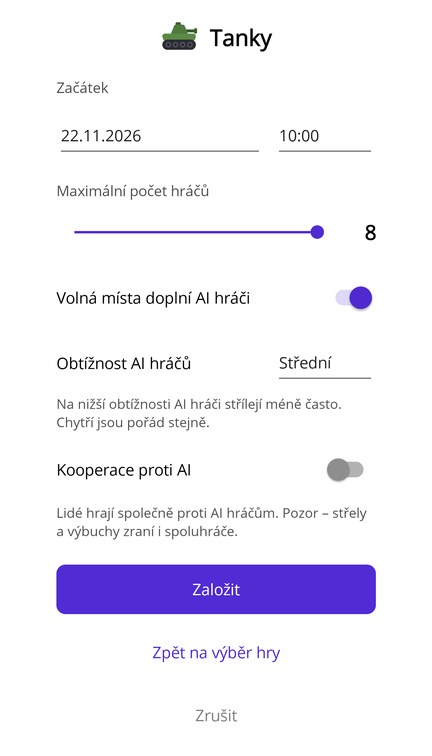
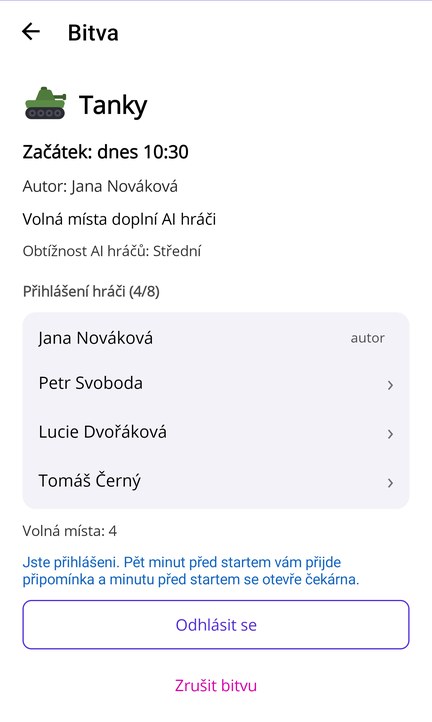
Одновременно у вас может быть не больше трёх запланированных битв, а между битвами, на которые вы записались, должно пройти не менее десяти минут. За пять минут до начала записавшиеся получат напоминание, а за минуту до начала откроется комната ожидания. Играют те, кто находится в комнате ожидания; если их соберётся мало и ИИ не заполнит свободные места, битва будет отменена. Тем, кто в этот момент играет в другую игру или разговаривает по телефону, появится полоска с предложением Перейти к битве. Автор может отменить битву до начала, а записавшийся — отменить регистрацию.
Просмотр битвы#
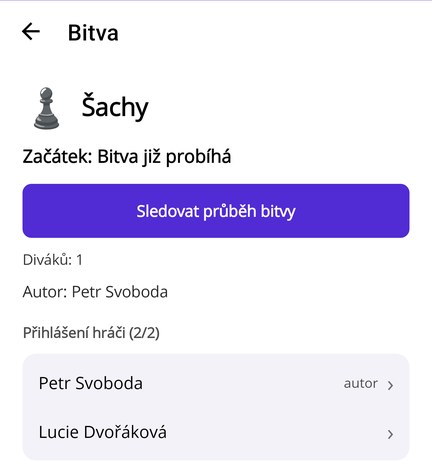
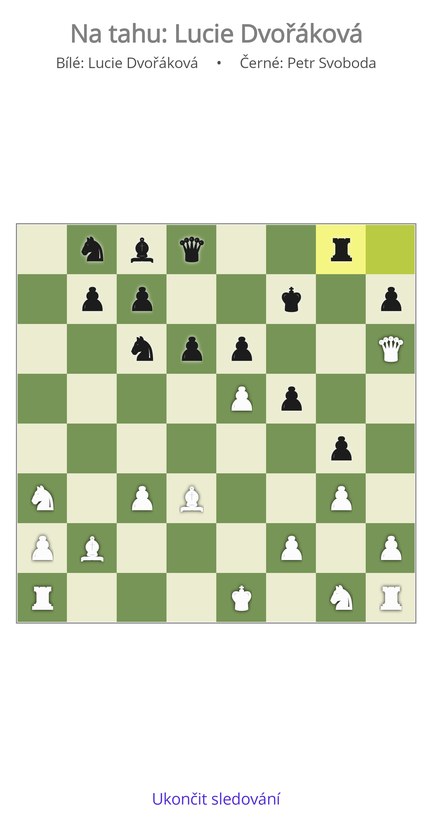
В списке у идущей битвы есть пометка «Битва уже идёт». Нажмите на неё, чтобы в подробностях увидеть пункт Смотреть ход битвы и узнать, сколько зрителей уже смотрят. Зритель видит игру с задержкой в пять секунд и ничего не может контролировать; он не учитывается в результатах и статистике. Игроки видят только ненавязчивый счётчик зрителей. В Танках переключайтесь между игроками, за которыми наблюдаете, касаясь игрового поля. Чтобы прекратить просмотр, нажмите кнопку Завершить просмотр.
Доступность просмотра и круг пользователей, которым он доступен, определяет оператор; если просмотр платный, в подробностях битвы будет указана цена, и вы заплатите один раз за битву.
Другие функции#
В заключение — обзор функций, о которых полезно знать, даже если вы не будете пользоваться ими каждый день.
Кредиты#
Кредиты используются для функций искусственного интеллекта: редактирования текста сообщения (кнопка ✨ рядом с полем ввода), создания ИИ фотографии профиля или значка группы и автоматического перевода переписки. Каждую неделю вам предоставляется бесплатный лимит на функции ИИ; кредиты расходуются только после его исчерпания и в зависимости от фактической сложности задачи, обычно одно использование стоит доли кредита. Кредиты также можно подарить другу (в меню ☰ переписки выберите пункт Кредит), их можно использовать в играх с ИИ-игроками или для платного просмотра битвы, если оператор установит плату. Обсуждения, чаты, звонки и игры бесплатны. Остаток можно посмотреть в Профиле, в разделе Мой кошелёк.
Автоматический перевод переписки#
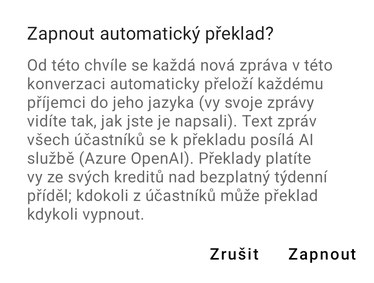
В меню ☰ переписки включите Автоматический перевод. С этого момента каждое новое сообщение будет переводиться для каждого получателя на его язык; свои сообщения вы видите в исходном виде. За перевод платит тот, кто его включил (после расходования бесплатного недельного лимита кредитов); отключить его может любой участник.
Карты лояльности#
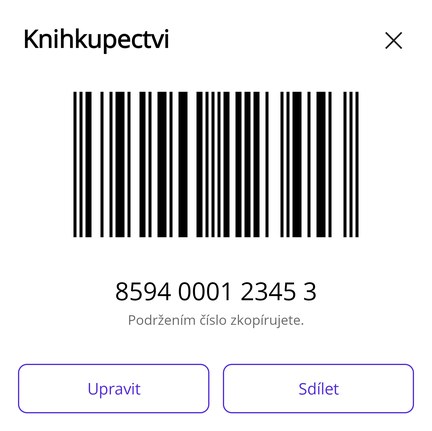
Вкладка Карты заменяет полный бумажник с картами лояльности. Добавьте карту, отсканировав её камерой, выбрав из фотографий или файлов либо введя номер вручную. На кассе откройте карту — экран загорится на полную яркость, и кассир считает штрихкод. Карты хранятся в телефоне, работают без подключения к интернету и синхронизируются между устройствами через аккаунт. Нажмите Поделиться, чтобы отправить выбранные карты другу; он найдёт их в меню ☰ в разделе Карты для добавления.
Знакомства#
Пользователи, которые отметят в профиле пункт Хочу знакомиться, появятся в списке «Знакомства» (на сайте — в меню, в приложении — в меню ☰). Список можно фильтровать по языку, возрасту и полу, а чтобы связаться с человеком, отправьте ему запрос в друзья из профиля, добавив короткое сообщение. Знакомства доступны с 18 лет.
Пока нет комментариев.