Questo articolo in altre lingue:ČeštinaEnglishSlovenčinaУкраїнськаPolskiDeutschFrançaisРусскийEspañolPortuguêsMagyar
Registrati qui gratuitamente e poi crea discussioni (articoli) per tutti oppure solo per le persone che scegli tu.
Guida

Guida per orientarsi rapidamente in Discussion.cz sul web e nell’app mobile. Riassume le funzionalità più ovvie e si concentra soprattutto su ciò che non si nota a prima vista.
Introduzione in breve#
Discussion ha due parti che condividono un unico account:
- Web discussion.cz – discussioni (articoli) nelle categorie, commenti, sondaggi, allegati e collaborazione agli articoli. È possibile chattare anche sul web.
- App mobile per Android e iOS – chat con amici e nei gruppi, chiamate e videochiamate, giochi e sfide online, carte fedeltà e traduzione automatica delle conversazioni.
Le funzioni di base sono quelle che ti aspetti: registrazione via e-mail (il link di conferma arriva nella casella di posta), accesso, profilo con nickname e foto, richieste di amicizia, messaggi, Mi piace e commenti. È possibile inviare messaggi e chiamare solo gli amici approvati; puoi aggiungere un amico dal suo profilo o, nell’app, dalla scheda Contatti (cercandolo per nickname o e-mail oppure invitandolo via e-mail).
Alcune azioni (creare una discussione, modificare un articolo, usare i giochi e fare chiamate) richiedono la conferma dell’e-mail di registrazione. Se non hai ancora confermato il link ricevuto via e-mail, il sito ti avviserà.
Web: discussioni#
Una discussione è un articolo con un titolo e un contenuto, sotto il quale è possibile commentare, votare nei sondaggi e scaricare allegati. Ogni discussione si trova in una sottocategoria – le categorie principali (per esempio Tempo libero) raggruppano semplicemente le sottocategorie (per esempio Eventi e raduni).
Dove creare una discussione#
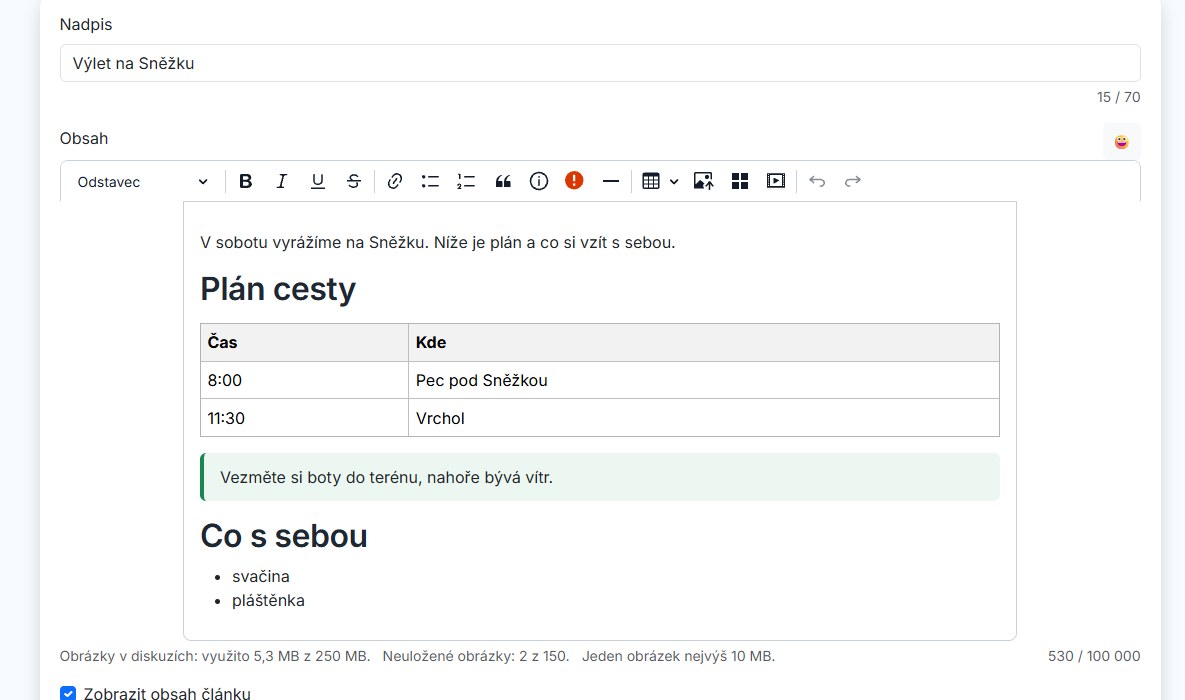
Il pulsante Nuova discussione si trova nella pagina iniziale, nell’elenco delle categorie e in ogni sottocategoria. Nel modulo inserisci il titolo (massimo 70 caratteri) e il contenuto nell’editor, scegli la categoria, la lingua dell’articolo e il tipo di discussione, cioè chi potrà vederla. In seguito puoi modificare la categoria e il tipo nell’editor.
Categorie personali e Le mie discussioni non categorizzate#
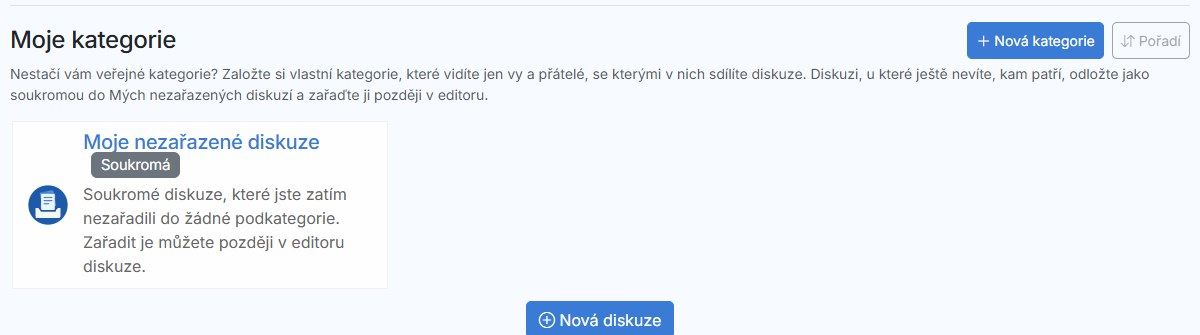
Nella pagina Categorie, sotto le categorie pubbliche, si trova la sezione Le mie categorie. Con il pulsante Nuova categoria puoi creare una categoria principale personale e le relative sottocategorie. Le categorie personali sono private: puoi vederle tu e gli amici con cui condividi una discussione al loro interno (per loro compariranno nella sezione Condivise con me). Perciò, una discussione in una categoria personale non può essere pubblica.
Se non sai ancora dove collocare un articolo, puoi lasciarlo nelle Mie discussioni non categorizzate. Qui può esserci solo una discussione privata; non appena selezioni una sottocategoria effettiva nel campo Categoria, saranno disponibili anche gli altri tipi.
Lingua dell’articolo#
Il campo Lingua dell’articolo indica in quale lingua scrivi il testo (l’impostazione predefinita è la lingua del sito). I motori di ricerca lo usano per riconoscere la lingua del contenuto. L’articolo non viene tradotto automaticamente: la lingua è solo un’indicazione.
Web: permessi e collaborazione#
Per ogni discussione decidi chi potrà vederla e chi potrà modificarla insieme a te.
Tipi di discussione e chi può vedere cosa#
Scegli il tipo di discussione nel campo Tipo di discussione del modulo. Determina chi potrà vedere l’articolo e, quindi, chi potrà commentarlo.
| Tipo | Chi può vedere la discussione | Nota |
|---|---|---|
| Pubblica | Tutti, anche i visitatori non registrati e i motori di ricerca | Solo in una sottocategoria pubblica. |
| Per gli amici | Tu e i tuoi amici approvati | Se l’amicizia viene annullata, l’accesso viene revocato. |
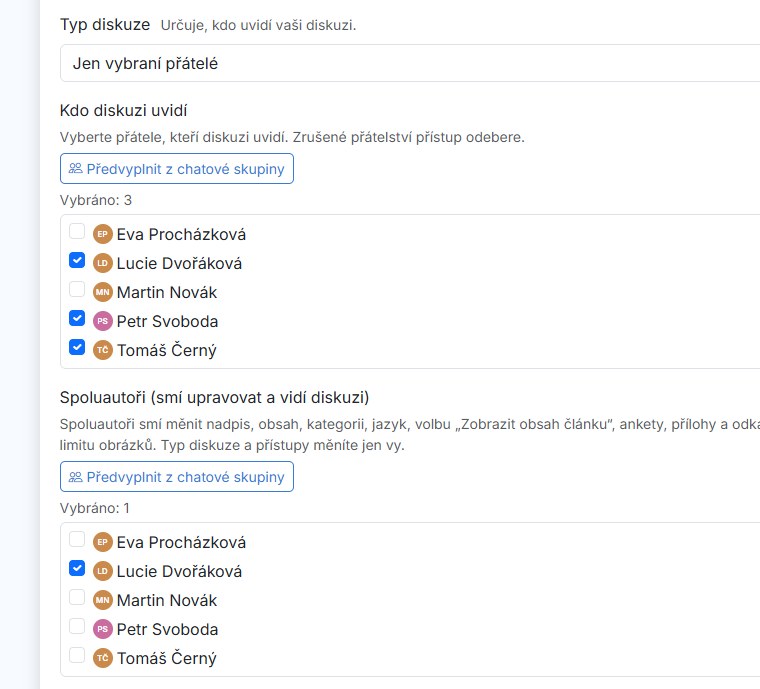
| Solo amici selezionati | Tu e gli amici che selezioni nell’elenco Chi può vedere la discussione | L’elenco può essere precompilato da una chat di gruppo. |
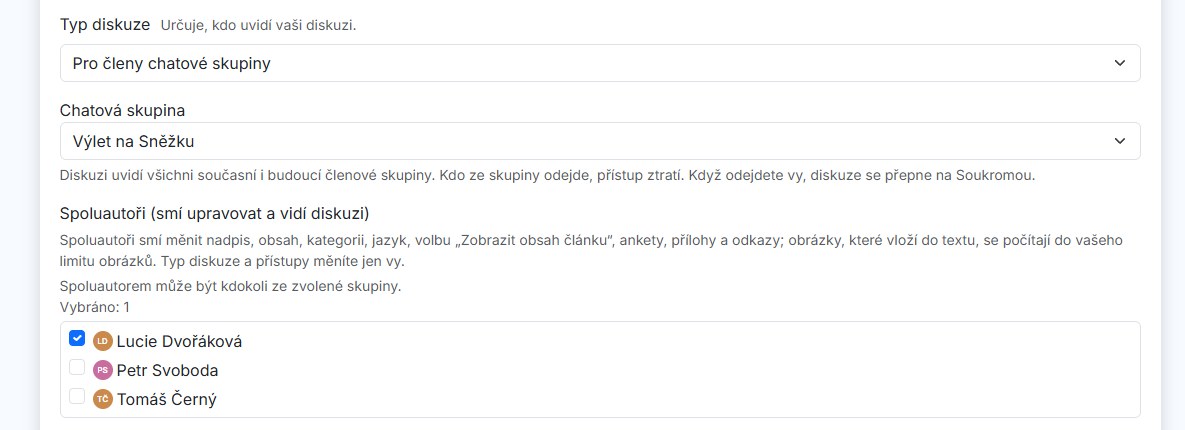
| Per i membri di un gruppo chat | Tu e tutti i membri attuali e futuri del gruppo selezionato | Chi lascia il gruppo perde l’accesso. |
| Privata | Solo tu | L’unico tipo disponibile nelle Mie discussioni non categorizzate. |
Inoltre, per tutti i tipi, anche i coautori che selezioni possono vedere e modificare la discussione (vedi sotto). Il blocco è sempre valido: un utente che hai bloccato non può vedere le tue discussioni e tu non puoi vedere le sue.
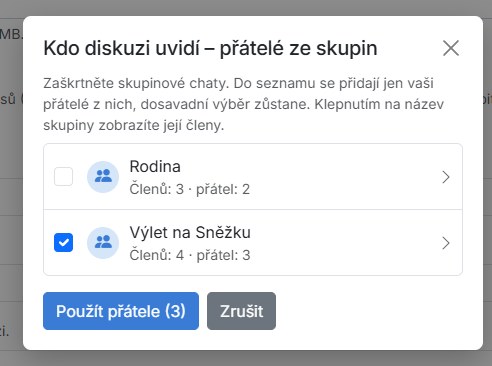
Il pulsante Precompila da un gruppo chat apre l’elenco delle tue chat di gruppo. Seleziona i gruppi e i tuoi amici che ne fanno parte verranno aggiunti all’elenco; le selezioni già effettuate saranno mantenute. Chi fa parte del gruppo ma non è tuo amico non verrà aggiunto.
Coautori#
Un coautore è un amico a cui consenti di modificare l’articolo. Un coautore può:
- modificare il titolo, il contenuto, la categoria (solo una che possa vedere anche lui), la lingua e l’opzione Mostra il contenuto dell’articolo,
- creare e gestire sondaggi sotto l’articolo,
- caricare allegati e aggiungere link alla discussione.
Non può modificare il tipo di discussione né l’elenco dei lettori e dei coautori, e non può eliminare la discussione: queste operazioni restano riservate a te, l’autore. Le immagini inserite nel testo dal coautore vengono conteggiate nel limite di immagini dell’autore, non nel suo.
Se tu e un’altra persona lavorate contemporaneamente all’articolo e l’altra persona salva nel frattempo, l’editor ti avviserà e ti proporrà di caricare la versione aggiornata. Senza farlo, il salvataggio terminerebbe con un conflitto, non sovrascriverebbe silenziosamente le modifiche altrui.
Discussioni per un gruppo chat#
Il tipo Per i membri di un gruppo chat è adatto a una compagnia di amici, una classe o un’associazione che ha già una chat di gruppo. Selezioni il gruppo e tutti i suoi membri potranno vedere la discussione, compresi quelli che si aggiungeranno in seguito; riceveranno una notifica nella campanella. Non è necessario essere amici e chiunque faccia parte del gruppo può essere coautore. Se sei tu a lasciare il gruppo, la discussione diventa privata.
Web: editor degli articoli#
L’editor ha una barra degli strumenti come un normale editor di testo: stile del paragrafo e titoli, grassetto, corsivo, sottolineato, link, elenchi, citazioni, blocchi Suggerimento e Attenzione, linea orizzontale, tabella, immagine, galleria e video. Sotto l’editor vedi quanto spazio per le immagini nelle discussioni hai utilizzato e quanti caratteri ha l’articolo (massimo 100.000).
Titoli e contenuto dell’articolo#
Nel menu dello stile del paragrafo seleziona Titolo 1 per un capitolo e Titolo 2 per un sottocapitolo. Se lasci selezionato Mostra il contenuto dell’articolo e l’articolo ha almeno tre titoli, sopra al testo apparirà un indice comprimibile, proprio come quello sopra questa guida.
È possibile creare un link a un capitolo: copia il link dall’indice o dal simbolo # accanto al titolo e inseriscilo nel testo come link. Per esempio, questo link porta al capitolo sulle menzioni.
Immagini e gallerie#
- Inserimento: tramite il pulsante con l’immagine, trascinandola o incollandola dagli appunti. Le foto grandi vengono ridimensionate automaticamente prima del caricamento; un’immagine può pesare al massimo 10 MB.
- Dimensioni e posizione: facendo clic sull’immagine appare una barra degli strumenti: immagine in linea con il testo, con testo disposto a sinistra o a destra, centrata, dimensione 25, 50, 75 o 100%, didascalia e testo alternativo per le persone non vedenti.
- Gallerie: il pulsante Inserisci galleria di foto permette di selezionare più foto insieme e disporle in una griglia di miniature quadrate (quattro affiancate sul monitor, due sul telefono). È possibile aggiungere alla galleria anche una singola immagine selezionando Nella galleria (griglia di miniature) nella relativa barra degli strumenti.
- Visualizzatore di foto: il lettore fa clic su una qualsiasi immagine dell’articolo e si apre un visualizzatore con tutte le immagini; si può scorrere con le frecce, trascinando il dito o usando i tasti, vedere la didascalia e scaricare l’originale.
Tabelle, blocchi Suggerimento e Attenzione, video#
La tabella si inserisce con il pulsante a griglia; la barra contestuale aggiunge e rimuove righe e colonne, imposta le intestazioni e unisce le celle. È utile per programmi e confronti, ad esempio per la tabella dei tipi di discussione qui sopra.
I pulsanti Suggerimento (icona i) e Attenzione (punto esclamativo) inseriscono un riquadro evidenziato. Al suo interno può esserci un paragrafo o un elenco.
Per inserire un video, usa il pulsante con il lettore e l’indirizzo del video su YouTube; l’editor non accetta altri servizi.
Bozze e modifiche non salvate#
Il browser salva periodicamente come bozza i nuovi articoli in fase di scrittura: se chiudi la pagina e torni, il testo sarà ancora lì. Lo stesso vale quando modifichi un articolo esistente: alla successiva apertura, l’editor ti offrirà l’opzione Ripristina le modifiche non salvate e ti dirà di quando sono. Se nel frattempo l’articolo è stato salvato di nuovo (ad esempio da un coautore), ti avviserà di non sovrascrivere le modifiche più recenti ripristinando la bozza. La bozza viene salvata solo in questo browser.
Web: sotto l’articolo#
Sotto il testo dell’articolo possono esserci allegati, link, sondaggi e commenti.
Allegati e link#
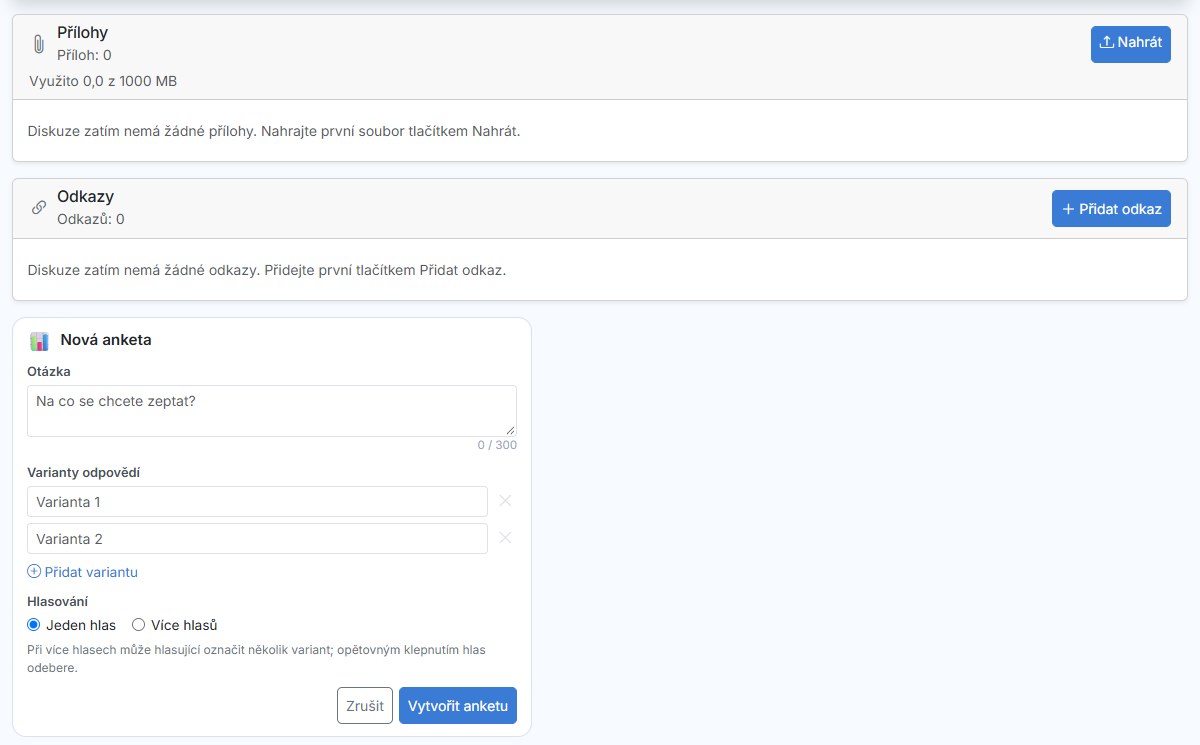
Sotto l’articolo possono esserci le sezioni Allegati (file da scaricare) e Link (indirizzi con un titolo e una breve descrizione). L’autore e i coautori le vedono sempre con i pulsanti Carica e Aggiungi link; ai lettori vengono mostrate solo se contengono qualcosa. Chiunque possa vedere la discussione può scaricare i file. Gli allegati hanno una validità limitata, che può essere prolungata, e al file si può aggiungere una nota.
Sondaggi#
Con il pulsante Aggiungi sondaggio puoi creare un sondaggio con una domanda e alcune opzioni. Al momento della creazione scegli Un voto oppure Più voti (chi vota può selezionare più opzioni e rimuovere il voto facendo nuovamente clic); in seguito non è possibile cambiare modalità. È possibile modificare, chiudere, riaprire ed eliminare il sondaggio. I sondaggi funzionano anche nelle chat.
Commenti, anonimato e menzioni#
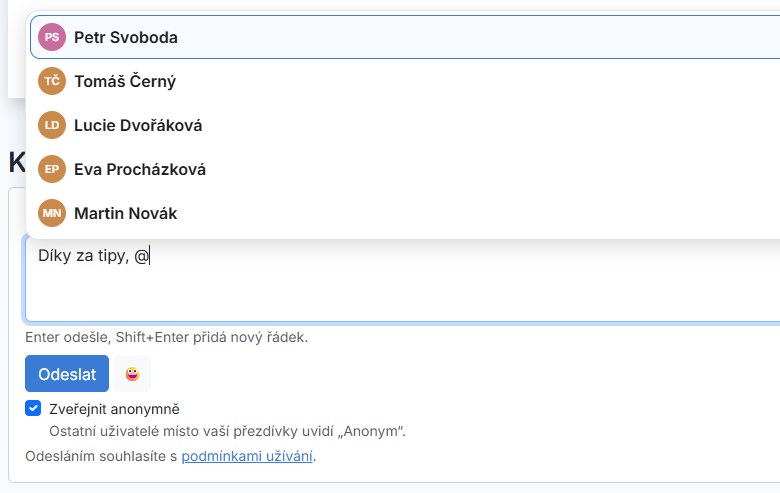
Invia un commento premendo Invio; per andare a capo premi Maiusc+Invio. Selezionando Pubblica in forma anonima, al posto del tuo soprannome apparirà «Anonimo».
Se scrivi @ in un commento, si apre il completamento automatico: propone l’autore della discussione, l’autore del commento a cui stai rispondendo, gli altri partecipanti alla discussione e i tuoi amici (non l’intera rete). È possibile menzionare solo chi può vedere la discussione; chi ha commentato solo in forma anonima non viene proposto. La persona menzionata riceverà una notifica nel campanello con un link diretto al commento.
App mobile: chat e gruppi#
Scarica l’app da Google Play o dall’App Store e accedi con lo stesso account che usi sul web.
Le schede dell’app#
In basso ci sono le schede Chat (conversazioni con amici e gruppi), Contatti (amici, richieste, ricerca e inviti), Giochi e Carte (carte fedeltà). In alto a destra c’è il menu ☰: nelle schede principali offre chiamata, videochiamata, Incontra, notifiche delle discussioni e Profilo; in una conversazione aperta, le azioni relative a quella conversazione. L’app apre le discussioni sul web.
Creazione di una chat di gruppo#
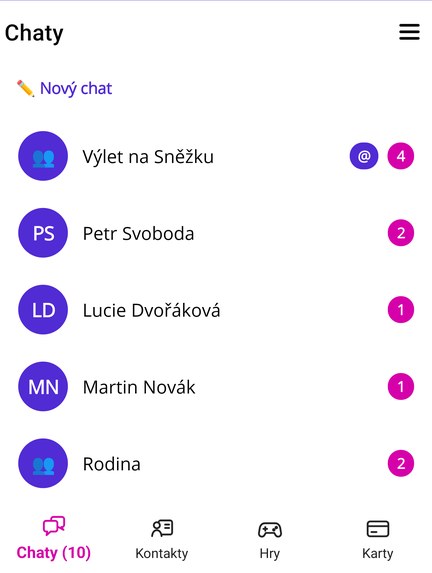
- Nella scheda Chat, tocca Nuova chat.
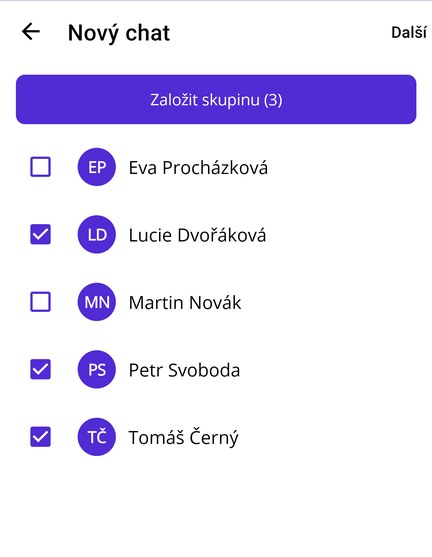
- Seleziona almeno due amici: il pulsante diventerà Crea gruppo e mostrerà il numero di persone selezionate.
- Inserisci il nome del gruppo (massimo 50 caratteri) e conferma con Crea.
Puoi aggiungere al gruppo solo amici che hanno accettato la tua richiesta; gli altri membri non devono necessariamente essere amici tra loro. Chi crea il gruppo ne diventa il primo amministratore.
Gestione del gruppo#
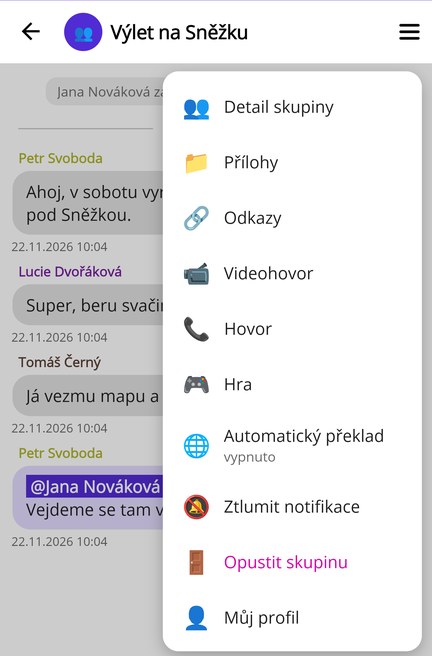
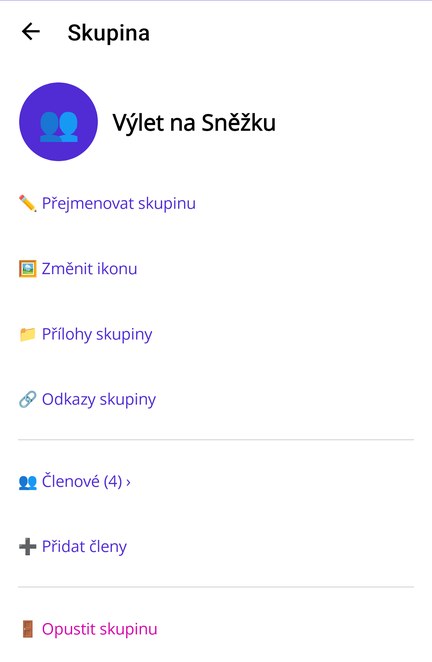
Il menu ☰ nel gruppo offre Dettagli del gruppo, Allegati e Link del gruppo, videochiamata, chiamata e gioco con i membri, traduzione automatica, disattivazione delle notifiche e uscita dal gruppo. Nei dettagli del gruppo, l’amministratore può rinominare il gruppo, cambiarne l’icona (l’IA la disegna in base alla descrizione fornita, utilizzando la disponibilità di IA e crediti), aggiungere membri e gestire allegati e link.
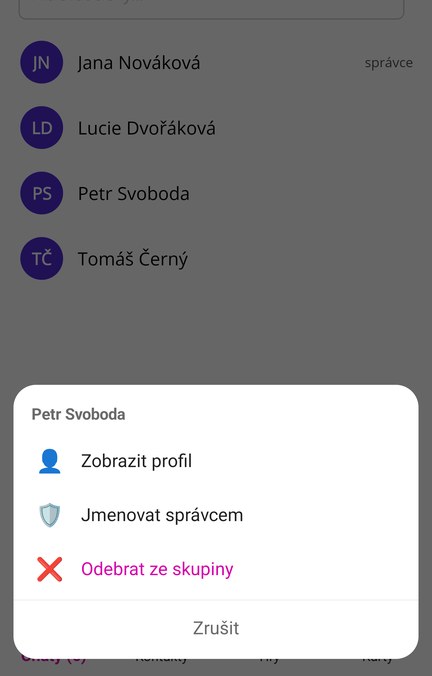
Toccando un membro nell’elenco Membri vengono offerte le opzioni Visualizza profilo, Nomina amministratore e Rimuovi dal gruppo. Gli amministratori possono essere più di uno e hanno pari poteri: chiunque può nominare o revocare i poteri di un altro, oppure rinunciarvi. L’unico amministratore non può rinunciare ai suoi poteri; quando lascia il gruppo, trasferisce l’amministrazione a qualcun altro.
Menzioni e notifiche#
L’app avvisa dei nuovi messaggi, delle chiamate, degli inviti e delle menzioni. Il silenziamento determina quando arriva una notifica e quando no.
Come menzionare qualcuno#
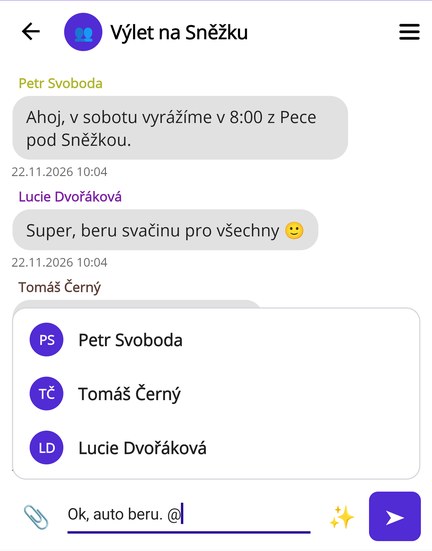
Nella chat (nell’app o sul web), digitate @ all’inizio di una parola e sopra la riga di digitazione apparirà un suggerimento con i membri del gruppo. Digitando altre lettere, l’elenco si restringe; toccatene uno per selezionarlo. La menzione si crea solo selezionandola dai suggerimenti: digitare manualmente @Nome produce del semplice testo e non avvisa nessuno. In un messaggio possono esserci più menzioni.
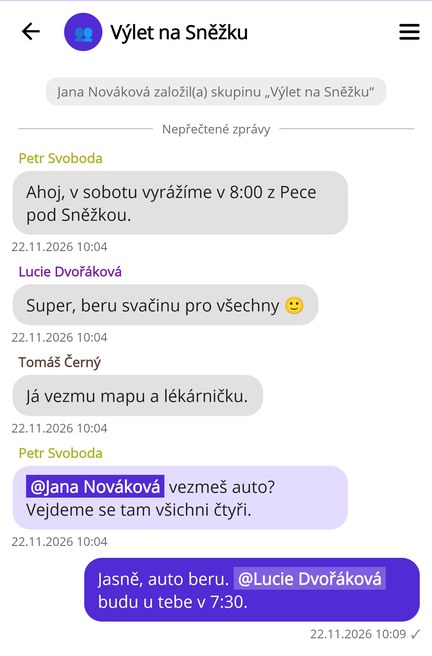
La menzione appare nel messaggio come una pillola colorata e il messaggio che menziona voi è evidenziato. I gruppi con una menzione non letta mostrano il badge @ nell’elenco delle chat e, nella conversazione, il pulsante @ permette di passare da una menzione non letta all’altra.
Silenziare una chat o un contatto#
Le notifiche possono essere silenziate in due modi, entrambi validi per l’intero account, cioè su tutti i vostri dispositivi:
- Silenzia notifiche nel menu ☰ della conversazione silenzia l’intera chat, cioè tutti coloro che vi scrivono.
- Silenzia contatto (tenendo premuto un amico nella scheda Contatti) silenzia una persona in tutte le chat, comprese quelle di gruppo; le sue chiamate, gli inviti ai giochi, i regali di crediti e le carte condivise arriveranno senza notifiche sonore.
Il silenziamento disattiva i suoni e le notifiche di sistema, non i messaggi: il conteggio dei messaggi non letti e il contenuto della conversazione si comportano normalmente.
Perché una menzione supera il silenziamento solo nei gruppi#
Se qualcuno vi menziona in un gruppo silenziato, riceverete comunque una notifica con il testo «… vi ha menzionato: …». Silenziare un gruppo significa infatti «non voglio seguire tutto quello che viene scritto qui», mentre una menzione dice «questo riguarda proprio voi».
Nelle chat a due una menzione non cambia la notifica: arriva la normale notifica di un messaggio e, se avete silenziato la chat, rimane silenziosa. Lì si può menzionare solo l’altra persona, quindi ogni messaggio in quella chat è comunque rivolto a voi: la menzione non aggiungerebbe alcuna informazione e aggirerebbe soltanto la vostra decisione di silenziare la chat.
Una menzione non supera mai il silenziamento di un contatto né un blocco. Se avete silenziato una persona specifica, non riceverete notifiche da quella persona, nemmeno se vi menziona in un gruppo.
Chiamate#
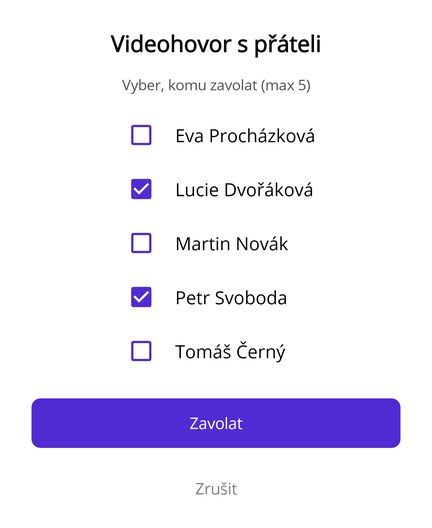
Potete avviare una chiamata vocale o video con un amico dal menu ☰ della conversazione oppure tenendo premuto sull’amico in Contatti. Per avviare una chiamata di gruppo, usate il menu ☰ della chat di gruppo oppure il menu ☰ delle schede principali, dove potete selezionare gli amici: selezionandone uno si avvia una chiamata a due, selezionandone più di uno si avvia una chiamata con loro nell’intera conversazione di gruppo (l’app utilizza un gruppo esistente con tutti gli amici selezionati; altrimenti ne crea uno temporaneo, che scompare al termine della chiamata). Le videochiamate possono avere al massimo sei partecipanti, le chiamate vocali otto, voi compresi.
Giochi e battaglie#
I giochi online si svolgono nell’app con gli amici, con i membri del gruppo, contro l’IA o nelle battaglie pubbliche.
Invitare a un gioco#
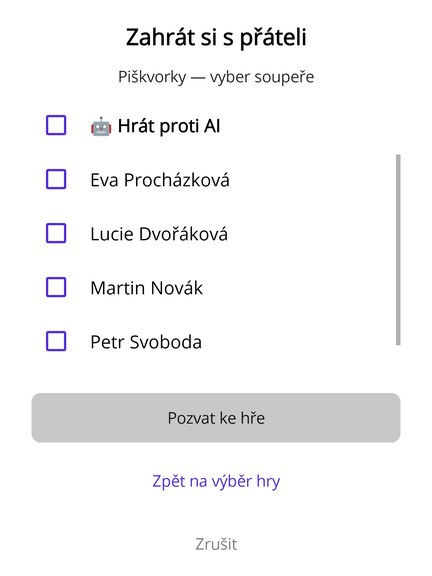
Nella scheda Giochi c’è una griglia di giochi — Carri armati, Dinamite, Moto, Pong, Scacchi, Tris, Battaglia navale e Quiz da pub — con il numero di giocatori indicato sotto ciascuno. Toccate un gioco, selezionate gli avversari tra i vostri amici e invitateli. I giochi con più partecipanti iniziano tramite una sala d’attesa, a cui si aggiungono gli invitati. Dalla chat di gruppo potete invitare i membri tramite il menu ☰ → Gioco; dalla chat a due, seguendo lo stesso percorso, invitate direttamente l’altra persona.
Giocare contro l’IA#
Nei giochi per due (Pong, Tris, Scacchi, Battaglia navale) selezionate Gioca contro l’IA: l’avversario viene controllato dal telefono stesso, il gioco è gratuito e funziona anche senza connessione. Nei giochi con più partecipanti, gli slot liberi possono essere occupati da giocatori controllati dall’IA sul server; a seconda delle impostazioni dell’operatore, la partita potrebbe essere a pagamento in crediti: l’app ne mostra il costo in anticipo.
Le battaglie#
Una battaglia è una partita pubblica con un orario di inizio fisso. Chiunque la veda può iscriversi, non solo gli amici. L’elenco delle battaglie si trova nella scheda Giochi, sotto la griglia, nella scheda Battaglie (accanto alla scheda Cosa si sta giocando).
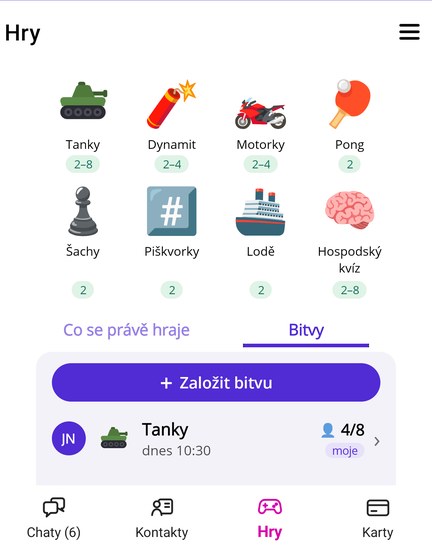
- Toccate Crea una battaglia e scegliete un gioco.
- Impostate il giorno e l’ora di inizio (non prima di cinque minuti da ora e non oltre una settimana), il numero massimo di giocatori e le opzioni del gioco.
- Attivando Gli slot liberi saranno occupati da giocatori IA vi assicurate che la battaglia si svolga anche se non si iscrive un numero sufficiente di persone.
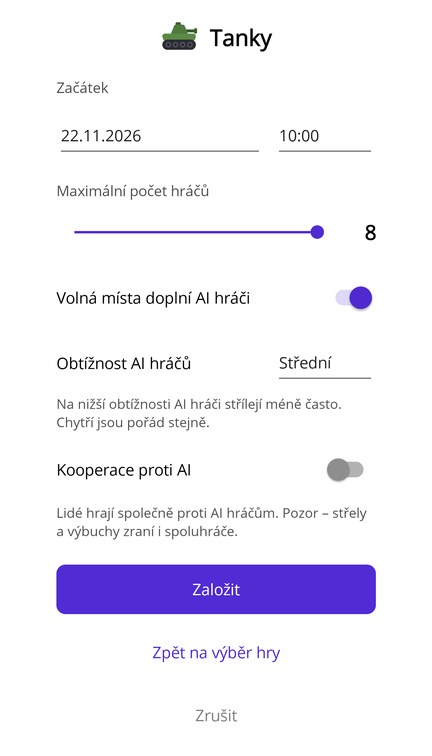
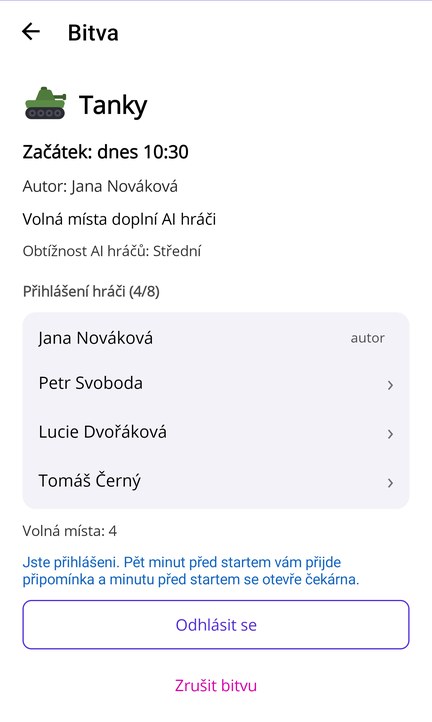
All’improvviso puoi avere al massimo tre battaglie pubblicate e tra le battaglie a cui ti sei iscritto deve esserci un intervallo di almeno dieci minuti. Cinque minuti prima dell’inizio, gli iscritti ricevono un promemoria e un minuto prima dell’inizio si apre la sala d’attesa. Giocano coloro che si trovano nella sala d’attesa; se sono pochi e l’IA non completa i posti, la battaglia viene annullata. Chi in quel momento sta giocando a un altro gioco o è al telefono riceve una barra con l’opzione Vai alla battaglia. L’autore può annullare la battaglia prima dell’inizio, mentre chi si è iscritto può annullare la propria iscrizione.
Seguire una battaglia#
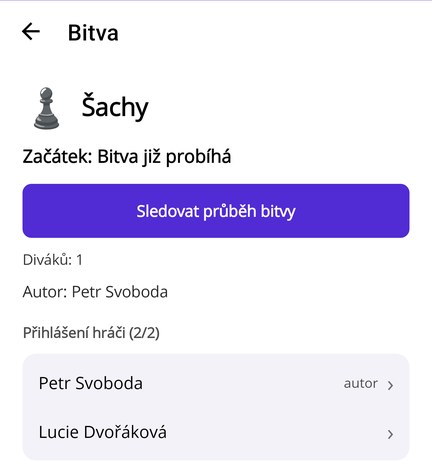
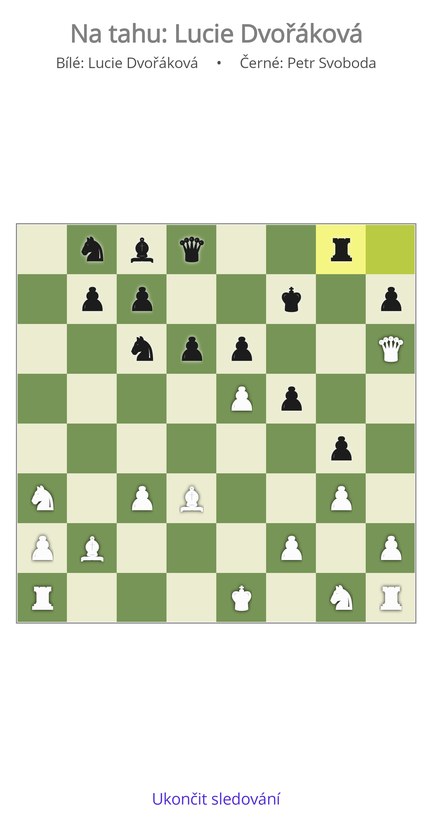
Nel relativo elenco, una battaglia in corso è contrassegnata dalla dicitura «La battaglia è già in corso». Toccandola, nel dettaglio apparirà l’opzione Segui lo svolgimento della battaglia e potrai vedere quanti spettatori stanno già guardando. Lo spettatore vede la partita con cinque secondi di ritardo e non può controllarla; non viene conteggiato nei risultati né nelle statistiche. I giocatori vedono soltanto il numero di spettatori, mostrato in modo discreto. In Tank puoi passare da un giocatore all’altro toccando il campo di gioco. Per interrompere la visione, tocca il pulsante Interrompi visione.
Il gestore decide se la visione è disponibile e per chi; se è a pagamento, nel dettaglio della battaglia è indicato il prezzo e si paga una sola volta per battaglia.
Altre funzioni#
Per concludere, ecco una panoramica delle funzioni che è utile conoscere, anche se non le userai ogni giorno.
Crediti#
I crediti servono per le funzioni di intelligenza artificiale: la modifica del testo di un messaggio (pulsante ✨ accanto al campo di scrittura), la generazione con l’IA della foto profilo o dell’icona di un gruppo e la traduzione automatica della conversazione. Ogni settimana hai una dotazione gratuita per le funzioni IA; i crediti vengono usati solo dopo averla esaurita e in base al costo effettivo: di solito un utilizzo costa una frazione di credito. Puoi anche regalare crediti a un amico (nel menu ☰ della conversazione, voce Credito) e usarli nei giochi con giocatori IA o per seguire una battaglia a pagamento, se il gestore la rende a pagamento. Discussion, chat, chiamate e giochi sono gratuiti. Trovi il saldo nel Profilo, alla voce Il mio portafoglio.
Traduzione automatica della conversazione#
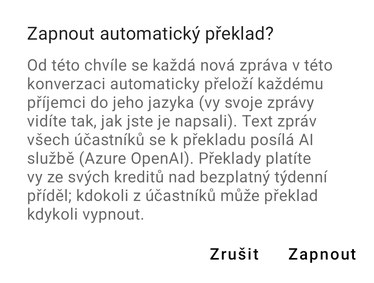
Nel menu ☰ della conversazione, attiva la Traduzione automatica. Da quel momento, ogni nuovo messaggio viene tradotto nella lingua di ciascun destinatario; tu continui a vedere i tuoi messaggi così come li hai scritti. La traduzione è a carico di chi l’ha attivata (oltre la dotazione settimanale gratuita di crediti) e può essere disattivata da qualsiasi partecipante.
Carte fedeltà#
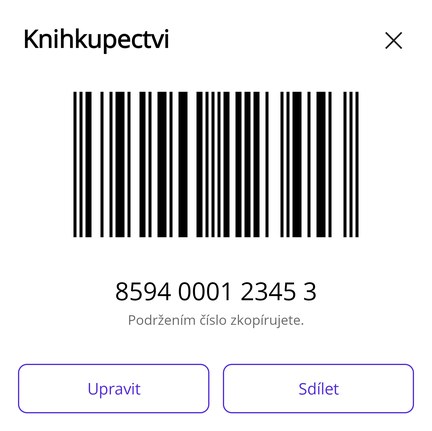
La scheda Carte sostituisce il portafoglio pieno di carte fedeltà. Puoi aggiungere una carta scansionandola con la fotocamera, selezionandola dalle foto o dai file oppure inserendo il numero manualmente. Alla cassa, apri la carta: lo schermo si illuminerà al massimo e l’addetto leggerà il codice. Le carte sono salvate sul telefono, funzionano senza connessione e si sincronizzano tra i dispositivi tramite l’account. Con il pulsante Condividi puoi inviare le carte selezionate a un amico; le troverà nel menu ☰, alla voce Carte da aggiungere.
Fai nuove conoscenze#
Chi seleziona Voglio fare nuove conoscenze nel proprio profilo appare nell’elenco Fai nuove conoscenze (sul sito nel menu, nell’app nel menu ☰). Puoi filtrare l’elenco per lingua, età e sesso e metterti in contatto inviando una richiesta di amicizia dal profilo, a cui puoi aggiungere un breve messaggio. La funzione è disponibile dai 18 anni in su.
Ancora nessun commento.