Este artículo en otros idiomas:ČeštinaEnglishSlovenčinaУкраїнськаPolskiDeutschFrançaisРусскийPortuguêsItalianoMagyar
Regístrate aquí gratis y crea debates (artículos) para todo el mundo o solo para las personas que tú elijas.
Guía

Guía para orientarse rápidamente en Discussion.cz, tanto en la web como en la aplicación móvil. Resume lo más evidente y se centra sobre todo en lo que no se ve a primera vista.
Introducción en pocas palabras#
Discussion tiene dos partes que comparten una misma cuenta:
- Web discussion.cz – debates (artículos) en categorías, comentarios, encuestas, archivos adjuntos y colaboración en artículos. También se puede chatear en la web.
- Aplicación móvil para Android e iOS – chat con amigos y en grupos, llamadas y videollamadas, juegos y batallas en línea, tarjetas de fidelización y traducción automática de conversaciones.
Lo básico funciona como cabe esperar: registro con correo electrónico (el enlace de confirmación llega a la bandeja de entrada), inicio de sesión, perfil con apodo y foto, solicitudes de amistad, mensajes, «Me gusta» y comentarios. Solo se pueden enviar mensajes y llamar a amigos aprobados; puedes añadir a un amigo desde su perfil o en la aplicación, en la pestaña Contactos (buscándolo por apodo o correo electrónico, o invitándolo por correo electrónico).
Algunas acciones (crear un debate, editar un artículo, los juegos y las llamadas) requieren que se confirme el correo electrónico de registro. Si todavía no has confirmado el enlace del correo electrónico, la web te avisará.
Web: debates#
Un debate es un artículo con un título y contenido que permite hacer comentarios, votar en encuestas y descargar archivos adjuntos. Cada debate pertenece a una subcategoría; las categorías principales (por ejemplo, Tiempo libre) solo agrupan subcategorías (por ejemplo, Eventos y encuentros).
Dónde crear un debate#
El botón Nuevo debate está en la página de inicio, en el listado de categorías y en cada subcategoría. En el formulario, rellena el título (máximo 70 caracteres) y el contenido en el editor, y elige la categoría, el idioma del artículo y el tipo de debate, es decir, quién podrá verlo. Más adelante puedes cambiar la categoría y el tipo en el editor.
Categorías propias y Mis debates sin clasificar#
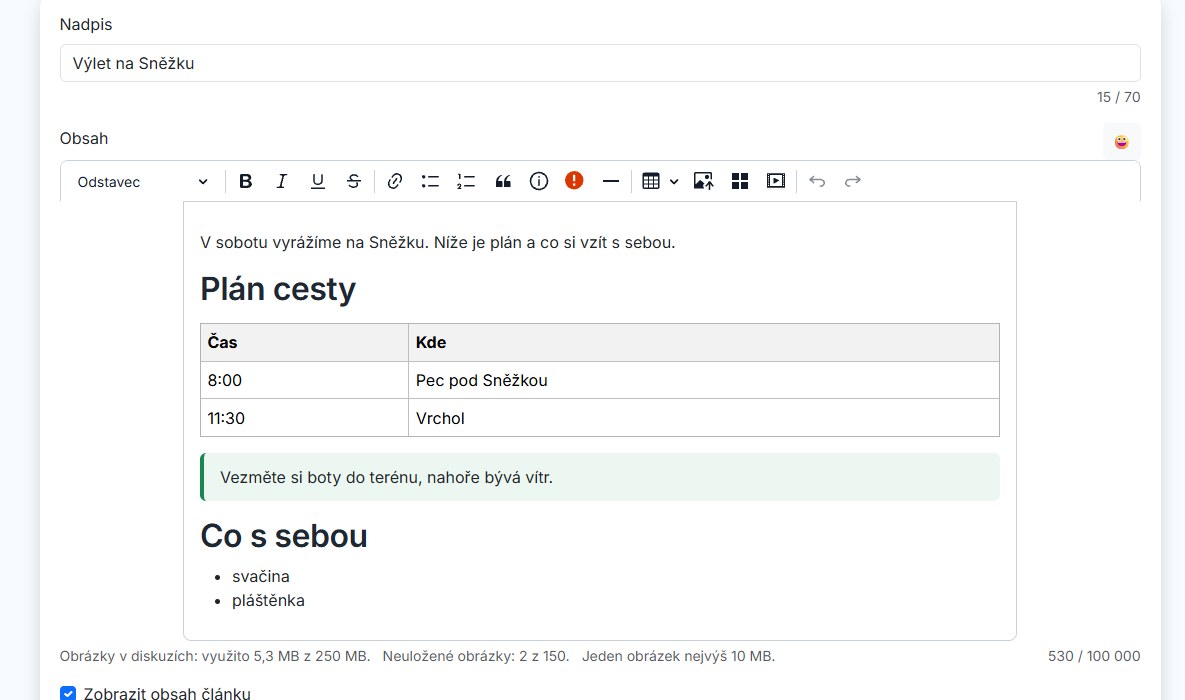
En la página Categorías, debajo de las categorías públicas, está la sección Mis categorías. Con el botón Nueva categoría puedes crear una categoría principal propia y subcategorías dentro de ella. Las categorías propias son privadas: solo las ves tú y los amigos con los que compartes algún debate en ellas (a ellos les aparecerá en la sección Compartido conmigo). Por eso, un debate en una categoría propia no puede ser público.
Si aún no sabes dónde debe ir un artículo, guárdalo en Mis debates sin clasificar. Allí solo puede haber debates privados; en cuanto selecciones una subcategoría concreta en el campo Categoría, también aparecerán los demás tipos.
Idioma del artículo#
El campo Idioma del artículo indica en qué idioma escribes el texto (el idioma predeterminado es el de la web). Los motores de búsqueda lo usan para reconocer el idioma del contenido. El artículo no se traduce automáticamente: el idioma es solo una etiqueta.
Web: permisos y colaboración#
En cada debate decides quién lo verá y quién podrá editarlo contigo.
Tipos de debate y quién puede ver cada uno#
Eliges el tipo de debate en el campo Tipo de debate del formulario. Determina quién verá el artículo y, por tanto, quién podrá comentarlo.
| Tipo | Quién puede ver el debate | Nota |
|---|---|---|
| Público | Todos, incluidos los visitantes que no hayan iniciado sesión y los motores de búsqueda | Solo en una subcategoría pública. |
| Para amigos | Tú y tus amigos aprobados | Si se elimina la amistad, se pierde el acceso. |
| Solo para amigos seleccionados | Tú y los amigos que marques en la lista Quién puede ver el debate | La lista se puede rellenar previamente desde un chat grupal. |
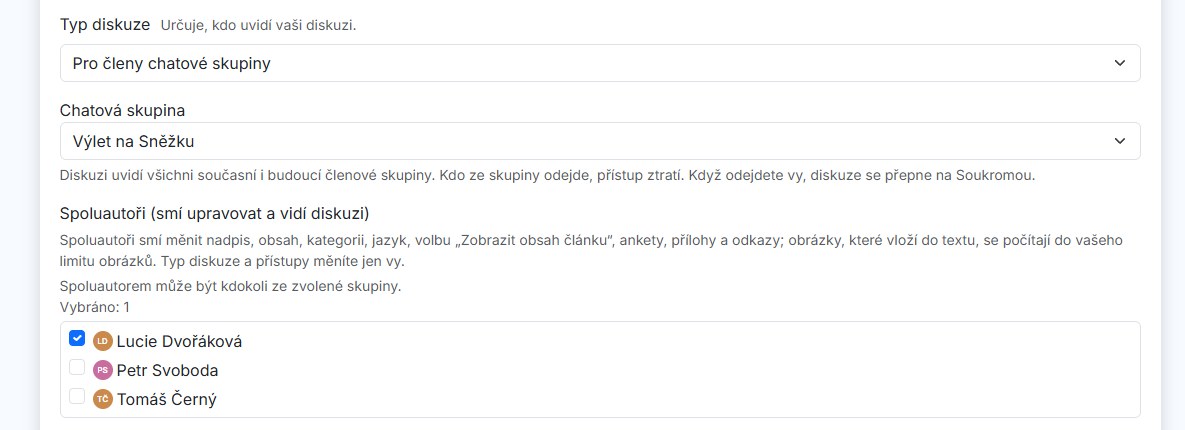
| Para miembros de un chat grupal | Tú y todos los miembros actuales y futuros del grupo elegido | Quien abandone el grupo perderá el acceso. |
| Privado | Solo tú | El único tipo disponible en Mis debates sin clasificar. |
Además, en todos los tipos, los coautores que elijas podrán ver y editar el debate (ver más abajo). El bloqueo siempre se aplica: los usuarios con los que te hayas bloqueado no verán tus debates y tú no verás los suyos.
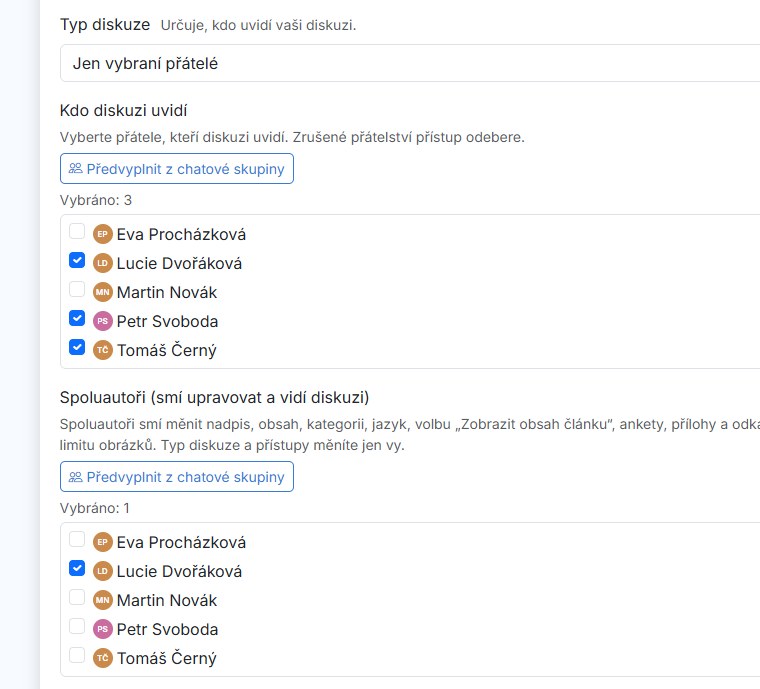
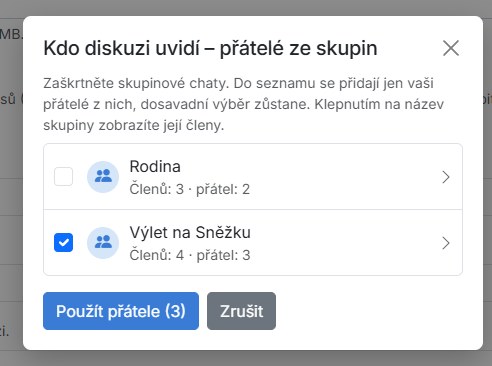
El botón Rellenar previamente desde un chat grupal abre una lista de tus chats grupales. Marca los grupos y se añadirán a la lista tus amigos que forman parte de ellos; la selección existente se conserva. No se añadirá a quienes pertenezcan al grupo pero no sean tus amigos.
Coautores#
Un coautor es un amigo al que permites editar el artículo. Un coautor puede:
- cambiar el título, el contenido, la categoría (solo por una que él mismo pueda ver), el idioma y la opción Mostrar contenido del artículo,
- crear y administrar encuestas debajo del artículo,
- subir archivos adjuntos y añadir enlaces a debates.
No puede cambiar el tipo de debate ni las listas de lectores y coautores, ni eliminar el debate: eso queda reservado para ti, como autor. Las imágenes que un coautor inserte en el texto cuentan para el límite de imágenes del autor, no para el suyo propio.
Si trabajas en un artículo a la vez que otra persona y esta lo guarda mientras tanto, el editor te avisará y te ofrecerá cargar la versión actualizada. Sin hacerlo, al guardar se produciría un conflicto, no se sobrescribirían los cambios de la otra persona sin avisar.
Debates para un chat grupal#
El tipo Para miembros de un chat grupal es útil para un grupo de amigos, una clase o una asociación que ya tenga un chat grupal. Elige el grupo y todos sus miembros podrán ver el debate, incluidos quienes se incorporen más adelante; recibirán una notificación en el icono de la campana. No hace falta que sean tus amigos, y cualquiera del grupo puede ser coautor. Si tú abandonas el grupo, el debate pasará a ser privado.
Web: editor de artículos#
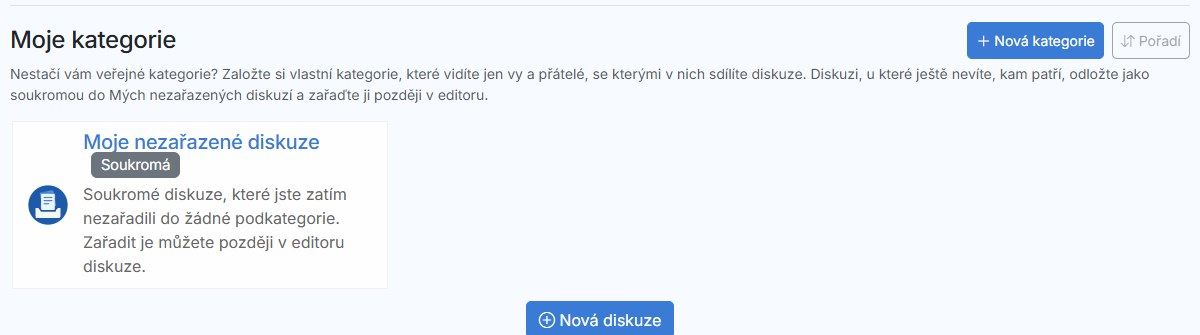
El editor tiene una barra como la de un editor de texto normal: estilo de párrafo y títulos, negrita, cursiva, subrayado, enlaces, listas, citas, bloques Tip y Pozor, línea horizontal, tabla, imagen, galería y vídeo. Debajo del editor puedes ver cuánto espacio para imágenes en las discusiones tienes ocupado y cuántos caracteres tiene el artículo (como máximo 100 000).
Títulos y contenido del artículo#
En el menú de estilo de párrafo, elige Título 1 para un capítulo y Título 2 para un subcapítulo. Si dejas marcada la opción Mostrar el contenido del artículo y el artículo tiene al menos tres títulos, aparecerá sobre el texto un índice desplegable, exactamente como el que está encima de esta guía.
Se puede enlazar a un capítulo: copia el enlace desde el índice o desde la marca # junto al título y pégalo en el texto como enlace. Por ejemplo, este enlace lleva al capítulo sobre las menciones.
Imágenes y galerías#
- Inserción: con el botón de imagen, arrastrándola o pegándola desde el portapapeles. Las fotos grandes se reducen automáticamente antes de subirse; cada imagen puede ocupar como máximo 10 MB.
- Tamaño y posición: al hacer clic en una imagen aparece una barra: imagen en línea con el texto, ajustada a la izquierda o a la derecha, centrada, tamaño del 25, 50, 75 o 100 %, pie de foto y texto alternativo para personas ciegas.
- Galería: el botón Insertar galería de fotos permite seleccionar varias fotos a la vez y organizarlas en una cuadrícula de miniaturas cuadradas (cuatro en fila en el monitor y dos en el teléfono). También se puede añadir una imagen individual a una galería con la opción En galería (cuadrícula de miniaturas) de su barra.
- Visor de fotos: el lector hace clic en cualquier imagen del artículo y se abre un visor con todas las imágenes. Puede pasar de una a otra con las flechas, deslizando el dedo o con las teclas; ve el pie de foto y puede descargar el original.
Tablas, bloques Tip y Pozor, vídeo#
La tabla se inserta con el botón de cuadrícula; la barra contextual añade y quita filas y columnas, configura el encabezado y combina celdas. Es útil para horarios y comparaciones, por ejemplo, como la tabla de tipos de discusión de arriba.
Los botones Tip (icono i) y Pozor (signo de exclamación) insertan un recuadro resaltado. Puede contener un párrafo o una lista.
El vídeo se inserta con el botón del reproductor y la dirección del vídeo de YouTube; el editor no acepta otros servicios.
Borrador y cambios sin guardar#
El navegador guarda continuamente como borrador un artículo nuevo que estés redactando; si cierras la página y vuelves, el texto seguirá ahí. Lo mismo ocurre al editar un artículo existente: la próxima vez que abras el editor, te ofrecerá Restaurar los cambios sin guardar e indicará de cuándo son. Si entretanto el artículo se ha vuelto a guardar (por ejemplo, por un coautor), te avisará para que al restaurarlos no sobrescribas los cambios más recientes. El borrador solo se guarda en este navegador.
Web: debajo del artículo#
Debajo del texto del artículo puede haber archivos adjuntos, enlaces, encuestas y comentarios.
Archivos adjuntos y enlaces#
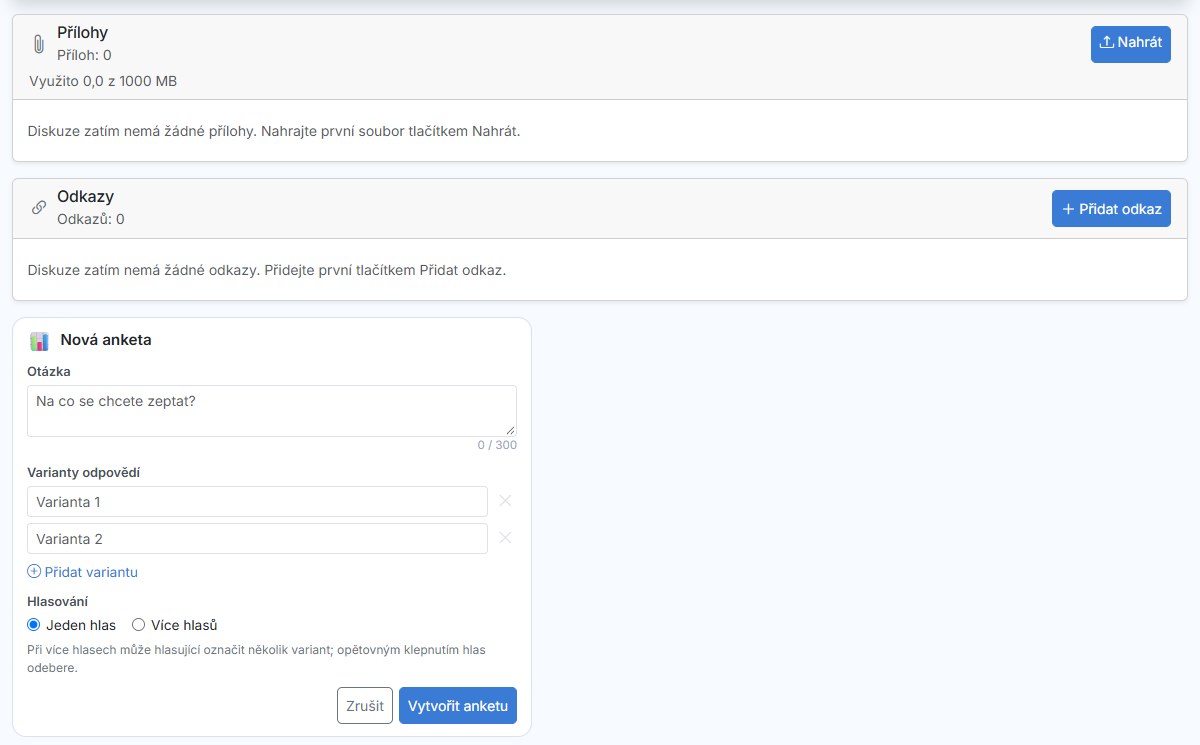
Debajo del artículo puede haber secciones de Archivos adjuntos (archivos para descargar) y Enlaces (direcciones con un nombre y una breve descripción). El autor y los coautores siempre las ven con los botones Subir y Añadir enlace; los lectores solo las verán si contienen algo. Cualquier persona que pueda ver la discusión puede descargar los archivos. Los archivos adjuntos tienen un periodo de validez limitado que se puede ampliar, y se puede añadir una nota al archivo.
Encuestas#
Con el botón Añadir encuesta se crea una encuesta con una pregunta y varias opciones. Al crearla, eliges Un voto o Varios votos (quien vota puede seleccionar varias opciones y quitar su voto tocando de nuevo); después no se puede cambiar el modo. La encuesta se puede editar, cerrar, volver a abrir y eliminar. Las encuestas también funcionan en el chat.
Comentarios, anonimato y menciones#
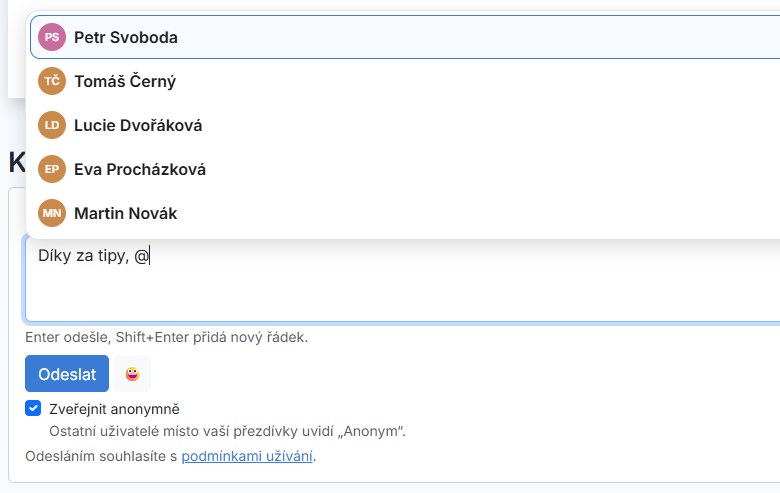
Envía un comentario con la tecla Enter; para una línea nueva, pulsa Shift+Enter. Si marcas Publicar de forma anónima, en lugar de tu apodo aparecerá «Anónimo».
Si escribes @ en un comentario, se abre el autocompletado: ofrece al autor de la discusión, al autor del comentario al que estás respondiendo, a los demás participantes y a tus amigos (no a toda la red). Solo se puede mencionar a alguien que pueda ver la discusión; no se ofrecen quienes solo han comentado de forma anónima. La persona mencionada recibe una notificación en la campana con un enlace directo al comentario.
Aplicación móvil: chats y grupos#
Descarga la aplicación desde Google Play o App Store e inicia sesión con la misma cuenta que usas en la web.
Pestañas de la aplicación#
En la parte inferior están las pestañas Chats (conversaciones con amigos y grupos), Contactos (amigos, solicitudes, búsqueda e invitaciones), Juegos y Tarjetas (tarjetas de fidelidad). Arriba a la derecha está el menú ☰: en las pestañas principales ofrece llamadas, videollamadas, Conoce gente, notificaciones de las discusiones y Perfil; en una conversación abierta, acciones relacionadas con esa conversación. La aplicación abre las discusiones en la web.
Crear un chat de grupo#
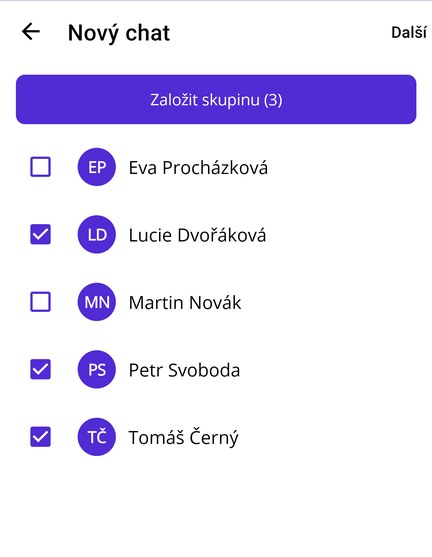
- En la pestaña Chats, toca Nuevo chat.
- Selecciona al menos a dos amigos; el botón cambiará a Crear grupo e indicará cuántas personas has seleccionado.
- Escribe el nombre del grupo (como máximo 50 caracteres) y confirma con Crear.
Solo puedes añadir al grupo a tus amigos aprobados; los demás miembros no tienen que ser amigos entre sí. Quien crea el grupo es el primer administrador.
Administrar el grupo#
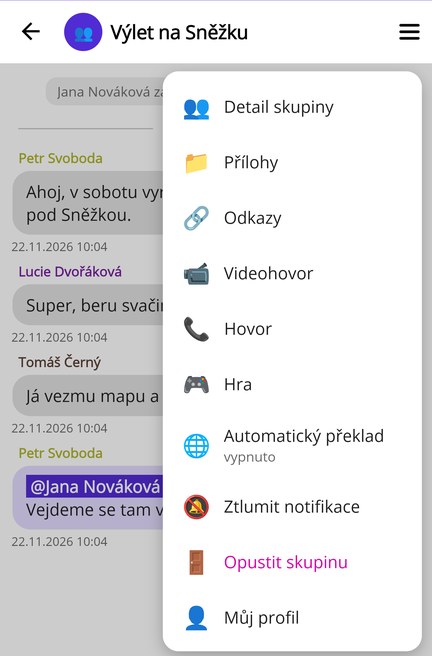
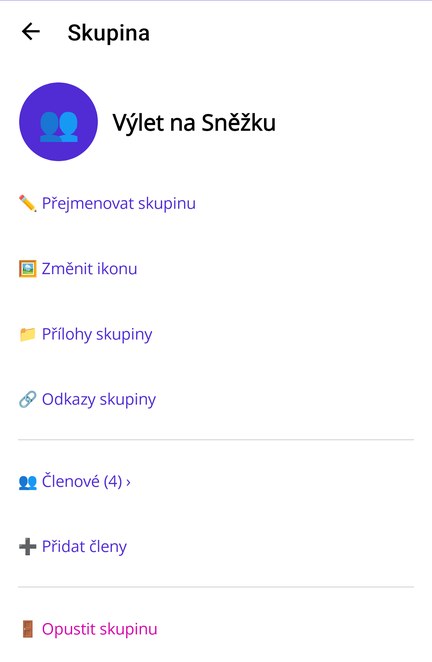
El menú ☰ del grupo ofrece Detalles del grupo, Archivos adjuntos y enlaces del grupo, videollamada, llamada y juego con los miembros, traducción automática, silenciar las notificaciones y salir del grupo. En los detalles del grupo, el administrador puede cambiar el nombre del grupo, cambiar el icono (la IA lo dibujará según tu descripción; utiliza la asignación de IA y los créditos), añadir miembros y administrar archivos adjuntos y enlaces.
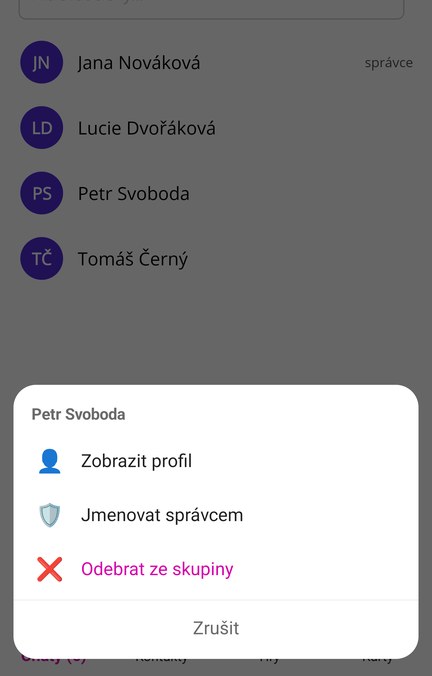
Al tocar a un miembro en la lista Miembros, aparecen las opciones Ver perfil, Nombrar administrador y Eliminar del grupo. Puede haber varios administradores y todos tienen los mismos derechos: cualquiera puede nombrar o destituir a otro, o renunciar a sus derechos. El único administrador no puede renunciar a sus derechos; al abandonar el grupo, debe transferir la administración a otra persona.
Menciones y notificaciones#
La aplicación avisa de mensajes nuevos, llamadas, invitaciones y menciones. El silenciamiento determina cuándo llegan las notificaciones y cuándo no.
Cómo mencionar a alguien#
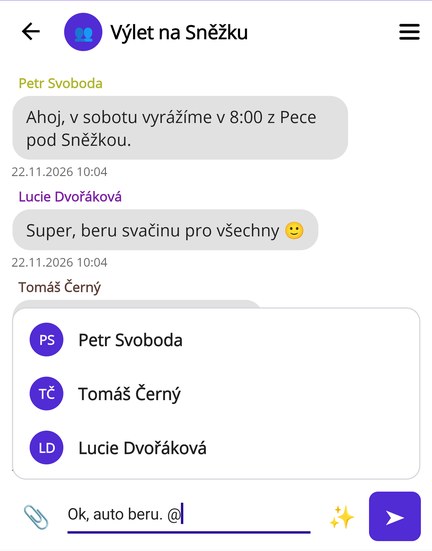
En el chat (en la aplicación o en la web), escribe @ al comienzo de una palabra y aparecerá un autocompletado con los miembros del grupo sobre el campo de escritura. Al escribir más letras, la lista se reduce; toca un nombre para seleccionarlo. La mención se crea solo al seleccionar una opción del autocompletado: escribir @Nombre manualmente es texto normal y no avisará a nadie. Puede haber varias menciones en un mismo mensaje.
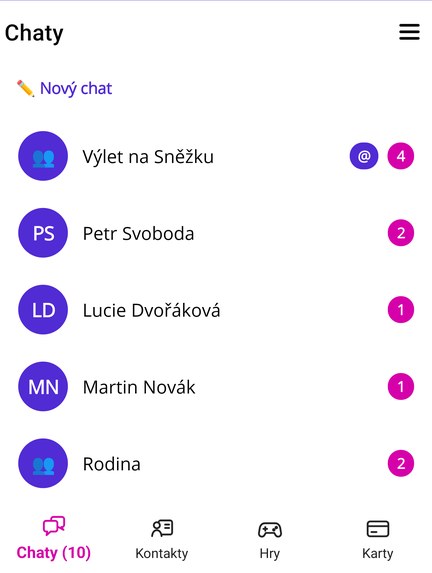
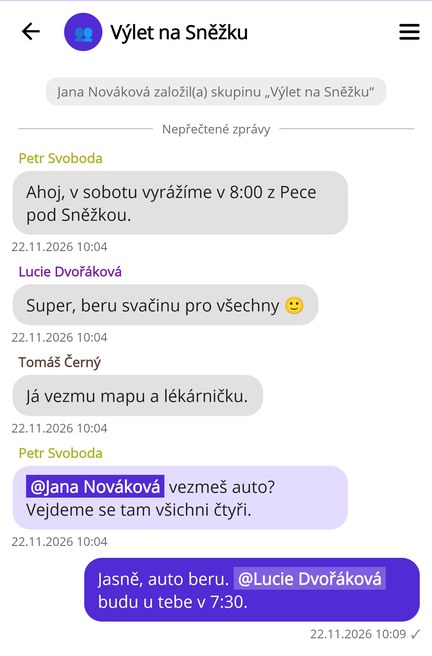
La mención aparece como una cápsula de color en el mensaje, y el mensaje que te menciona aparece resaltado. Los grupos con una mención sin leer muestran una insignia @ en la lista de chats, y en la conversación, el botón @ permite saltar de una mención sin leer a otra.
Silenciar un chat o un contacto#
Las notificaciones se pueden silenciar de dos maneras, y ambas se aplican a toda la cuenta, es decir, en todos tus dispositivos:
- Silenciar notificaciones en el menú ☰ de la conversación silencia todo el chat: a todos los que escriben en él.
- Silenciar contacto (manteniendo pulsado un amigo en la pestaña Contactos) silencia a una persona en todos los chats, incluidos los grupos; sus llamadas, invitaciones a juegos, regalos de créditos y tarjetas compartidas llegarán en silencio.
Silenciar desactiva el sonido y las notificaciones del sistema, no los mensajes en sí: los recuentos de mensajes sin leer y el contenido de la conversación funcionan con normalidad.
Por qué una mención atraviesa el silenciamiento solo en un grupo#
Si alguien te menciona en un grupo silenciado, recibirás la notificación de todos modos, con el texto «… te ha mencionado: …». Esto se debe a que silenciar un grupo significa «no quiero seguir todo lo que se escribe aquí», mientras que una mención dice «esto te concierne directamente».
En un chat entre dos personas, la mención no cambia nada en las notificaciones: recibirás una notificación normal de mensaje y, si tienes el chat silenciado, seguirá siendo silenciosa. Allí solo se puede mencionar a la otra persona, así que todos los mensajes de ese chat ya están dirigidos a ti; una mención no aportaría información nueva y solo eludiría tu decisión de silenciar el chat.
Una mención nunca atraviesa el silenciamiento de un contacto ni un bloqueo. Si has silenciado a una persona concreta, no recibirás notificaciones suyas, ni siquiera cuando te mencione en un grupo.
Llamadas#
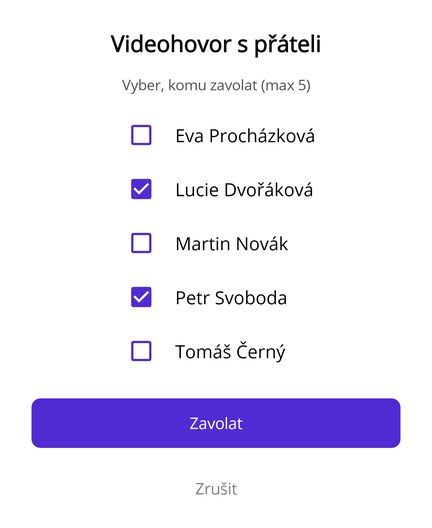
Puedes iniciar una llamada de voz o una videollamada con un amigo desde el menú ☰ de la conversación o manteniendo pulsado al amigo en Contactos. Para iniciar una llamada grupal, usa el menú ☰ del chat de grupo o el menú ☰ de las pestañas principales, donde puedes seleccionar amigos: si eliges uno, se inicia una llamada entre dos; si eliges varios, se inicia una llamada con toda la conversación grupal correspondiente (la aplicación usará un grupo existente que incluya a todos los seleccionados; de lo contrario, creará uno temporal que desaparecerá al terminar). En una videollamada pueden participar hasta seis personas y en una llamada de voz, hasta ocho, incluyéndote.
Juegos y batallas#
Los juegos en línea se juegan en la aplicación con amigos, miembros del grupo, contra la IA o en batallas públicas.
Invitar a un juego#
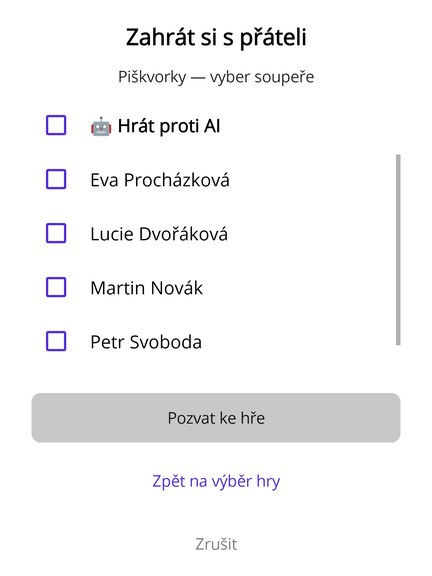
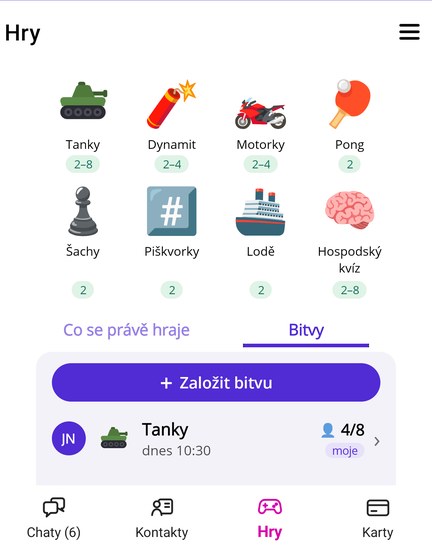
En la pestaña Juegos hay una cuadrícula de juegos —Tanques, Dinamita, Motos, Pong, Ajedrez, Tres en raya, Barcos y Concurso de bar— con el número de jugadores debajo de cada uno. Toca un juego, marca a los oponentes entre tus amigos e invítalos. Los juegos para varios jugadores comienzan en una sala de espera a la que se van uniendo los invitados. Desde un chat de grupo, puedes invitar a sus miembros mediante el menú ☰ → Juego; desde un chat entre dos personas, el mismo procedimiento invita directamente a la otra persona.
Jugar contra la IA#
En los juegos para dos (Pong, Tres en raya, Ajedrez, Barcos), marca Jugar contra la IA: el teléfono calcula las jugadas del oponente directamente, el juego es gratuito y funciona incluso sin conexión. En los juegos para varios jugadores, la IA puede ocupar los puestos vacantes en el servidor; según la configuración del operador, este tipo de partida puede costar créditos: la aplicación muestra el precio de antemano.
Batallas#
Una batalla es un juego público programado con una hora de inicio fija. Cualquiera que la vea puede apuntarse, no solo tus amigos. La lista de batallas está en la pestaña Juegos, debajo de la cuadrícula, en la tarjeta Batallas (junto a la tarjeta Qué se está jugando ahora).
- Toca Crear batalla y elige un juego.
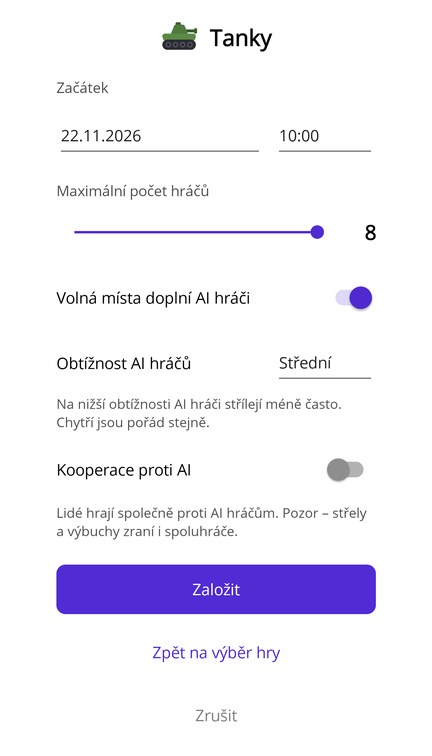
- Configura el día y la hora de inicio (como mínimo dentro de cinco minutos y como máximo dentro de una semana), el número máximo de jugadores y las opciones del juego.
- Activa La IA ocupará los puestos vacantes para asegurarte de que la batalla se juegue aunque no se apunten suficientes personas.
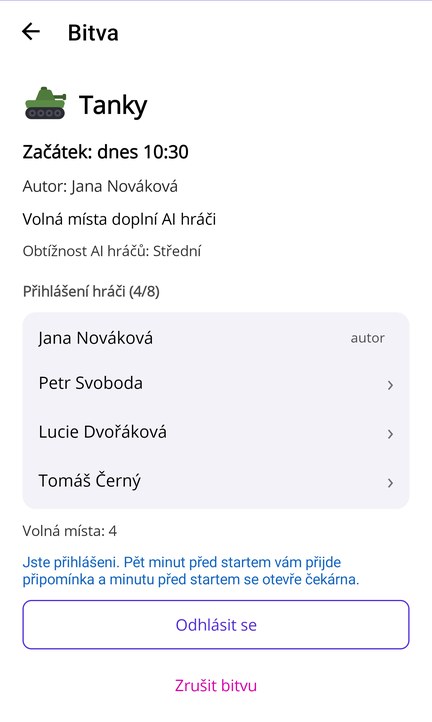
De pronto puede tener como máximo tres batallas anunciadas, y debe haber al menos diez minutos de diferencia entre las batallas a las que se ha inscrito. Cinco minutos antes del inicio, los inscritos reciben un recordatorio y, un minuto antes, se abre la sala de espera. Juegan quienes están en la sala de espera; si se reúnen pocos y la IA no completa los puestos, la batalla se cancela. Quien en ese momento esté jugando a otro juego o hablando por teléfono verá una franja con la opción Ir a la batalla. El autor puede cancelar la batalla antes de que empiece y los inscritos pueden darse de baja.
Ver una batalla#
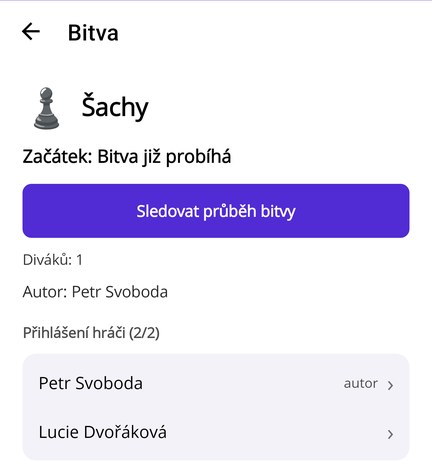
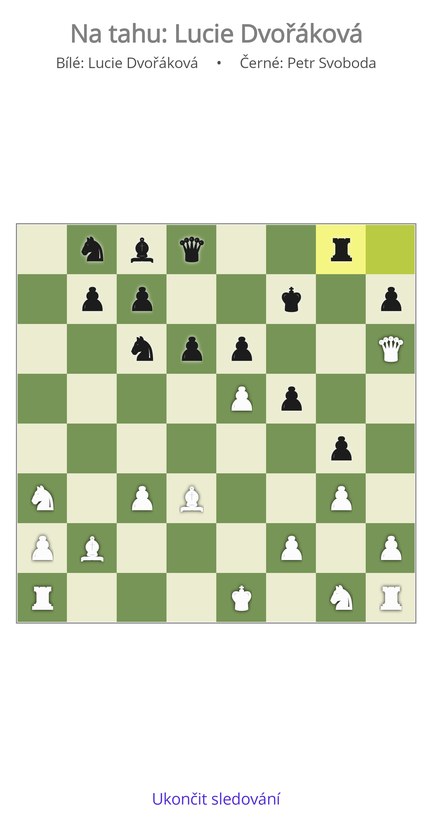
En la lista, las batallas en curso llevan la etiqueta «La batalla ya está en curso». Al tocar una, en el detalle aparece la opción Ver el desarrollo de la batalla y podrá ver cuántos espectadores están mirando. El espectador ve la partida con cinco segundos de retraso y no controla nada; no se tiene en cuenta en los resultados ni en las estadísticas. Los jugadores solo ven el discreto número de espectadores. En Tanques, puede cambiar de jugador observado tocando el tablero. Para dejar de mirar, pulse el botón Dejar de mirar.
El operador decide si la opción de ver batallas está disponible y para quién; si es de pago, el detalle de la batalla muestra el precio y se paga una vez por batalla.
Otras funciones#
Para terminar, un resumen de funciones que conviene conocer, aunque no las use todos los días.
Créditos#
Los créditos sirven para las funciones de inteligencia artificial: mejorar el texto de un mensaje (botón ✨ junto al campo de escritura), generar con IA una foto de perfil o el icono de un grupo y traducir automáticamente una conversación. Cada semana tiene una asignación gratuita para las funciones de IA; los créditos solo se usan cuando esta se agota y según el consumo real. Normalmente, cada uso cuesta una fracción de crédito. También puede regalar créditos a un amigo (en el menú ☰ de la conversación, opción Crédito) y se pueden usar en juegos con jugadores de IA o para ver una batalla de pago, si el operador cobra por ello. Las discusiones, el chat, las llamadas y los juegos son gratis. Puede consultar su saldo en Perfil, en la opción Mi cartera.
Traducción automática de conversaciones#
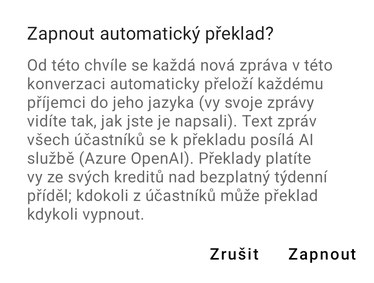
En el menú ☰ de la conversación, active la Traducción automática. A partir de ese momento, cada mensaje nuevo se traducirá al idioma de cada destinatario; usted verá sus propios mensajes tal como los escribió. Quien active la traducción se hace cargo del coste (una vez agotada la asignación semanal gratuita de créditos), y cualquiera de los participantes puede desactivarla.
Tarjetas de fidelización#
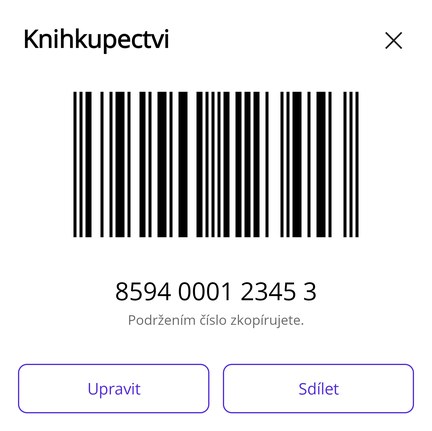
La pestaña Tarjetas sustituye a la cartera física llena de tarjetas de cliente. Puede añadir una tarjeta escaneándola con la cámara, desde fotos o archivos, o introduciendo el número manualmente. En caja, abra la tarjeta: la pantalla se iluminará al máximo y el cajero leerá el código. Las tarjetas se guardan en el teléfono, funcionan sin conexión y se sincronizan entre dispositivos a través de la cuenta. Con el botón Compartir, puede enviar tarjetas seleccionadas a un amigo, que las encontrará en el menú ☰, en Tarjetas para incorporar.
Conozca gente#
Quienes marquen Quiero conocer gente en su perfil aparecerán en la lista Conozca gente (en la web, en el menú; en la aplicación, en el menú ☰). La lista se puede filtrar por idioma, edad y sexo. Puede ponerse en contacto enviando una solicitud de amistad desde el perfil, a la que puede añadir un mensaje breve. Esta función está disponible a partir de los 18 años.
Todavía no hay comentarios.