Ez a cikk más nyelveken:ČeštinaEnglishSlovenčinaУкраїнськаPolskiDeutschFrançaisРусскийEspañolPortuguêsItaliano
Regisztrálj itt ingyen, és utána hozz létre vitákat (cikkeket) akár mindenkinek, akár csak az általad kiválasztott embereknek.
Kézikönyv

Gyors útmutató a Discussion.cz webes és mobilalkalmazásos használatához. Csak röviden összefoglalja az alapvető tudnivalókat, és főként azzal foglalkozik, ami első pillantásra nem látható.
Rövid bevezető#
A Discussion két részből áll, amelyekhez egyetlen fiók tartozik:
- A discussion.cz weboldal – kategóriákba rendezett beszélgetések (cikkek), hozzászólások, szavazások, mellékletek és közös cikkírás. Csevegni a weboldalon is lehet.
- Mobilalkalmazás Androidra és iOS-re – csevegés barátokkal és csoportokban, hívások és videohívások, online játékok és párbajok, hűségkártyák és a beszélgetés automatikus fordítása.
Az alapok a megszokott módon működnek: regisztráció e-mail-címmel (a megerősítő hivatkozás a postafiókba érkezik), bejelentkezés, profil becenévvel és fényképpel, baráti felkérések, üzenetek, kedvelések és hozzászólások. Üzenetet írni és hívást indítani csak jóváhagyott barátoknak lehet; barátot a profiljából vagy az alkalmazás Kapcsolatok lapján adhat hozzá (becenév vagy e-mail-cím alapján rákeresve, illetve e-mailes meghívóval).
Egyes műveletekhez (beszélgetés létrehozása, cikk szerkesztése, játékok és hívások) meg kell erősíteni a regisztrációhoz használt e-mail-címet. Ha még nem erősítette meg az e-mailben kapott hivatkozást, a weboldal figyelmezteti erre.
Web: beszélgetések#
A beszélgetés egy címmel és tartalommal rendelkező cikk, amelyhez hozzászólásokat lehet írni, szavazásokon lehet részt venni, a mellékletek pedig letölthetők. Minden beszélgetés egy alkategóriában található – a fő kategóriák (például Szabadidő) csak az alkategóriákat (például Események és találkozók) fogják össze.
Beszélgetés létrehozása#
Az Új beszélgetés gomb a kezdőlapon, a kategórialistában és minden alkategóriában megtalálható. Az űrlapon megadja a címet (legfeljebb 70 karakter) és a tartalmat a szerkesztőben, kiválasztja a kategóriát, a cikk nyelvét és a beszélgetés típusát, vagyis hogy ki láthatja. A kategória és a típus később a szerkesztőben is módosítható.
Saját kategóriák és Besorolatlan beszélgetéseim#
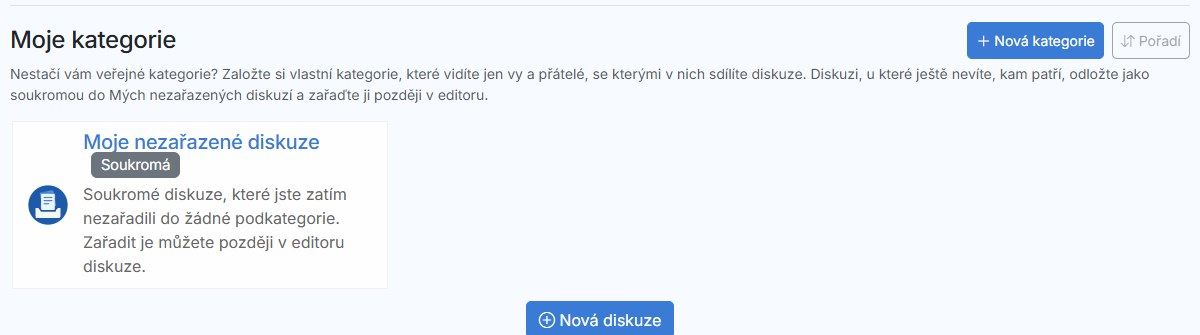
A Kategóriák oldalon, a nyilvános kategóriák alatt található a Saját kategóriák szakasz. Az Új kategória gombbal létrehozhat saját fő kategóriát, azon belül pedig alkategóriákat. A saját kategóriák privátak: Ön és azok a barátai láthatják őket, akikkel megoszt egy beszélgetést bennük (náluk a Velem megosztva szakaszban jelennek meg). Ezért a saját kategóriában lévő beszélgetés nem lehet nyilvános.
Ha még nem tudja, hová tartozik a cikk, tegye félre a Besorolatlan beszélgetéseim közé. Itt csak privát beszélgetés lehet; amint a Kategória mezőben kiválaszt egy valódi alkategóriát, a többi típus is elérhetővé válik.
A cikk nyelve#
A Cikk nyelve mező azt jelzi, milyen nyelven írja a szöveget (alapértelmezés szerint a weboldal nyelve van beállítva). A keresőmotorok ennek alapján ismerik fel a tartalom nyelvét. A cikk nem fordítódik le automatikusan – a nyelv csak címke.
Web: jogosultságok és együttműködés#
Minden beszélgetésnél Ön dönti el, hogy ki láthatja, és ki szerkesztheti Önnel együtt.
A beszélgetés típusai és a láthatóság#
A beszélgetés típusát az űrlap Beszélgetés típusa mezőjében választhatja ki. Ez határozza meg, hogy ki láthatja a cikket, és így azt is, hogy ki szólhat hozzá.
| Típus | Ki láthatja a beszélgetést | Megjegyzés |
|---|---|---|
| Nyilvános | Mindenki, a be nem jelentkezett látogatók és a keresőmotorok is | Csak nyilvános alkategóriában. |
| Barátoknak | Ön és jóváhagyott barátai | A barátság megszüntetése visszavonja a hozzáférést. |
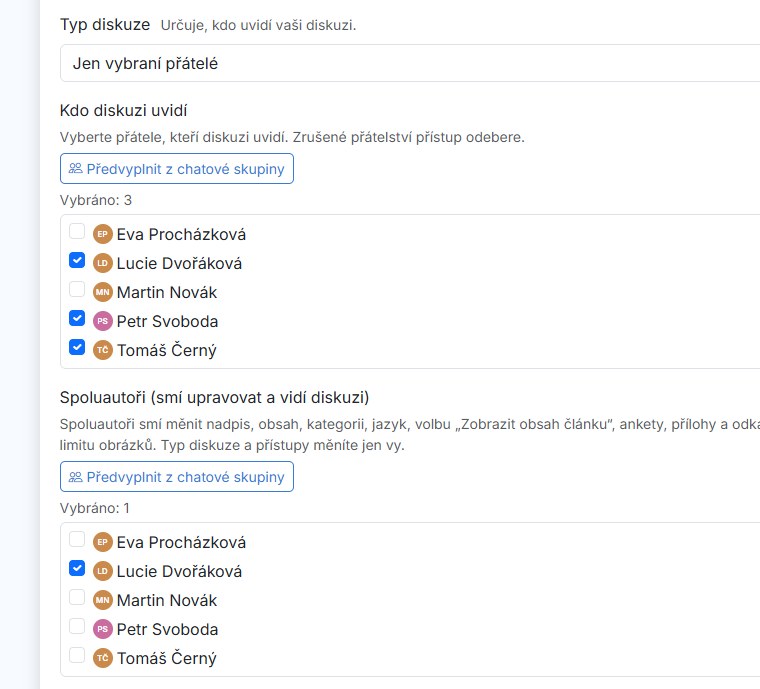
| Csak kiválasztott barátoknak | Ön és azok a barátai, akiket bejelöl a Ki láthatja a beszélgetést listában | A lista előre kitölthető egy csoportos csevegés résztvevőivel. |
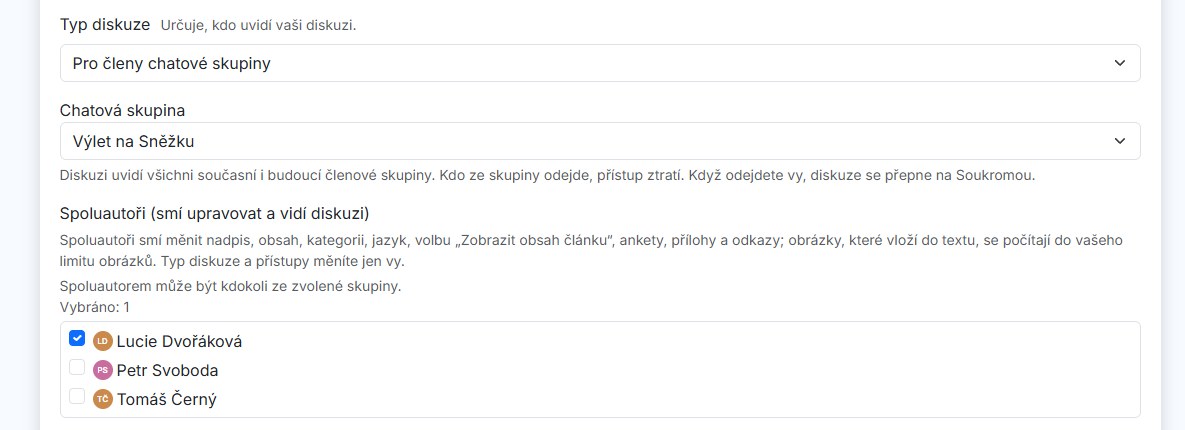
| Csoportos csevegés tagjainak | Ön és a kiválasztott csoport összes jelenlegi és későbbi tagja | Aki kilép a csoportból, elveszíti a hozzáférést. |
| Privát | Csak Ön | Ez az egyetlen típus a Besorolatlan beszélgetéseim között. |
Minden típusnál láthatják és szerkeszthetik a beszélgetést az Ön által kiválasztott társszerzők is (lásd alább). A letiltás minden esetben érvényes: akivel kölcsönösen letiltották egymást, nem látja az Ön beszélgetéseit, és Ön sem látja az övéit.
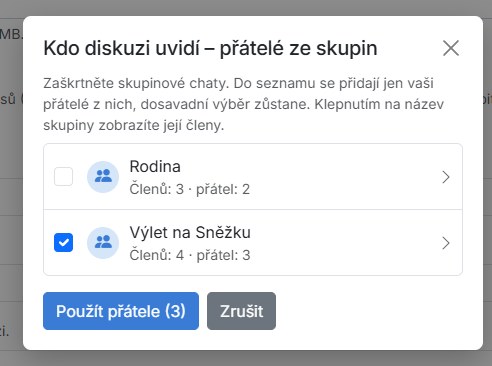
A Előzetes kitöltés csoportos csevegésből gomb megnyitja a csoportos csevegései listáját. Jelölje be a csoportokat, és a hozzájuk tartozó barátai bekerülnek a listába; a korábbi kijelölés megmarad. A csoport olyan tagjai, akik nem a barátai, nem kerülnek be.
Társszerzők#
A társszerző olyan barát, akinek engedélyezi a cikk szerkesztését. A társszerző jogosult:
- módosítani a címet, a tartalmat, a kategóriát (csak olyanra, amelyet ő maga is lát), a nyelvet és a Cikk tartalmának megjelenítése beállítást,
- szavazásokat létrehozni és kezelni a cikk alatt,
- mellékleteket feltölteni és beszélgetéshivatkozásokat hozzáadni.
A beszélgetés típusát, az olvasók és társszerzők listáját nem módosíthatja, és a beszélgetést sem törölheti – ezek a jogok Önnél, a szerzőnél maradnak. A társszerző által a szövegbe illesztett képek az Ön képlimitjébe számítanak bele, nem a sajátjába.
Ha egyszerre dolgoznak a cikken, és közben a másik fél ment, a szerkesztő figyelmezteti, és felajánlja a cikk aktuális változatának betöltését. Enélkül a mentés ütközést eredményezne, nem pedig csendben felülírná a másik fél módosításait.
Beszélgetés csoportos csevegés tagjainak#
A Csoportos csevegés tagjainak típus jól használható olyan társaság, osztály vagy egyesület számára, amelynek már van csoportos csevegése. Válasszon ki egy csoportot, és a beszélgetést annak minden tagja látni fogja, azok is, akik később csatlakoznak hozzá; értesítést kapnak a csengőnél. Nem szükséges, hogy a tagok a barátai legyenek, és a csoport bármelyik tagja lehet társszerző. Ha Ön kilép a csoportból, a beszélgetés Privátra vált.
Web: cikkszerkesztő#
A szerkesztő eszköztára olyan, mint egy hagyományos szövegszerkesztőé: bekezdésstílus és címsorok, félkövér, dőlt, aláhúzott szöveg, hivatkozások, listák, idézetek, Tipp és Figyelem blokkok, vízszintes vonal, táblázat, kép, galéria és videó. A szerkesztő alatt láthatja, mennyi helyet használ fel a képek számára a beszélgetésekben, és hány karakterből áll a cikk (legfeljebb 100 000).
Címsorok és a cikk tartalma#
A bekezdésstílus menüben válassza a 1. címsor lehetőséget a fejezethez, a 2. címsor lehetőséget pedig az alfejezethez. Ha bejelölve hagyja A cikk tartalmának megjelenítése lehetőséget, és a cikkben legalább három címsor van, a szöveg fölött megjelenik egy összecsukható tartalomjegyzék – pontosan olyan, mint amilyen ezen az útmutatónak a tetején található.
Hivatkozhat egy fejezetre: másolja ki a hivatkozást a tartalomjegyzékből vagy a címsor melletti # jelből, majd illessze be a szövegbe hivatkozásként. Például ez a hivatkozás az említésekről szóló fejezetre vezet.
Képek és galériák#
- Beszúrás: a képet ábrázoló gombbal, áthúzással vagy a vágólapról történő beillesztéssel. A nagy fotó feltöltés előtt automatikusan kicsinyítődik; egy kép legfeljebb 10 MB méretű lehet.
- Méret és elhelyezés: a képre kattintva megjelenik egy eszköztár – kép a szövegsorban, balra vagy jobbra körbefuttatva, középre igazítva, 25, 50, 75 vagy 100%-os méretben, képaláírással és a vakok számára készült alternatív szöveggel.
- Galéria: a Fotógaléria beszúrása gombbal egyszerre több fotót választhat ki, és négyzetrácsba rendezheti őket négyzet alakú előnézetekként (monitoron négy egymás mellett, telefonon kettő). Egyedi képet is hozzáadhat a galériához, ha a kép eszköztárában a Galériában (előnézeti rács) lehetőséget választja.
- Fotónézegető: az olvasó a cikk bármelyik képére kattintva megnyitja az összes kép nézegetőjét – a nyilakkal, ujjhúzással vagy a billentyűkkel lapozhat, megtekintheti a képaláírást, és letöltheti az eredeti képet.
Táblázatok, Tipp és Figyelem blokkok, videó#
Táblázat a rácsot ábrázoló gombbal szúrható be; a környezetfüggő eszköztár sorokat és oszlopokat ad hozzá, illetve távolít el, beállítja a fejlécet, valamint egyesíti a cellákat. Beosztásokhoz és összehasonlításokhoz hasznos, például a fenti beszélgetéstípusokat bemutató táblázathoz.
A Tipp (i ikon) és a Figyelem (felkiáltójel) gombok kiemelt keretet szúrnak be. A keretben bekezdés vagy lista is lehet.
Videót a lejátszót ábrázoló gombbal és egy YouTube-videó címével szúrhat be; a szerkesztő más szolgáltatások videóit nem fogadja el.
Piszkozat és nem mentett módosítások#
Az új cikk megírt, de még el nem mentett változatát a böngésző folyamatosan piszkozatként menti – ha bezárja az oldalt, majd visszatér, a szöveg ott lesz. Ugyanez érvényes egy meglévő cikk szerkesztésekor is: a szerkesztő következő megnyitásakor felajánlja A nem mentett módosítások visszaállítása lehetőséget, és jelzi, mikor készültek. Ha időközben újra elmentették a cikket (például egy társszerző), figyelmezteti, hogy a visszaállítással ne írja felül az újabb módosításokat. A piszkozat csak ebben a böngészőben van elmentve.
Web: a cikk alatt#
A cikk szövege alatt mellékletek, hivatkozások, szavazások és hozzászólások jelenhetnek meg.
Mellékletek és hivatkozások#
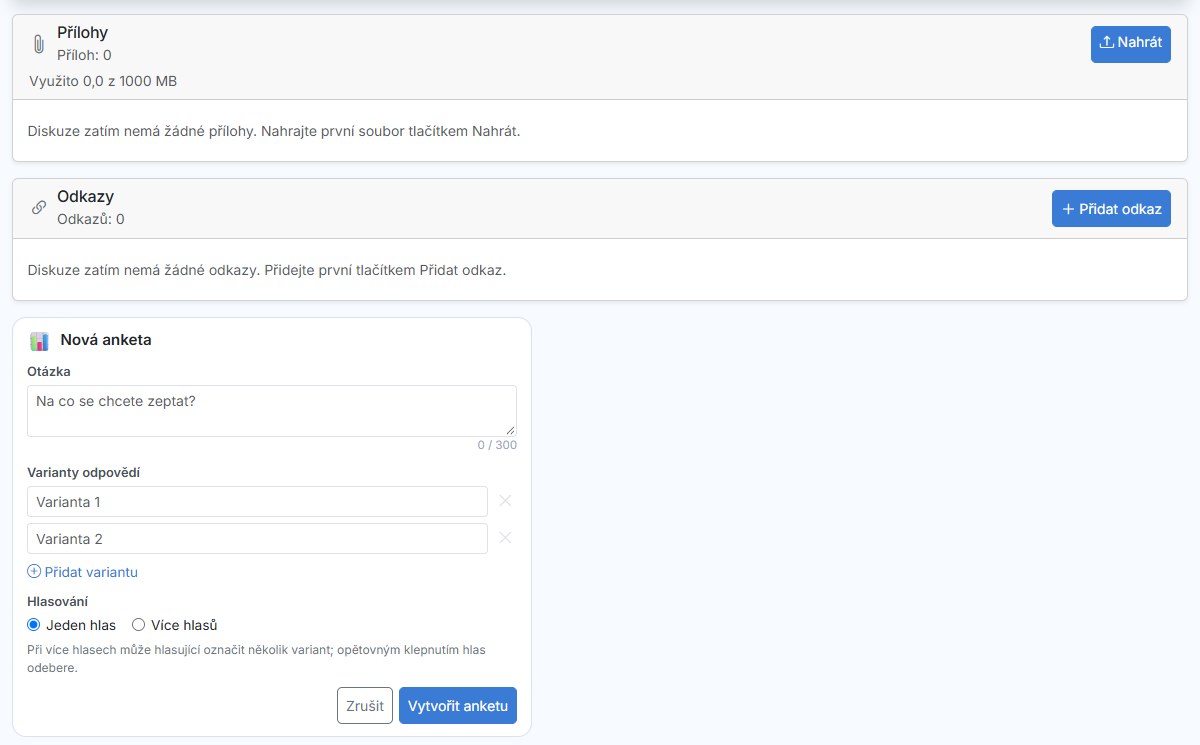
A cikk alatt megjelenhetnek a Mellékletek (letölthető fájlok) és a Hivatkozások (címmel és rövid leírással ellátott címek) szakaszok. A szerző és a társszerzők mindig látják rajtuk a Feltöltés és a Hivatkozás hozzáadása gombokat; az olvasók csak akkor látják ezeket, ha van bennük valami. Aki látja a beszélgetést, az letölthet. A mellékletek érvényességi ideje korlátozott, de meghosszabbítható, a fájlhoz pedig megjegyzés fűzhető.
Szavazások#
A Szavazás hozzáadása gombbal kérdéssel és válaszlehetőségekkel rendelkező szavazást hozhat létre. Létrehozáskor válassza az Egy szavazat vagy a Több szavazat lehetőséget (a szavazó több válaszlehetőséget is megjelölhet, egy újabb koppintással pedig visszavonhatja a szavazatát); a mód később nem módosítható. A szavazás szerkeszthető, lezárható, újranyitható és törölhető. A szavazások a csevegésben is működnek.
Hozzászólások, névtelenség és említések#
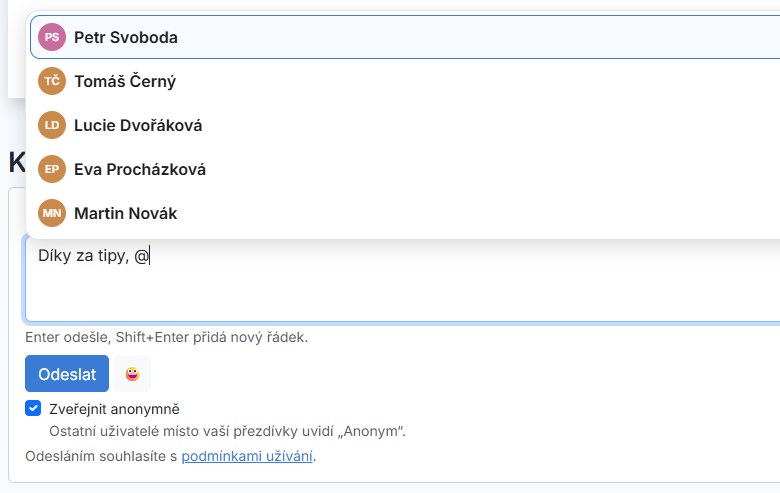
A hozzászólást az Enter billentyűvel küldheti el, új sort a Shift+Enter billentyűkombinációval kezdhet. A Névtelen közzététel bejelölésével a beceneve helyett az „Anonym” jelenik meg.
Ha egy hozzászólásban @ jelet ír, megnyílik a javaslatlista: a beszélgetés szerzőjét, annak a hozzászólásnak a szerzőjét, amelyre válaszol, a többi résztvevőt és az ismerőseit kínálja fel (nem a teljes hálózatot). Csak olyan személyt lehet megemlíteni, aki látja a beszélgetést; aki kizárólag névtelenül szólt hozzá, az nem jelenik meg a javaslatok között. A megemlített személy értesítést kap a harang ikonban, amely közvetlenül a hozzászólásra mutat.
Mobilalkalmazás: csevegések és csoportok#
Az alkalmazást a Google Playből vagy az App Store-ból töltheti le, és a weben használt fiókjával jelentkezhet be.
Az alkalmazás fülei#
Alul a Csevegések (beszélgetések ismerősökkel és csoportokkal), a Kapcsolatok (ismerősök, kérések, keresés és meghívás), a Játékok és a Kártyák (hűségkártyák) fülek találhatók. Jobb felül van a ☰ menü – a fő füleken hívást, videohívást, Ismerkedjen meg lehetőséget, a beszélgetések értesítéseit és a Profil elemet kínálja, a megnyitott beszélgetésben pedig az adott beszélgetés műveleteit. Az alkalmazás a beszélgetéseket a weben nyitja meg.
Csoportos csevegés létrehozása#
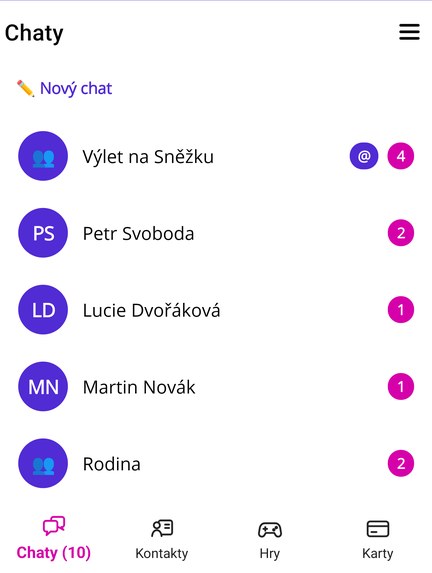
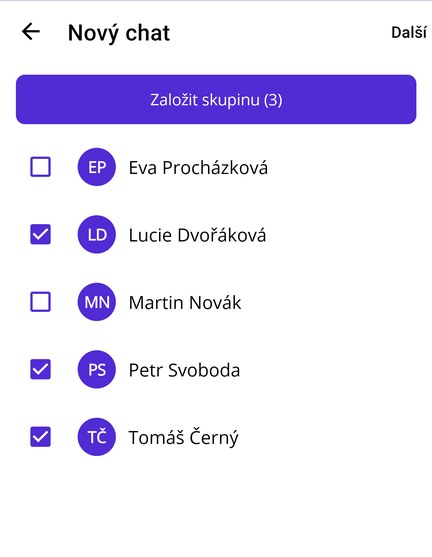
- A Csevegések fülön koppintson az Új csevegés lehetőségre.
- Jelöljön ki legalább két ismerőst – a gomb felirata a kiválasztottak számával együtt Csoport létrehozása lesz.
- Adja meg a csoport nevét (legfeljebb 50 karakter), majd erősítse meg a létrehozást.
A csoportba csak az Ön által jóváhagyott ismerősöket veheti fel; a többi tagnak nem kell ismerősnek lennie egymással. Az alapító az első adminisztrátor.
Csoport kezelése#
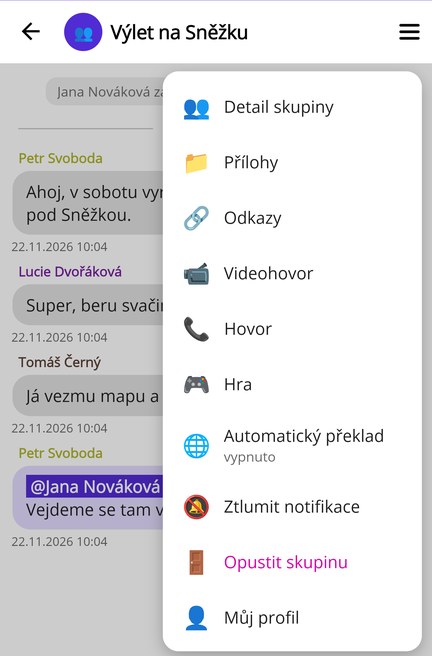
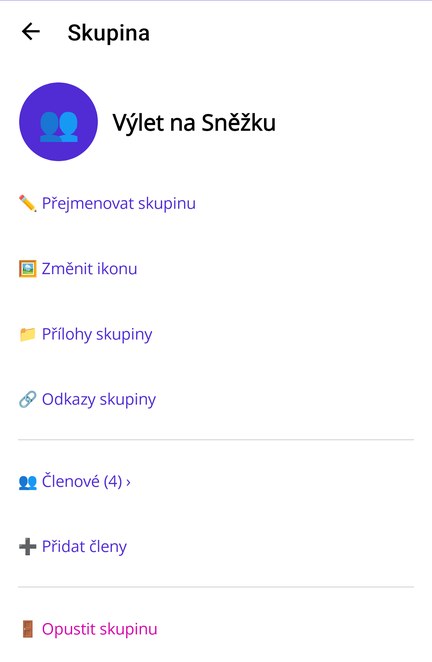
A csoportban a ☰ menü a Csoport részletei, a Csoport mellékletei és hivatkozásai, a videohívás, a hívás és a tagokkal való játék, az automatikus fordítás, az értesítések némítása és a csoport elhagyása lehetőségeket kínálja. A csoport részleteinél az adminisztrátor átnevezheti a csoportot, módosíthatja az ikonját (az AI az Ön leírása alapján rajzolja meg – az AI-keretből és a kreditekből használ fel), tagokat adhat hozzá, és kezelheti a mellékleteket és a hivatkozásokat.
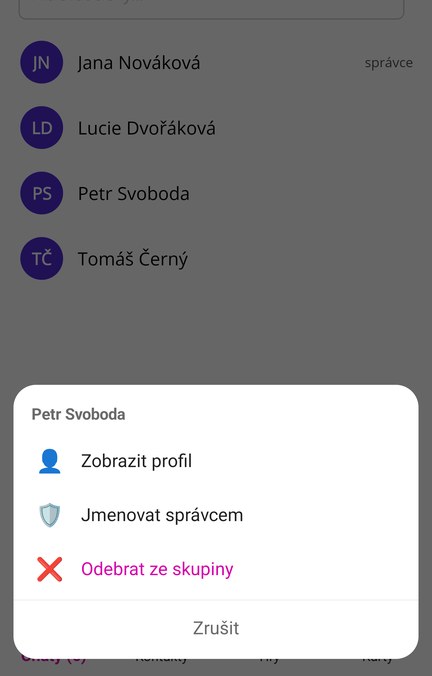
A Tagok listában egy tagra koppintva megjelenik a Profil megtekintése, a Adminisztrátorrá nevezés és az Eltávolítás a csoportból lehetőség. Több adminisztrátor is lehet, és egyenrangúak – bármelyikük kinevezhet vagy lefokozhat egy másik adminisztrátort, illetve lemondhat a jogairól. Az egyetlen adminisztrátor nem mondhat le a jogairól; távozásakor átadja az adminisztrátori jogokat valaki másnak.
Említések és értesítések#
Az alkalmazás értesítést küld az új üzenetekről, hívásokról, meghívásokról és említésekről. Az értesítések érkezését vagy elmaradását a némítás szabályozza.
Hogyan említsünk meg valakit#
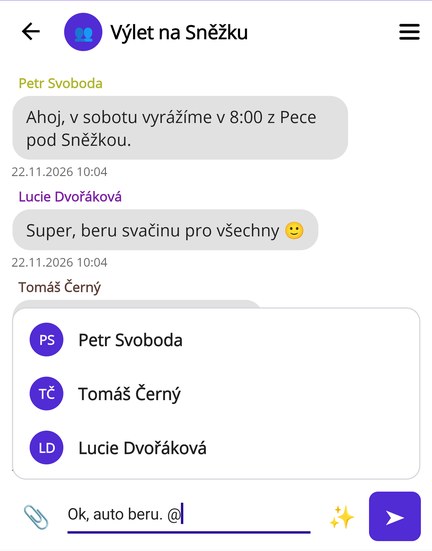
A csevegésben (az alkalmazásban vagy a weben) írjon egy @-jelet a szó elejére, és a gépelősor fölött megjelenik a csoporttagokat tartalmazó javaslatlista. További betűk beírásával szűkítheti a listát, koppintással pedig kiválaszthatja a kívánt személyt. Említés csak a javaslatlistából való kiválasztással jön létre – a kézzel beírt @Név egyszerű szöveg, és senkit sem értesít. Egy üzenetben több említés is lehet.
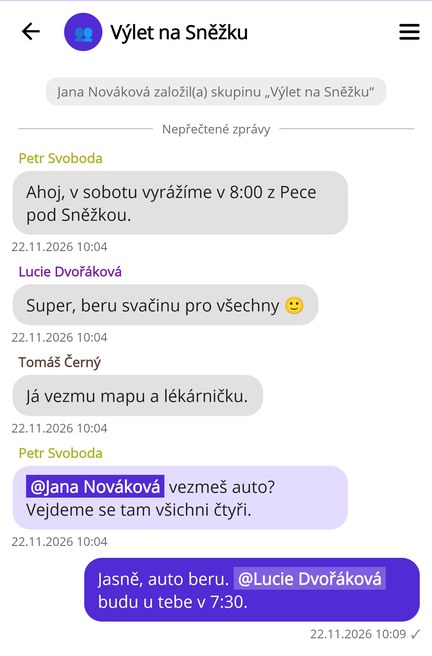
Az említés színes kapszulaként jelenik meg az üzenetben, az Önt megemlítő üzenet pedig ki van emelve. A csevegések listájában a még el nem olvasott említést tartalmazó csoport mellett @ jelvény látható, a beszélgetésben pedig a @ gombbal a még el nem olvasott említések között lehet ugrálni.
Csevegés és névjegy némítása#
Az értesítéseket kétféleképpen lehet némítani, és mindkettő az egész fiókra, vagyis az összes eszközére érvényes:
- A beszélgetés ☰ menüjében található Értesítések némítása az egész csevegést elnémítja – mindenkit, aki ír benne.
- A Névjegy némítása (a barátot a Névjegyek lapon hosszan lenyomva) minden csevegésben, a csoportokat is beleértve, elnémítja az adott személyt; a hívásai, játékmeghívói, kreditajándékai és megosztott kártyái csendben érkeznek.
A némítás a hangot és a rendszerértesítéseket kapcsolja ki, magukat az üzeneteket nem – az olvasatlan üzenetek száma és a beszélgetés tartalma a megszokott módon jelenik meg.
Miért jut át az említés a némításon csak csoportban#
Ha valaki megemlíti Önt egy némított csoportban, akkor is kap értesítést ezzel a szöveggel: „… megemlítette Önt: …”. A csoport némítása ugyanis azt jelenti, hogy „nem szeretnék mindenre figyelni, amit itt írnak”, az említés pedig azt jelzi: „ez éppen Önről szól”.
Egy kétfős csevegésben az említés nem változtat az értesítésen: a szokásos üzenetértesítés érkezik, és ha a csevegést lenémította, továbbra is néma marad. Ott csak a másik felet lehet megemlíteni, így az adott csevegésben minden üzenet eleve Önnek szól – az említés nem adna új információt, csak megkerülné a csevegés némításáról hozott döntését.
Az említés soha nem írja felül egy névjegy némítását vagy a tiltást. Ha egy adott személyt lenémított, tőle említés esetén sem kap értesítést a csoportban.
Hívások#
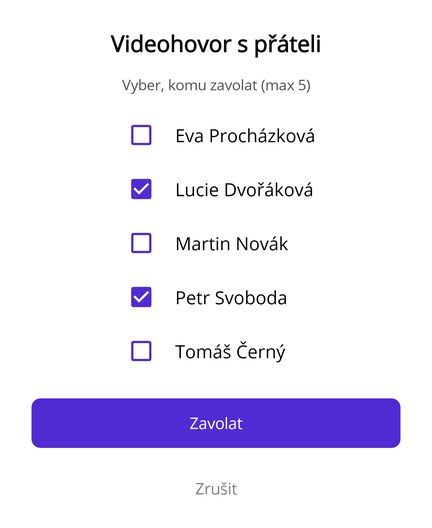
Barátjával hang- vagy videohívást indíthat a beszélgetés ☰ menüjéből, vagy úgy, hogy hosszan lenyomja a barát nevét a Névjegyek között. Csoportos hívást a csoportos csevegés ☰ menüjéből indíthat, vagy a fő lapok ☰ menüjéből, ahol kiválaszthatja a barátait: egy kiválasztott személy esetén kétfős hívás indul, több kiválasztott személy esetén pedig velük folytatott teljes csoportos beszélgetés (az alkalmazás egy meglévő, az összes kiválasztott személyt tartalmazó csoportot használ, egyébként pedig ideiglenes csoportot hoz létre, amely a hívás végén eltűnik). A videohívásban legfeljebb hat, a hanghívásban legfeljebb nyolc fő vehet részt, Önt is beleértve.
Játékok és csaták#
Az online játékokat az alkalmazásban játszhatja barátaival, a csoport tagjaival, a mesterséges intelligencia ellen vagy nyilvános csatákban.
Meghívás játékba#
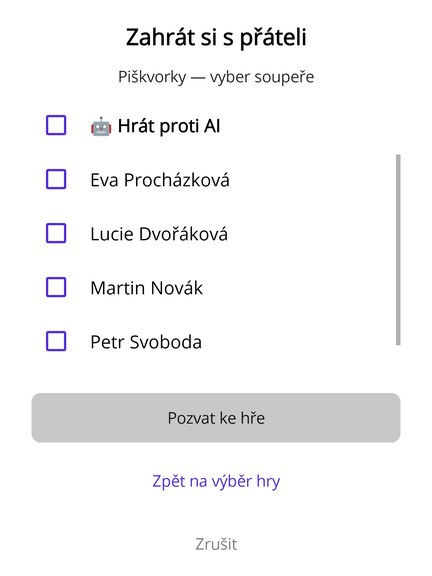
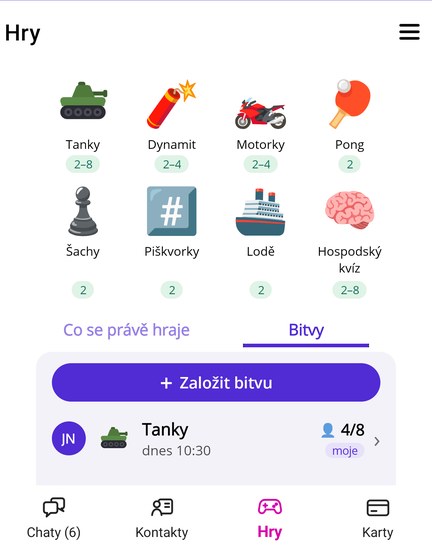
A Játékok lapon játékokat tartalmazó rács látható – Tankok, Dinamit, Motorok, Pong, Sakk, Amőba, Hajók és Kocsmai kvíz –, mindegyik alatt a játékosok számával. Koppintson egy játékra, jelölje ki az ellenfeleket a barátai közül, majd hívja meg őket. A többjátékos játékok egy váróteremben indulnak, ahová a meghívottak csatlakozhatnak. Csoportos csevegésből a tagokat a ☰ menü → Játék lehetőséggel hívhatja meg, kétfős csevegésből pedig ugyanígy közvetlenül a másik felet.
Játék a mesterséges intelligencia ellen#
A kétfős játékoknál (Pong, Amőba, Sakk, Hajók) jelölje be a Játék a mesterséges intelligencia ellen lehetőséget: az ellenfelet közvetlenül a telefon számítja ki, a játék ingyenes, és internetkapcsolat nélkül is működik. A többjátékos játékoknál a szerver mesterséges intelligenciát használó játékosokkal töltheti fel az üres helyeket; az üzemeltető beállításaitól függően az ilyen játék kreditekbe kerülhet – az alkalmazás előre megmutatja az árat.
Csaták#
A csata egy nyilvánosan meghirdetett, meghatározott kezdési időpontú játék. Bárki nevezhet rá, aki látja, nem csak a barátok. A csaták listáját a Játékok lapon, a rács alatt, a Csaták kártyán találja (a Mi zajlik éppen? kártya mellett).
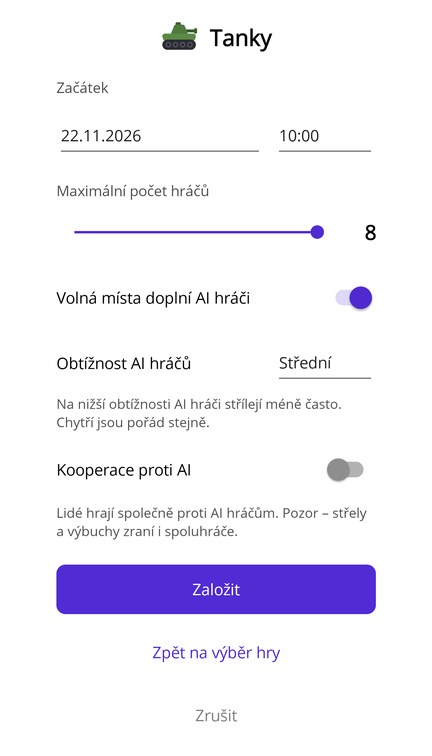
- Koppintson a Csata létrehozása gombra, majd válasszon játékot.
- Állítsa be a kezdés napját és időpontját (legkorábban öt perc múlva, legkésőbb egy héttel későbbre), a játékosok maximális számát és a játék beállításait.
- A Üres helyek feltöltése mesterséges intelligenciát használó játékosokkal lehetőséget bekapcsolva biztosíthatja, hogy a csata akkor is lezajlódjon, ha nem jelentkezik elég ember.
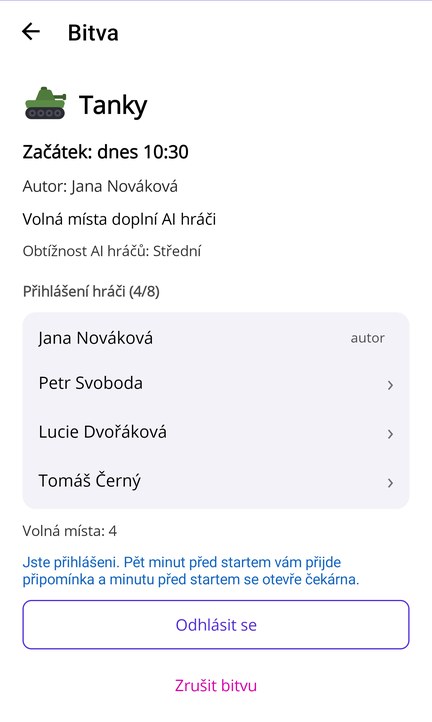
Egyszerre legfeljebb három kiírt csatája lehet, és a csaták között, amelyekre jelentkezett, legalább tíz percnek kell eltelnie. A jelentkezők öt perccel a kezdés előtt emlékeztetőt kapnak, egy perccel a kezdés előtt pedig megnyílik a váróterem. Azok játszanak, akik a váróteremben vannak; ha kevesen gyűlnek össze, és az AI nem tölti fel a helyeket, a csata elmarad. Aki éppen egy másik játékot játszik vagy telefonál, egy sávot kap a Csatlakozás a csatához lehetőséggel. A szerző a kezdés előtt lemondhatja a csatát, a jelentkező pedig visszaléphet.
A csata megtekintése#
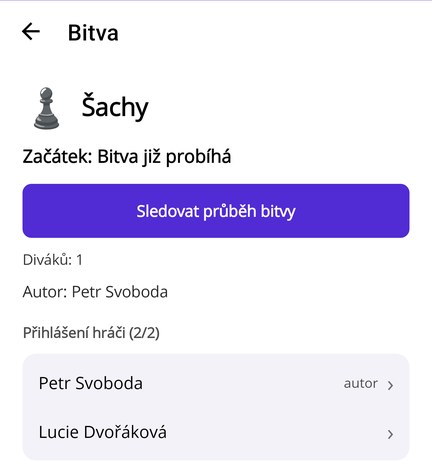
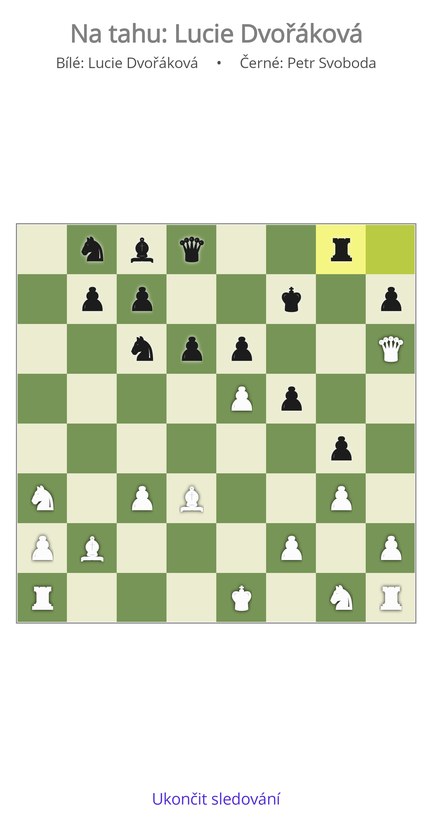
A folyamatban lévő csatánál a listában „A csata már folyamatban van” felirat látható. Ha rákoppint, a részleteknél megjelenik a Csata megtekintése lehetőség, és láthatja, hány néző követi már. A néző öt másodperces késéssel látja a játékot, és nem irányíthat semmit; az eredményekbe és a statisztikákba nem számít bele. A játékosok csak a nézők számát látják, feltűnés nélkül. A Tankok játékban a játéktérre koppintva válthat a megfigyelt játékosok között. A megtekintést a Megtekintés befejezése gombbal zárhatja le.
A szolgáltató állítja be, hogy elérhető-e a megtekintés, és kinek; ha fizetős, a csata részleteinél látható az ár, és csatánként egyszer kell fizetni.
További funkciók#
Végezetül nézzük át azokat a funkciókat, amelyeket érdemes ismerni akkor is, ha nem használja őket mindennap.
Kreditek#
A kreditek a mesterséges intelligenciához kapcsolódó funkciókhoz használhatók: az üzenet szövegének átfogalmazásához (a ✨ gombbal az írási sor mellett), AI által generált profilképhez vagy csoportikonhoz, valamint a beszélgetések automatikus fordításához. Minden héten kap egy ingyenes keretet az AI-funkciókhoz; krediteket csak ennek felhasználása után von le a rendszer, a tényleges erőforrásigény alapján, egy használat pedig általában a kredit töredékébe kerül. Kreditet ajándékozhat egy barátjának is (a beszélgetés ☰ menüjében a Kredit menüponttal), továbbá AI-játékosokkal játszott játékokhoz, illetve a csata fizetős megtekintéséhez is felhasználhatja, ha a szolgáltató díjat számít fel érte. A Discussion, a csevegés, a hívások és a játékok ingyenesek. Az egyenlegét a Profilban, a Pénztárcám menüpontban találja.
A beszélgetés automatikus fordítása#
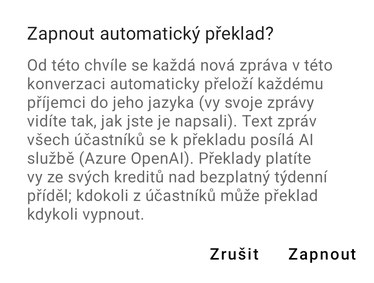
A beszélgetés ☰ menüjében kapcsolhatja be az Automatikus fordítást. Ettől kezdve minden új üzenetet minden címzett a saját nyelvére lefordítva kap meg; Ön úgy látja a saját üzeneteit, ahogyan megírta őket. A fordítás költségét az fizeti, aki bekapcsolta (a kreditek heti ingyenes keretének felhasználása után), és a beszélgetés bármely résztvevője kikapcsolhatja.
Hűségkártyák#
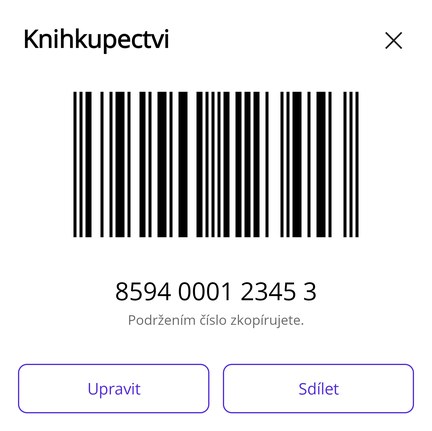
A Kártyák lap a vásárlói kártyákkal teli pénztárcát helyettesíti. Kártyát a kamerával beszkennelve, fényképekből vagy fájlokból, illetve a szám kézi megadásával vehet fel. A pénztárnál nyissa meg a kártyát: a kijelző teljes fényerőre vált, a pénztáros pedig beolvassa a kódot. A kártyák a telefonon tárolódnak, internetkapcsolat nélkül is működnek, és a fiókon keresztül szinkronizálódnak az eszközök között. A Megosztás gombbal elküldheti a kiválasztott kártyákat egy barátjának; ő a ☰ menüben, a Hozzáadható kártyák pont alatt találja meg őket.
Ismerkedj#
Aki bejelöli a profiljában az Ismerkedni szeretnék lehetőséget, megjelenik az Ismerkedj listában (a weboldalon a menüben, az alkalmazásban a ☰ menüben). A lista nyelv, életkor és nem szerint szűrhető; a kapcsolatfelvételhez a profilból küldhet barátfelkérést, amelyhez rövid üzenetet is írhat. Az ismerkedés 18 éves kortól érhető el.
Még nincsenek hozzászólások.