Tento článok v iných jazykoch:ČeštinaEnglishУкраїнськаPolskiDeutschFrançaisРусскийEspañolPortuguêsItalianoMagyar
Zaregistrujte sa tu zadarmo a potom vytvárajte diskusie (články) buď pre všetkých, alebo len pre vami vybrané osoby.
Príručka

Sprievodca na rýchlu orientáciu v Discussion.cz na webe aj v mobilnej aplikácii. Samozrejmosti iba stručne zhrňuje a venuje sa hlavne tomu, čo na prvý pohľad nevidno.
Úvod v kocke#
Discussion má dve časti, ktoré zdieľajú jeden účet:
- Web discussion.cz – diskusie (články) v kategóriách, komentáre, ankety, prílohy a spolupráca na článkoch. Chatovať sa dá aj na webe.
- Mobilná aplikácia pre Android a iOS – chat s priateľmi a v skupinách, hovory a videohovory, online hry a bitky, vernostné karty a automatický preklad konverzácie.
Základ funguje tak, ako očakávate: registrácia e-mailom (potvrdzovací odkaz príde do schránky), prihlásenie, profil s prezývkou a fotkou, žiadosti o priateľstvo, správy, lajky a komentáre. Správy písať a volať sa dá iba schváleným priateľom; priateľa pridáte z jeho profilu alebo v aplikácii na karte Kontakty (vyhľadaním podľa prezývky alebo e-mailu, prípadne pozvánkou e-mailom).
Niektoré akcie (založenie diskusie, úprava článku, hry a hovory) vyžadujú potvrdený registračný e-mail. Ak ste odkaz z e-mailu ešte nepotvrdili, web vás na to upozorní.
Web: diskusie#
Diskusia je článok s nadpisom a obsahom, pod ktorým možno komentovať, hlasovať v anketách a sťahovať prílohy. Každá diskusia sa nachádza v podkategórii – hlavné kategórie (napríklad Voľný čas) združujú iba podkategórie (napríklad Podujatia a stretnutia).
Kde založiť diskusiu#
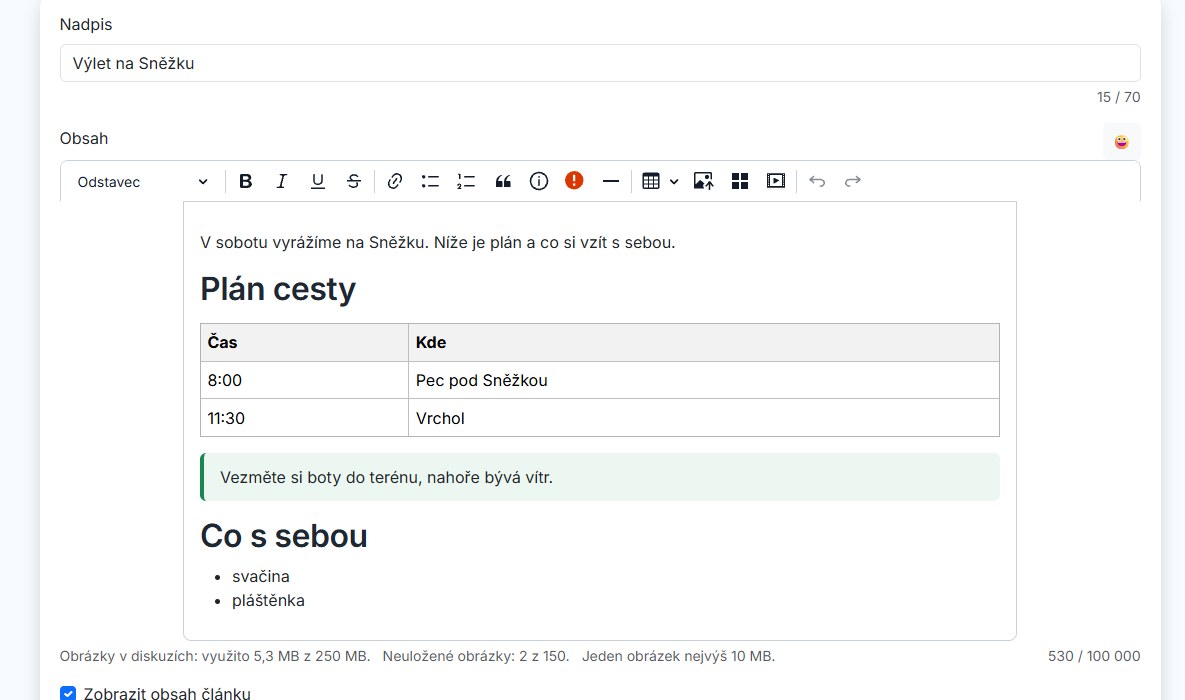
Tlačidlo Nová diskusia je na úvodnej stránke, vo výpise kategórií aj v každej podkategórii. Vo formulári vyplníte nadpis (najviac 70 znakov) a obsah v editore, zvolíte kategóriu, jazyk článku a typ diskusie, teda kto ju uvidí. Kategóriu aj typ možno neskôr zmeniť v editore.
Vlastné kategórie a Moje nezaradené diskusie#
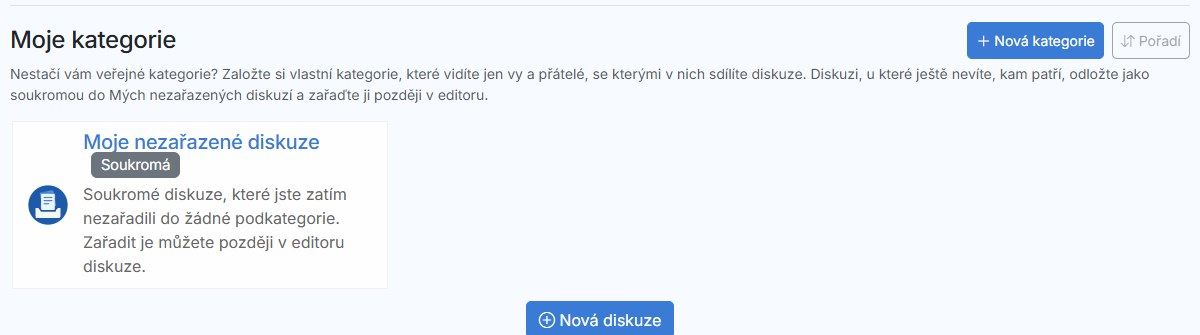
Na stránke Kategórie sa pod verejnými kategóriami nachádza sekcia Moje kategórie. Tlačidlom Nová kategória si založíte vlastnú hlavnú kategóriu a v nej podkategórie. Vlastné kategórie sú súkromné: vidíte ich vy a priatelia, s ktorými v nich zdieľate nejakú diskusiu (u nich sa zobrazia v sekcii Zdieľané so mnou). Diskusia vo vlastnej kategórii preto nemôže byť verejná.
Ak ešte neviete, kam článok patrí, odložte ho do Mojich nezaradených diskusií. Tam môže byť iba súkromná diskusia; hneď ako v poli Kategória vyberiete skutočnú podkategóriu, zobrazia sa aj ostatné typy.
Jazyk článku#
Pole Jazyk článku uvádza, v akom jazyku píšete text (predvolený je jazyk webu). Vyhľadávače podľa neho rozpoznajú jazyk obsahu. Článok sa automaticky neprekladá – jazyk je iba označenie.
Web: práva a spolupráca#
Pri každej diskusii rozhodujete, kto ju uvidí a kto ju s vami môže upravovať.
Typy diskusie a kto čo vidí#
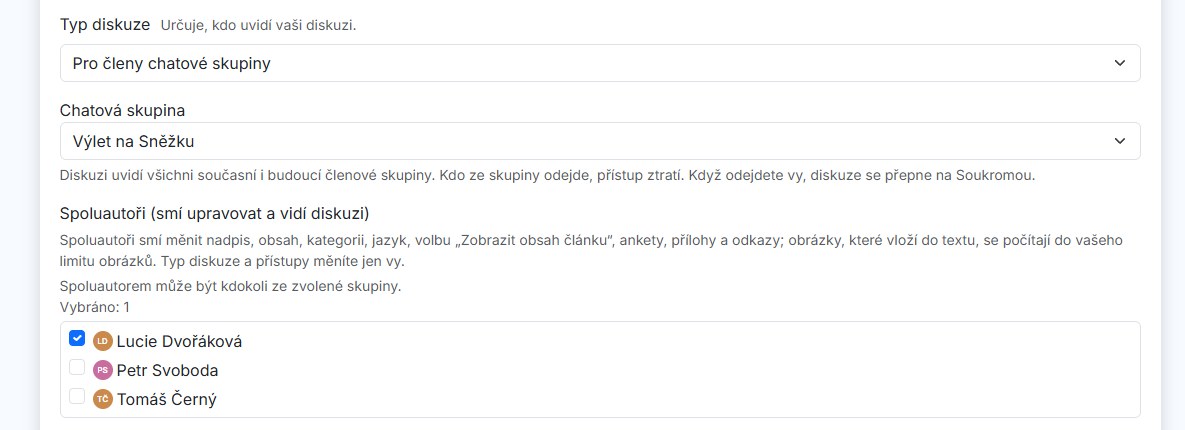
Typ diskusie vyberáte vo formulári v poli Typ diskusie. Určuje, kto článok uvidí, a teda aj kto pod ním môže komentovať.
| Typ | Kto vidí diskusiu | Poznámka |
|---|---|---|
| Verejná | Všetci, aj neprihlásení návštevníci a vyhľadávače | Iba vo verejnej podkategórii. |
| Pre priateľov | Vy a vaši schválení priatelia | Zrušenie priateľstva odoberie prístup. |
| Iba vybraní priatelia | Vy a priatelia, ktorých zaškrtnete v zozname Kto uvidí diskusiu | Zoznam možno predvyplniť z chatovej skupiny. |
| Pre členov chatovej skupiny | Vy a všetci súčasní aj budúci členovia vybranej skupiny | Kto zo skupiny odíde, stratí prístup. |
| Súkromná | Iba vy | Jediný typ v Mojich nezaradených diskusiách. |
Pri všetkých typoch navyše diskusiu vidia a upravujú spoluautori, ktorých vyberiete (pozri nižšie). Blokovanie platí vždy: používateľ, s ktorým sa navzájom blokujete, nevidí vaše diskusie a vy nevidíte jeho.
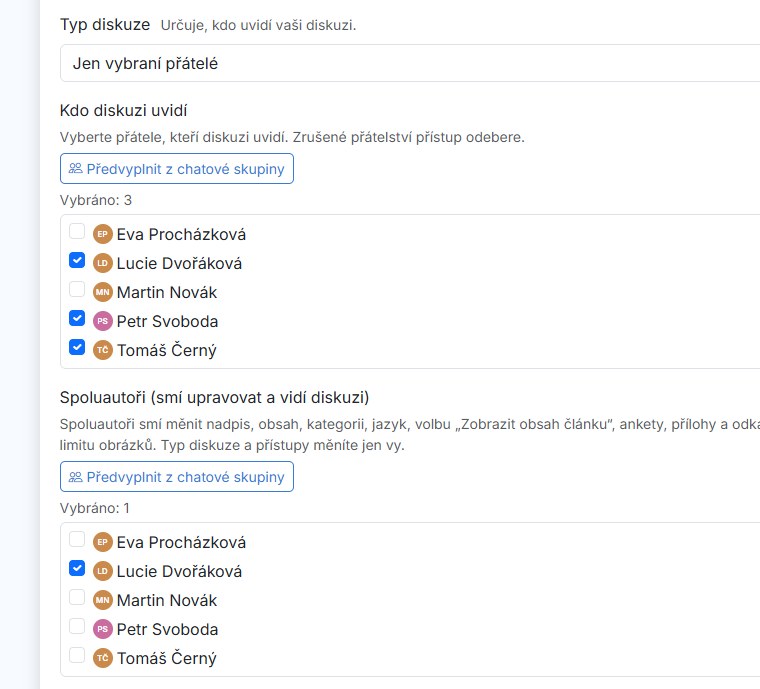
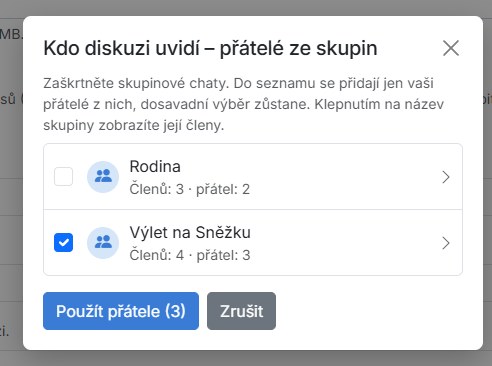
Tlačidlo Predvyplniť z chatovej skupiny otvorí zoznam vašich skupinových chatov. Zaškrtnete skupiny a do zoznamu sa pridajú vaši priatelia z nich; doterajší výber zostane. Kto je v skupine, ale nie je priateľom, sa nepridá.
Spoluautori#
Spoluautor je priateľ, ktorému dovolíte upravovať článok. Spoluautor môže:
- meniť nadpis, obsah, kategóriu (iba na takú, ktorú sám vidí), jazyk a možnosť Zobraziť obsah článku,
- zakladať a spravovať ankety pod článkom,
- nahrávať prílohy a pridávať odkazy na diskusiu.
Nesmie meniť typ diskusie ani zoznam čitateľov a spoluautorov a nesmie diskusiu vymazať – to zostáva na vás ako autorovi. Obrázky, ktoré spoluautor vloží do textu, sa započítavajú do limitu obrázkov autora, nie do jeho vlastného.
Ak na článku pracujete súčasne s niekým iným a on ho medzitým uloží, editor vás upozorní a ponúkne načítanie aktuálneho znenia. Bez neho by sa uloženie skončilo konfliktom, nie tichým prepísaním zmien niekoho iného.
Diskusia pre chatovú skupinu#
Typ Pre členov chatovej skupiny sa hodí pre partiu, triedu alebo spolok, ktorý už má skupinový chat. Vyberiete skupinu a diskusiu uvidia všetci jej členovia, aj tí, ktorí sa do skupiny pridajú neskôr; v zvončeku dostanú upozornenie. Priateľstvo s vami sa tu nevyžaduje a spoluautorom môže byť ktokoľvek zo skupiny. Ak zo skupiny odídete vy, diskusia sa zmení na Súkromnú.
Web: editor článku#
Editor má lištu ako bežný textový editor: štýl odseku a nadpisy, tučné písmo, kurzíva, podčiarknutie, odkazy, zoznamy, citácie, bloky Tip a Pozor, vodorovná čiara, tabuľka, obrázok, galéria a video. Pod editorom vidíte, koľko miesta na obrázky v diskusiách máte využité a koľko znakov má článok (najviac 100 000).
Nadpisy a obsah článku#
V ponuke štýlu odseku zvoľte Nadpis 1 pre kapitolu a Nadpis 2 pre podkapitolu. Keď necháte začiarknuté Zobraziť obsah článku a článok má aspoň tri nadpisy, nad textom sa zobrazí rozbaľovací rozcestník – presne taký, aký je nad touto príručkou.
Na kapitolu sa dá odkazovať: odkaz skopírujete z rozcestníka alebo zo značky # pri nadpise a vložíte ho do textu ako odkaz. Napríklad tento odkaz vedie na kapitolu o zmienkach.
Obrázky a galérie#
- Vloženie: tlačidlom s obrázkom, presunutím alebo vložením zo schránky. Veľká fotografia sa pred nahratím sama zmenší; jeden obrázok môže mať najviac 10 MB.
- Veľkosť a umiestnenie: klepnutím na obrázok sa zobrazí lišta – obrázok v riadku textu, obtekaný zľava alebo sprava, na stred, veľkosť 25, 50, 75 alebo 100 %, popis a alternatívny text pre nevidiacich.
- Galéria: tlačidlom Vložiť galériu fotografií vyberiete viacero fotografií naraz a usporiadate ich do mriežky štvorcových náhľadov (na monitore štyri vedľa seba, na telefóne dva). Do galérie možno pridať aj jednotlivý obrázok výberom možnosti V galérii (mriežka náhľadov) na jeho lište.
- Prehliadač fotografií: čitateľ klepne na ktorýkoľvek obrázok článku a otvorí sa prehliadač všetkých obrázkov – listuje šípkami, potiahnutím prsta alebo klávesmi, vidí popis a môže stiahnuť originál.
Tabuľky, bloky Tip a Pozor, video#
Tabuľka sa vkladá tlačidlom s mriežkou; kontextová lišta pridáva a odoberá riadky a stĺpce, nastavuje hlavičku a zlučuje bunky. Hodí sa na rozpisy a porovnania, napríklad ako tabuľka typov diskusie vyššie.
Tlačidlá Tip (ikona i) a Pozor (výkričník) vložia zvýraznený rámček. Vnútri môže byť odsek alebo zoznam.
Video vložíte tlačidlom s prehrávačom a adresou videa z YouTube; iné služby editor neprijme.
Koncept a neuložené zmeny#
Rozpísaný nový článok si prehliadač priebežne ukladá ako koncept – keď stránku zatvoríte a vrátite sa, text tam bude. To isté platí pri úprave existujúceho článku: pri ďalšom otvorení editor ponúkne Obnoviť neuložené zmeny a oznámi, z akej doby sú. Ak bol článok medzitým znovu uložený (napríklad spoluautorom), upozorní vás, aby ste obnovením neprepísali novšie zmeny. Koncept je uložený len v tomto prehliadači.
Web: pod článkom#
Pod textom článku môžu byť prílohy, odkazy, ankety a komentáre.
Prílohy a odkazy#
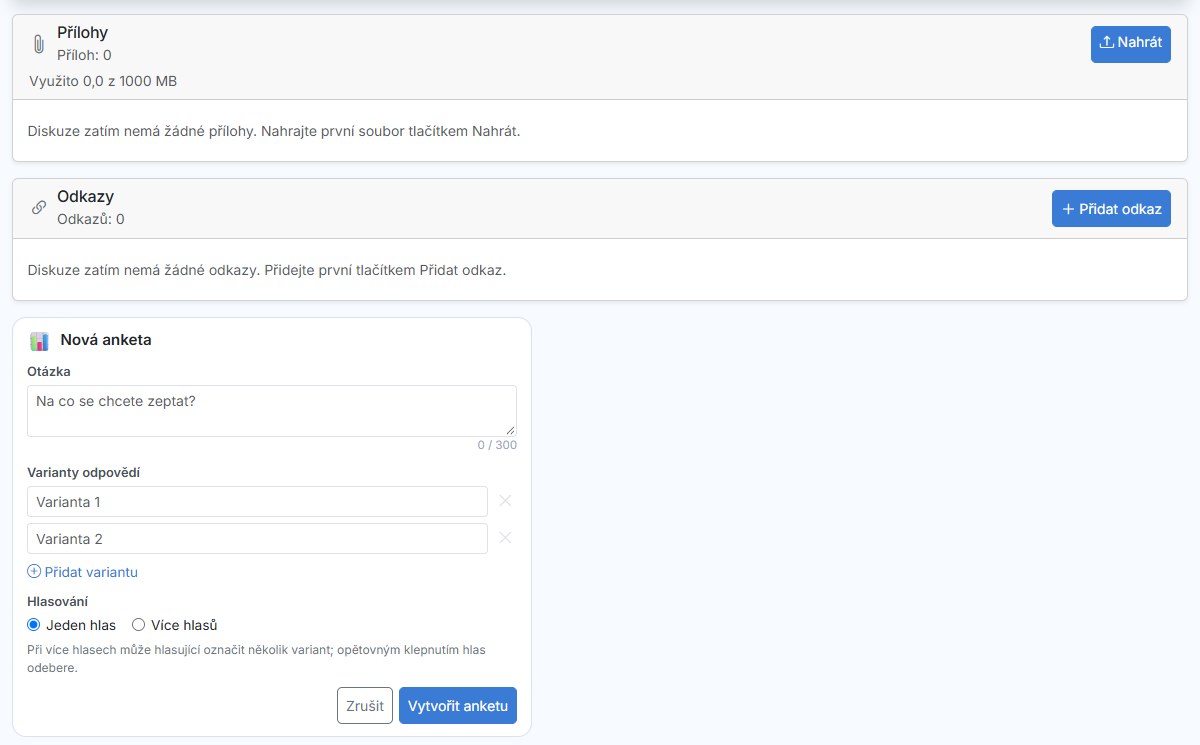
Pod článkom môžu byť sekcie Prílohy (súbory na stiahnutie) a Odkazy (adresy s názvom a krátkym popisom). Autor a spoluautori ich vždy vidia s tlačidlami Nahrať a Pridať odkaz; čitateľom sa zobrazia, len keď v nich niečo je. Sťahovať môže každý, kto vidí diskusiu. Prílohy majú obmedzenú platnosť, ktorú možno predĺžiť, a k súboru sa dá pripojiť poznámka.
Ankety#
Tlačidlom Pridať anketu vytvoríte anketu s otázkou a možnosťami. Pri vytváraní zvolíte Jeden hlas alebo Viac hlasov (hlasujúci môže označiť viacero možností a opätovným klepnutím hlas odobrať); režim sa neskôr zmeniť nedá. Anketu možno upraviť, uzavrieť, znovu otvoriť aj odstrániť. Ankety fungujú aj v chate.
Komentáre, anonymita a zmienky#
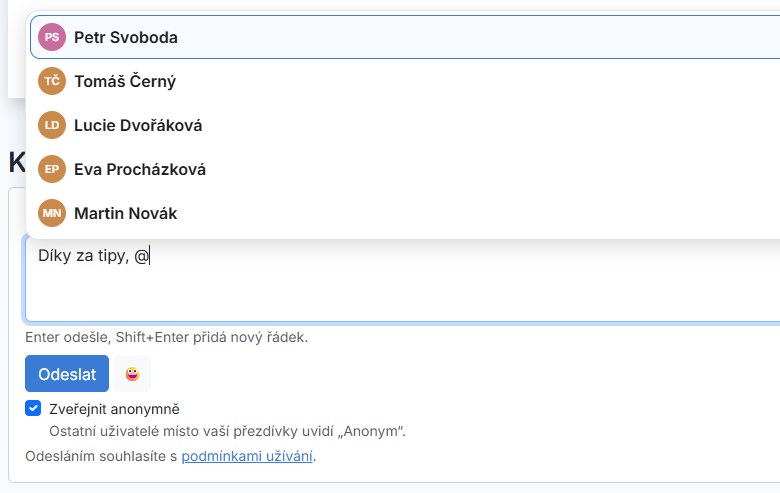
Komentár odošlete klávesom Enter, nový riadok vytvoríte kombináciou Shift+Enter. Začiarknutím možnosti Zverejniť anonymne sa namiesto vašej prezývky zobrazí „Anonym“.
Ak v komentári napíšete @, otvorí sa našeptávač: ponúka autora diskusie, autora komentára, na ktorý odpovedáte, ostatných diskutujúcich a vašich priateľov (nie celú sieť). Zmieniť možno len toho, kto vidí diskusiu, a ten, kto komentoval iba anonymne, sa neponúka. Zmienený dostane upozornenie v zvončeku s odkazom priamo na komentár.
Mobilná aplikácia: chaty a skupiny#
Aplikáciu si stiahnete z Google Play alebo App Storu a prihlásite sa rovnakým účtom ako na webe.
Karty aplikácie#
Dole sú karty Chaty (konverzácie s priateľmi a skupinami), Kontakty (priatelia, žiadosti, vyhľadávanie a pozvania), Hry a Karty (vernostné karty). Vpravo hore je menu ☰ – na hlavných kartách ponúka hovor, videohovor, Zoznámte sa, upozornenia z diskusií a Profil, v otvorenej konverzácii akcie pre túto konverzáciu. Diskusie aplikácia otvára na webe.
Vytvorenie skupinového chatu#
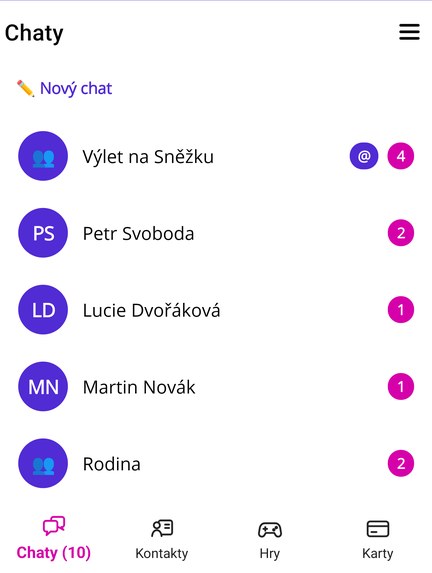
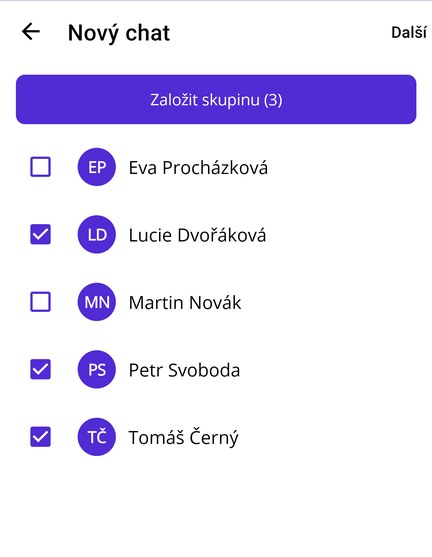
- Na karte Chaty klepnite na Nový chat.
- Začiarknite aspoň dvoch priateľov – tlačidlo sa zmení na Vytvoriť skupinu s počtom vybraných.
- Zadajte názov skupiny (najviac 50 znakov) a potvrďte Vytvoriť.
Do skupiny pridávate len svojich schválených priateľov; ostatní členovia nemusia byť navzájom priateľmi. Zakladateľ je prvým správcom.
Správa skupiny#
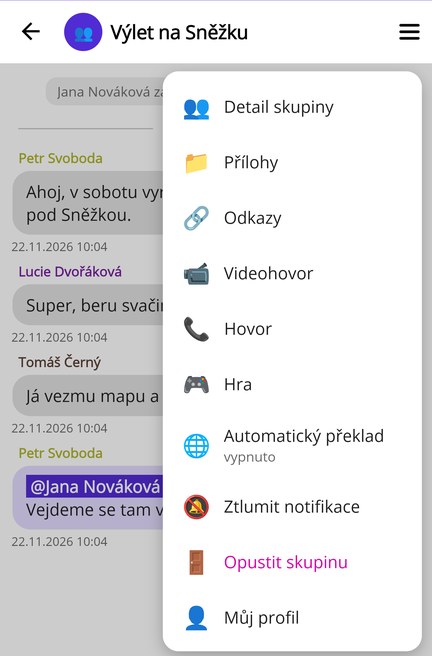
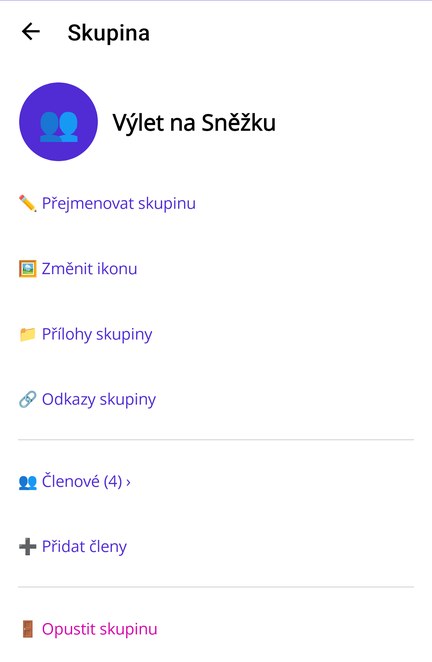
Menu ☰ v skupine ponúka Detail skupiny, Prílohy a Odkazy skupiny, videohovor, hovor a hru s členmi, automatický preklad, stíšenie upozornení a odchod zo skupiny. V detaile skupiny správca premenuje skupinu, zmení ikonu (AI ju nakreslí podľa vášho opisu – čerpá z pridelených AI a kreditov), pridáva členov a spravuje prílohy a odkazy.
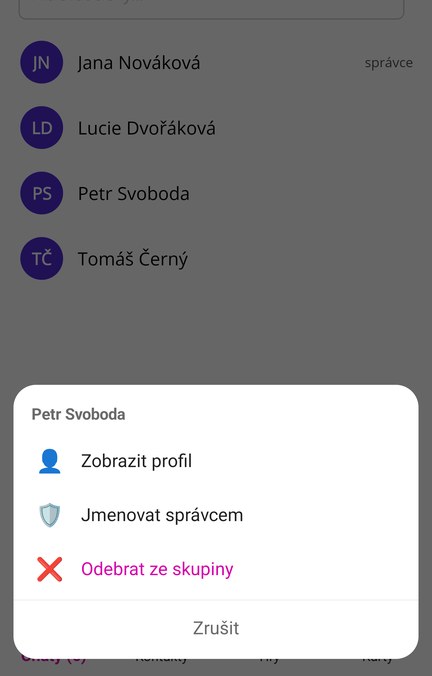
Klepnutím na člena v seznamu Členové se nabídne Zobrazit profil, Jmenovat správcem a Odebrat ze skupiny. Správců může být víc a jsou si rovni – kterýkoli může jmenovat i sesadit jiného nebo se práv vzdát. Jediný správce se práv vzdát nemůže; když odchází, předá správcovství někomu dalšímu.
Zmínky a notifikace#
Aplikace upozorňuje na nové zprávy, hovory, pozvánky a zmínky. Kdy upozornění přijde a kdy ne, řídí ztlumení.
Jak někoho zmínit#
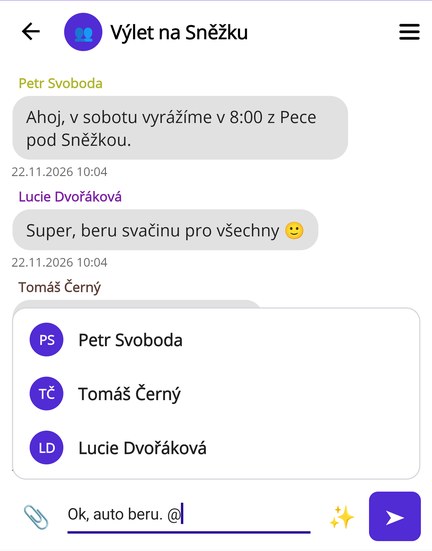
V chatu (aplikace i web) napište @ na začátku slova a nad řádkem psaní se objeví našeptávač s členy skupiny. Psaním dalších písmen se seznam zúží, klepnutím vyberete. Zmínka vzniká jen výběrem z našeptávače – ručně dopsané @Jméno je obyčejný text a nikoho neupozorní. V jedné zprávě může být zmínek víc.
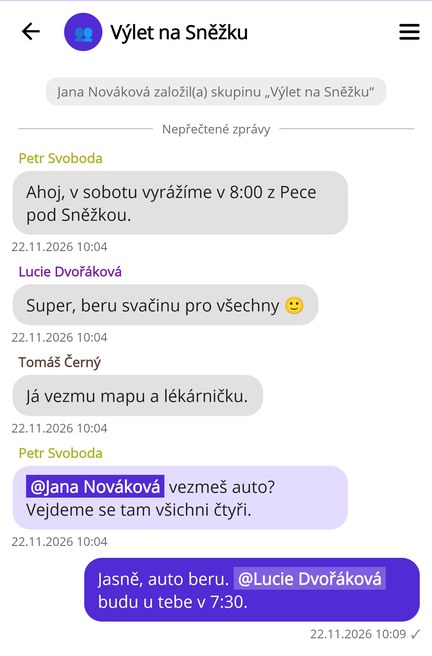
Zmínka se ve zprávě ukáže jako barevná pilulka a zpráva, která zmiňuje vás, je podbarvená. Skupina s nepřečtenou zmínkou má v seznamu chatů odznak @ a v konverzaci tlačítko @ přeskakuje mezi nepřečtenými zmínkami.
Ztlumení chatu a kontaktu#
Notifikace jde ztlumit dvojím způsobem a obojí platí pro celý účet, tedy na všech vašich zařízeních:
- Ztlumit notifikace v menu ☰ konverzace ztiší celý chat – všechny, kdo v něm píší.
- Ztlumit kontakt (podržením prstu na příteli v záložce Kontakty) ztiší jednoho člověka ve všech chatech včetně skupin; jeho hovory, pozvánky do her, dary kreditů a nasdílené karty přijdou potichu.
Ztlumení vypíná zvuk a systémové upozornění, ne zprávy samotné – počty nepřečtených i obsah konverzace se chovají normálně.
Proč zmínka prorazí ztlumení jen ve skupině#
Když vás někdo zmíní ve ztlumené skupině, upozornění přesto dostanete, s textem „… vás zmínil(a): …“. Ztlumení skupiny totiž znamená „nechci sledovat všechno, co se tu píše“, a zmínka říká „tohle se týká právě vás“.
V chatu pro dva zmínka na upozornění nic nemění: přijde běžné upozornění na zprávu, a pokud máte chat ztlumený, zůstane tiché. Zmínit tam jde jen protějšek, takže každá zpráva v tomto chatu je stejně psaná vám – zmínka by nepřinesla žádnou novou informaci a jen by obcházela vaše rozhodnutí chat ztlumit.
Zmínka nikdy neprorazí ztlumený kontakt ani blokaci. Kdo má ztlumeného konkrétního člověka, od něj upozornění nedostane ani při zmínce ve skupině.
Hovory#
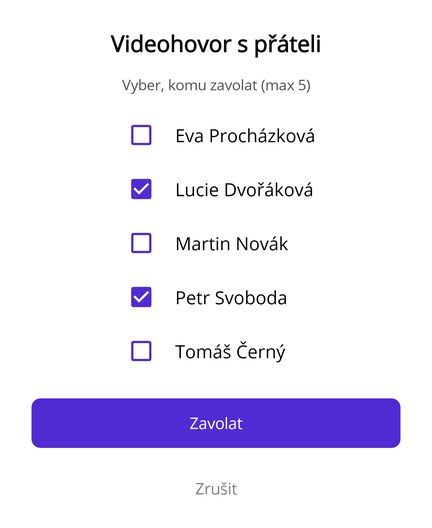
Hlasový hovor a videohovor s přítelem spustíte z menu ☰ v konverzaci nebo podržením prstu na příteli v Kontaktech. Skupinový hovor zahájíte z menu ☰ skupinového chatu, případně z menu ☰ hlavních záložek, kde vyberete přátele: jeden vybraný znamená hovor ve dvou, víc vybraných hovor celé skupinové konverzace s nimi (aplikace použije existující skupinu se všemi vybranými, jinak vytvoří dočasnou, která po skončení zmizí). Videohovoru se účastní nejvýš šest lidí, hlasového hovoru osm, včetně vás.
Hry a bitvy#
Online hry se hrají v aplikaci s přáteli, se členy skupiny, proti AI nebo ve veřejných bitvách.
Pozvání do hry#
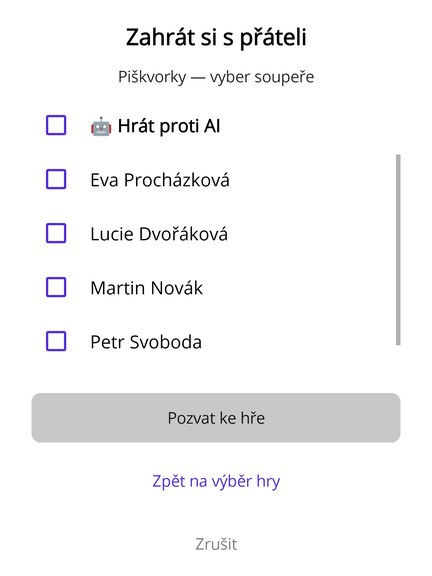
V záložce Hry je mřížka her – Tanky, Dynamit, Motorky, Pong, Šachy, Piškvorky, Lodě a Hospodský kvíz – a pod každou počet hráčů. Klepnete na hru, zaškrtnete soupeře z přátel a pozvete je. Hry pro víc hráčů se rozjedou přes čekárnu, kam se pozvaní přidávají. Ze skupinového chatu pozvete členy přes menu ☰ → Hra, z chatu pro dva stejnou cestou rovnou protějšek.
Hra proti AI#
U her pro dva (Pong, Piškvorky, Šachy, Lodě) zaškrtněte Hrát proti AI: soupeře počítá přímo telefon, hra je zdarma a funguje i bez připojení. U her pro víc hráčů může volná místa doplnit AI hráči na serveru; podle nastavení provozovatele může být taková hra zpoplatněná kredity – aplikace cenu ukáže předem.
Bitvy#
Bitva je veřejně vypsaná hra s pevným časem startu. Přihlásit se do ní může každý, kdo ji uvidí, nejen přátelé. Seznam bitev najdete v záložce Hry pod mřížkou na kartě Bitvy (vedle karty Co se právě hraje).
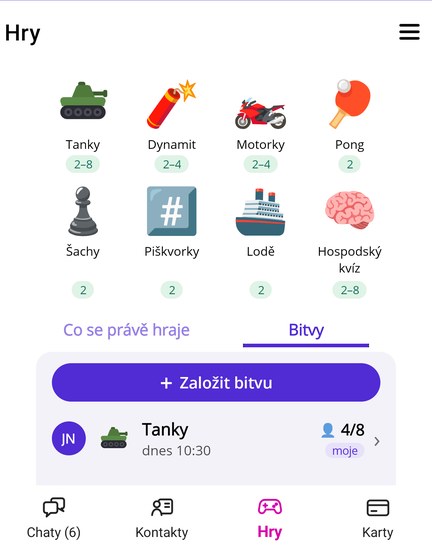
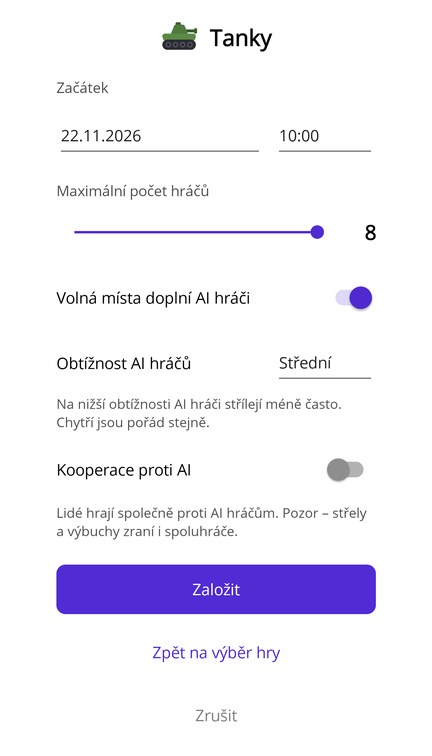
- Klepněte na Založit bitvu a vyberte hru.
- Nastavte den a čas začátku (nejdřív za pět minut, nejpozději týden dopředu), maximální počet hráčů a volby hry.
- Zapnutím Volná místa doplní AI hráči zajistíte, že se bitva odehraje, i když se nepřihlásí dost lidí.
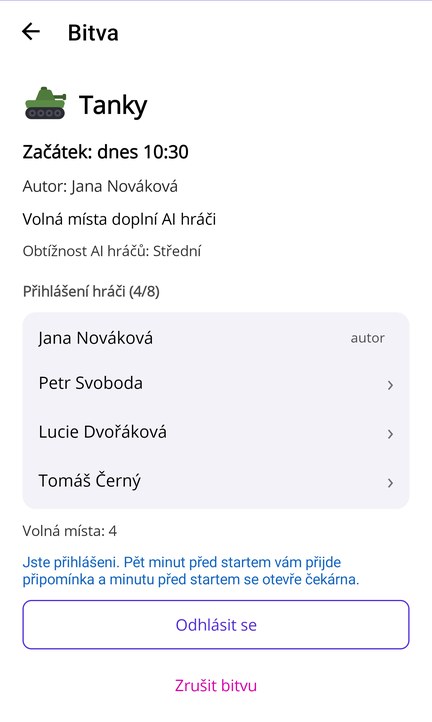
Naraz môžete mať vypísané najviac tri bitky a medzi bitkami, do ktorých ste prihlásení, musí byť odstup aspoň desať minút. Päť minút pred začiatkom príde prihláseným pripomienka a minútu pred začiatkom sa otvorí čakáreň. Hrajú tí, ktorí sú v čakárni; ak sa ich nazbiera málo a AI nedoplní voľné miesta, bitka sa zruší. Kto v tej chvíli hrá inú hru alebo telefonuje, dostane pás s ponukou Prejsť do bitky. Autor môže bitku pred začiatkom zrušiť, prihlásený sa môže odhlásiť.
Sledovanie bitky#
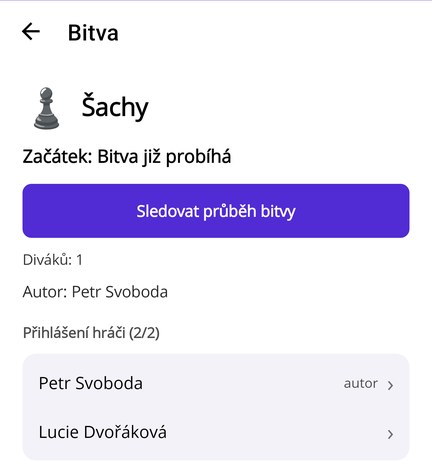
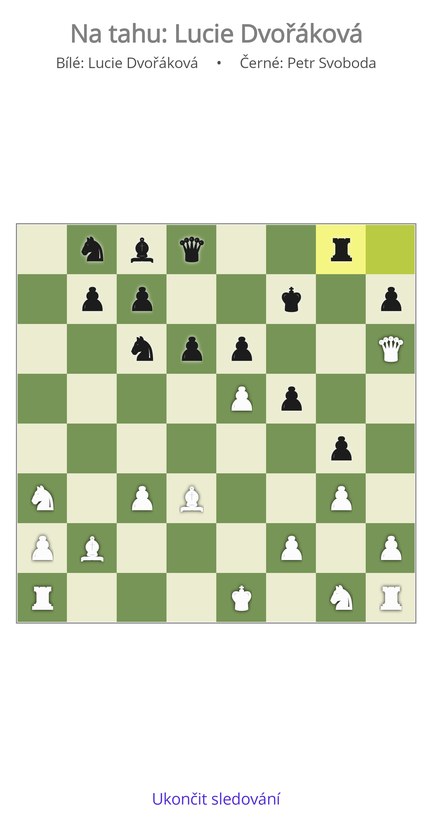
Prebiehajúca bitka má v zozname označenie „Bitka už prebieha“. Po klepnutí na ňu sa v detaile ponúkne Sledovať priebeh bitky a uvidíte, koľko divákov sa už pozerá. Divák vidí hru s päťsekundovým oneskorením a nič neovláda; do výsledkov ani štatistík sa nezapočítava. Hráči vidia len nenápadný počet divákov. Pri Tankoch prepínate sledovaného hráča ťuknutím na hraciu plochu. Sledovanie ukončíte tlačidlom Ukončiť sledovanie.
Či a komu je sledovanie dostupné, nastavuje prevádzkovateľ; ak je spoplatnené, v detaile bitky sa zobrazí cena a zaplatíte raz za bitku.
Ďalšie funkcie#
Na záver prehľad funkcií, ktoré sa hodí poznať, aj keď ich nebudete používať každý deň.
Kredity#
Kredity slúžia na funkcie umelej inteligencie: úpravu textu správy (tlačidlo ✨ pri riadku na písanie), profilovú fotku alebo ikonu skupiny vygenerovanú AI a automatický preklad konverzácie. Každý týždeň máte bezplatný prídel na funkcie AI; kredity sa čerpajú až po jeho vyčerpaní a podľa skutočnej náročnosti, jedno použitie zvyčajne stojí zlomok kreditu. Kredity môžete darovať aj priateľovi (v menu ☰ konverzácie položka Kredit) a možno ich použiť pri hrách s hráčmi AI alebo pri spoplatnenom sledovaní bitky, ak ho prevádzkovateľ spoplatní. Diskusie, chat, hovory a hry sú zadarmo. Zostatok nájdete v Profile v položke Moja peňaženka.
Automatický preklad konverzácie#
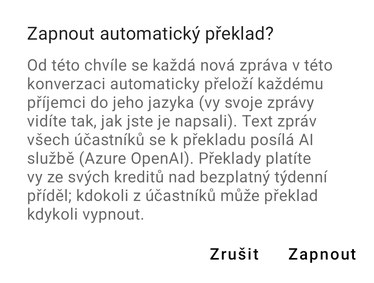
V menu ☰ konverzácie zapnete Automatický preklad. Od tej chvíle sa každá nová správa preloží každému príjemcovi do jeho jazyka; svoje správy vidíte tak, ako ste ich napísali. Preklad platí ten, kto ho zapol (nad rámec bezplatného týždenného prídelu kreditov), a vypnúť ho môže ktorýkoľvek z účastníkov.
Vernostné karty#
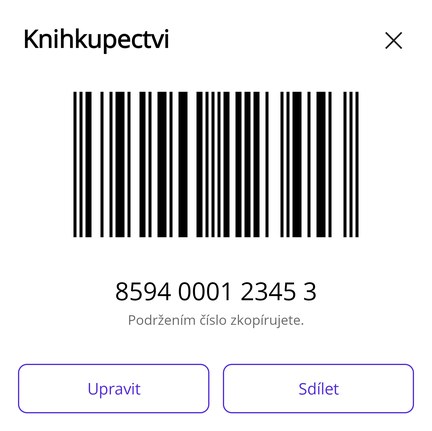
Karta Karty nahradí plnú peňaženku zákazníckych kariet. Kartu pridáte naskenovaním fotoaparátom, z fotografií alebo súborov, prípadne ručným zadaním čísla. Pri pokladni kartu otvoríte, displej sa naplno rozsvieti a pokladník načíta kód. Karty sú uložené v telefóne, fungujú bez pripojenia a cez účet sa synchronizujú medzi zariadeniami. Tlačidlom Zdieľať pošlete vybrané karty priateľovi; nájde ich v menu ☰ pod Karty na začlenenie.
Zoznámte sa#
Kto si v profile zaškrtne Chcem sa zoznamovať, objaví sa v zozname Zoznámte sa (na webe v menu, v aplikácii v menu ☰). Zoznam možno filtrovať podľa jazyka, veku a pohlavia a kontakt nadviažete žiadosťou o priateľstvo z profilu, ku ktorej môžete pripojiť krátku správu. Zoznamovanie je dostupné od 18 rokov.
Zatiaľ žiadne komentáre.