Ця стаття іншими мовами:ČeštinaEnglishSlovenčinaPolskiDeutschFrançaisРусскийEspañolPortuguêsItalianoMagyar
Зареєструйтеся тут безкоштовно та створюйте дискусії (статті) або для всіх, або лише для обраних вами осіб.
Посібник

Посібник для швидкого ознайомлення з Discussion.cz на сайті та в мобільному застосунку. Він лише стисло підсумовує очевидне й зосереджується насамперед на тому, чого не видно з першого погляду.
Коротко про головне#
Discussion має дві частини, які використовують один обліковий запис:
- Сайт discussion.cz – обговорення (статті) у категоріях, коментарі, опитування, вкладення та спільна робота над статтями. Спілкуватися в чаті можна й на сайті.
- Мобільний застосунок для Android та iOS – чат із друзями та в групах, дзвінки й відеодзвінки, онлайн-ігри та битви, картки лояльності й автоматичний переклад розмови.
Основні функції працюють так, як ви й очікуєте: реєстрація електронною поштою (посилання для підтвердження надійде на пошту), вхід, профіль із псевдонімом і фото, запити на дружбу, повідомлення, вподобайки та коментарі. Надсилати повідомлення й телефонувати можна лише підтвердженим друзям; додати друга можна з його профілю або в застосунку на вкладці Контакти (знайшовши його за псевдонімом чи електронною адресою або надіславши запрошення електронною поштою).
Для деяких дій (створення обговорення, редагування статті, ігри та дзвінки) потрібно підтвердити реєстраційну електронну адресу. Якщо ви ще не перейшли за посиланням із листа, сайт повідомить вас про це.
Сайт: обговорення#
Обговорення – це стаття із заголовком і вмістом, яку можна коментувати, голосувати в опитуваннях і завантажувати вкладення. Кожне обговорення розміщується в підкатегорії – основні категорії (наприклад, Вільний час) лише об’єднують підкатегорії (наприклад, Події та зустрічі).
Де створити обговорення#
Кнопка Нове обговорення є на головній сторінці, у списку категорій і в кожній підкатегорії. У формі потрібно ввести заголовок (до 70 символів) і вміст у редакторі, вибрати категорію, мову статті та тип обговорення, тобто хто його бачитиме. Категорію й тип можна змінити пізніше в редакторі.
Власні категорії та Мої некатегоризовані обговорення#
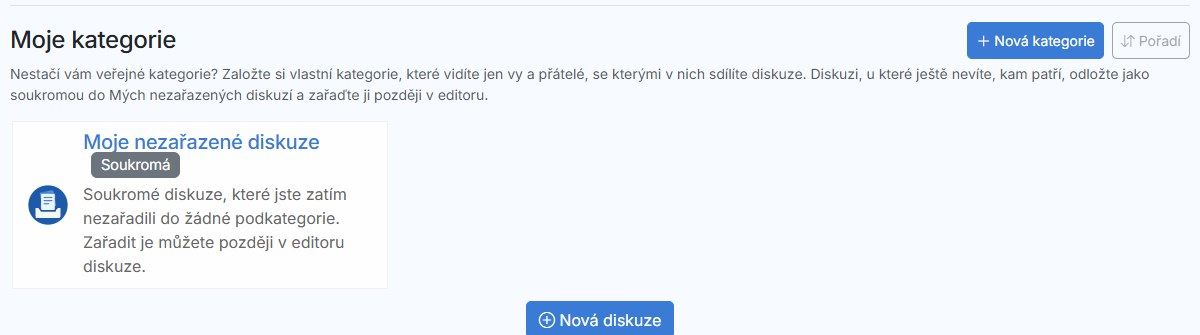
На сторінці Категорії під публічними категоріями є розділ Мої категорії. За допомогою кнопки Нова категорія можна створити власну основну категорію та підкатегорії в ній. Власні категорії приватні: їх бачите ви та друзі, з якими ви ділитеся в них обговоренням (у них воно з’явиться в розділі «Наділене зі мною»). Тому обговорення у власній категорії не може бути публічним.
Якщо ви ще не знаєте, до якої категорії належить стаття, відкладіть її в розділ Мої некатегоризовані обговорення. Там обговорення може бути лише приватним; щойно ви виберете справжню підкатегорію в полі Категорія, стануть доступні й інші типи.
Мова статті#
Поле Мова статті вказує, якою мовою ви пишете текст (за замовчуванням використовується мова сайту). Пошукові системи визначають за ним мову вмісту. Стаття не перекладається автоматично – мова лише позначається.
Сайт: права та спільна робота#
Для кожного обговорення ви визначаєте, хто його бачитиме та хто зможе редагувати його разом із вами.
Типи обговорень і хто що бачить#
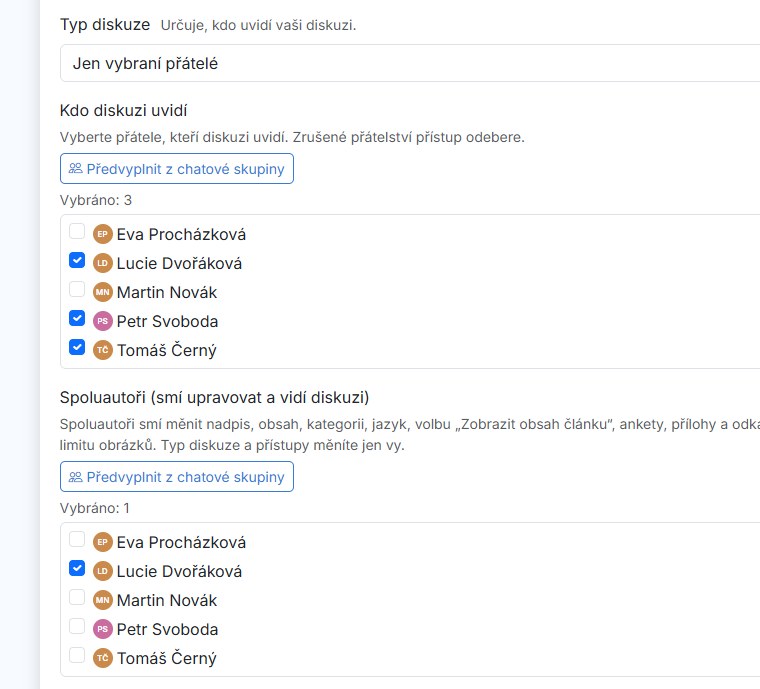
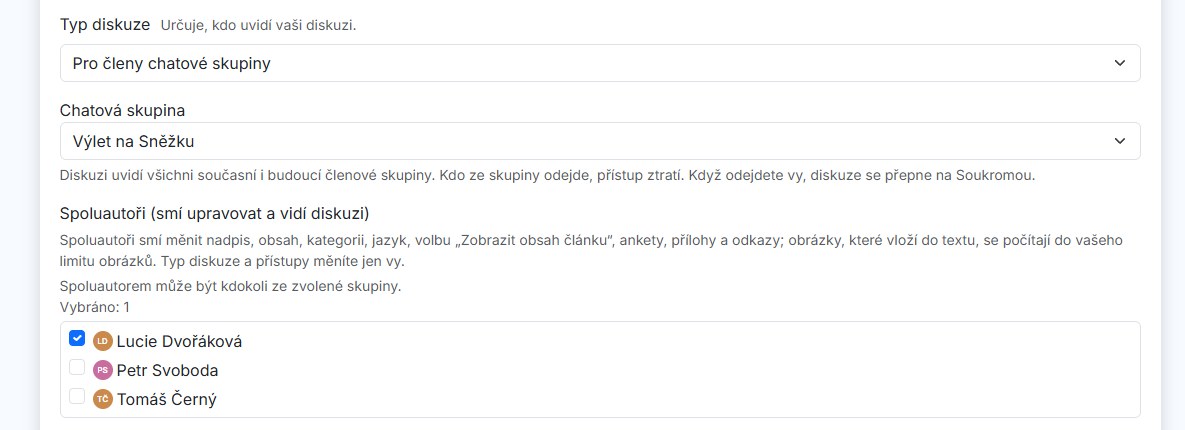
Тип обговорення вибирається у формі в полі Тип обговорення. Він визначає, хто бачитиме статтю, а отже, хто зможе коментувати її.
| Тип | Хто бачить обговорення | Примітка |
|---|---|---|
| Публічне | Усі, зокрема незареєстровані відвідувачі та пошукові системи | Лише в публічній підкатегорії. |
| Для друзів | Ви та ваші підтверджені друзі | Після скасування дружби доступ зникає. |
| Лише для вибраних друзів | Ви та друзі, яких позначите в списку «Хто бачитиме обговорення» | Список можна попередньо заповнити з групового чату. |
| Для учасників групового чату | Ви та всі теперішні й майбутні учасники вибраної групи | Той, хто вийде з групи, втратить доступ. |
| Приватне | Лише ви | Єдиний тип у розділі «Мої некатегоризовані обговорення». |
Для всіх типів обговорення також бачать і редагують співавтори, яких ви виберете (див. нижче). Блокування діє завжди: користувач, якого ви заблокували або який заблокував вас, не бачить ваших обговорень, а ви не бачите його.
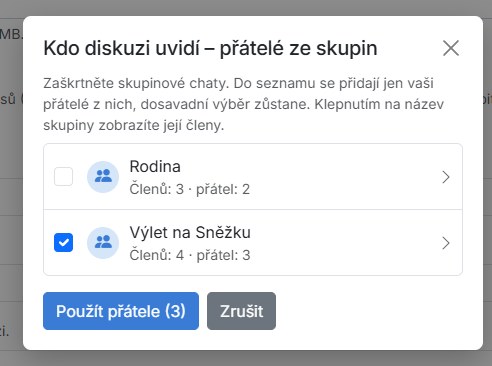
Кнопка Попередньо заповнити з групового чату відкриває список ваших групових чатів. Позначте групи, і до списку буде додано ваших друзів із цих груп; поточний вибір збережеться. Учасники групи, які не є вашими друзями, не додаються.
Співавтори#
Співавтор – це друг, якому ви дозволяєте редагувати статтю. Співавтор може:
- змінювати заголовок, вміст, категорію (лише на ту, яку він сам бачить), мову та перемикач Показувати вміст статті,
- створювати й керувати опитуваннями під статтею,
- завантажувати вкладення й додавати посилання на обговорення.
Він не може змінювати тип обговорення, списки читачів і співавторів або видаляти обговорення – це право залишається за вами як автором. Зображення, які співавтор додає до тексту, зараховуються до ліміту зображень автора, а не до його власного.
Якщо ви одночасно працюєте над статтею, і хтось інший тим часом її зберігає, редактор попередить вас і запропонує завантажити актуальну версію. Без цього збереження завершилося б конфліктом, а не непомітним перезаписом чужих змін.
Обговорення для групового чату#
Тип Для учасників групового чату зручний для компанії друзів, класу чи об’єднання, у якого вже є груповий чат. Виберіть групу, і обговорення бачитимуть усі її учасники, зокрема ті, хто приєднається пізніше; вони отримають сповіщення у дзвіночку. Дружити з вами для цього не обов’язково, а співавтором може бути будь-хто з групи. Якщо ви вийдете з групи, обговорення стане приватним.
Сайт: редактор статті#
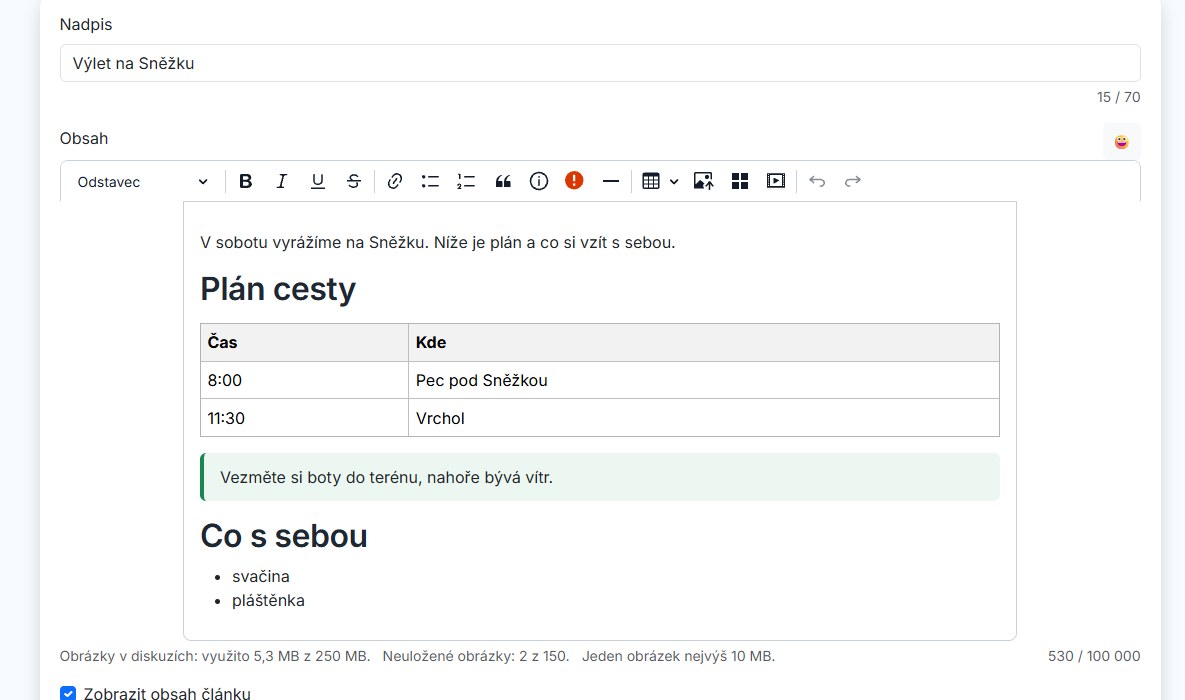
Редактор має панель інструментів, як звичайний текстовий редактор: стиль абзацу й заголовки, жирний шрифт, курсив, підкреслення, посилання, списки, цитати, блоки Порада та Увага, горизонтальна лінія, таблиця, зображення, галерея й відео. Під редактором видно, скільки місця для зображень у дискусіях використано та скільки символів має стаття (не більше 100 000).
Заголовки й зміст статті#
У меню стилю абзацу виберіть Заголовок 1 для розділу та Заголовок 2 для підрозділу. Якщо залишити позначеним Показати зміст статті і в статті є щонайменше три заголовки, над текстом з’явиться розгортаний список навігації — саме такий, як над цим посібником.
На розділ можна зробити посилання: скопіюйте посилання зі списку навігації або з позначки # біля заголовка й вставте його в текст як посилання. Наприклад, це посилання веде до розділу про згадки.
Зображення й галереї#
- Вставлення: кнопкою із зображенням, перетягуванням або вставленням із буфера обміну. Велике фото автоматично зменшується перед завантаженням; розмір одного зображення не може перевищувати 10 МБ.
- Розмір і розташування: натисніть зображення, щоб відкрити панель інструментів — зображення в рядку тексту, обтікання зліва чи справа, по центру, розмір 25, 50, 75 або 100 %, підпис і альтернативний текст для незрячих.
- Галерея: кнопка «Вставити галерею фотографій» дає змогу вибрати кілька фото одночасно й скласти їх у сітку квадратних мініатюр (на моніторі — чотири поруч, на телефоні — дві). До галереї можна додати й окреме зображення, вибравши «У галереї (сітка мініатюр)» на його панелі інструментів.
- Переглядач фотографій: читач натискає будь-яке зображення статті, і відкривається переглядач усіх зображень — гортати їх можна стрілками, перетягуванням пальцем або клавішами; переглядач показує підпис і дає змогу завантажити оригінал.
Таблиці, блоки Порада та Увага, відео#
Таблицю вставляють кнопкою із сіткою; контекстна панель інструментів додає та видаляє рядки й стовпці, налаштовує заголовок і об’єднує комірки. Вона підходить для розкладів і порівнянь, наприклад, як таблиця типів дискусій вище.
Кнопки Порада (іконка i) та Увага (знак оклику) вставляють виділену рамку. Усередині може бути абзац або список.
Відео можна вставити кнопкою з програвачем і адресою відео з YouTube; редактор не приймає посилання з інших сервісів.
Чернетка й незбережені зміни#
Браузер постійно зберігає чернетку нової статті, над якою ви працюєте, — якщо закрити сторінку й повернутися, текст залишиться. Те саме стосується редагування наявної статті: під час наступного відкриття редактор запропонує Відновити незбережені зміни й повідомить, коли їх було зроблено. Якщо статтю тим часом знову зберегли (наприклад, співавтор), редактор попередить вас, щоб відновленням ви не перезаписали новіші зміни. Чернетка зберігається лише в цьому браузері.
Вебсайт: під статтею#
Під текстом статті можуть бути вкладення, посилання, опитування та коментарі.
Вкладення й посилання#
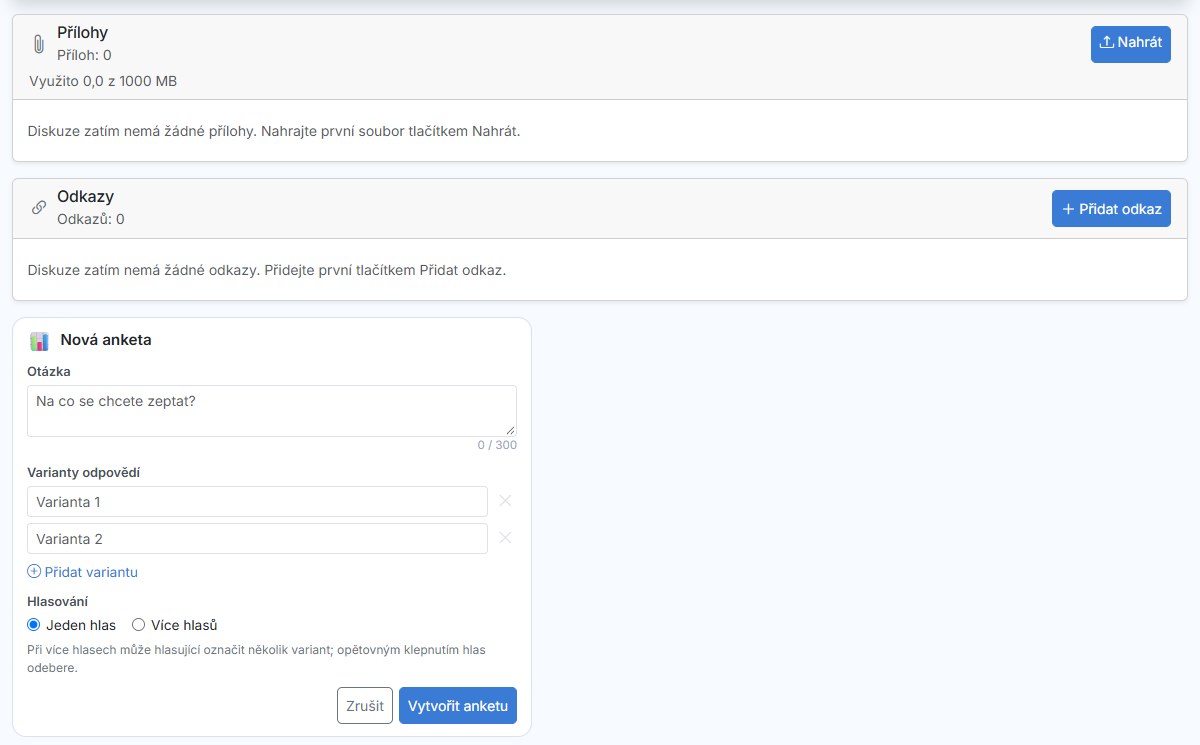
Під статтею можуть бути розділи Вкладення (файли для завантаження) і Посилання (адреси з назвою та коротким описом). Автор і співавтори завжди бачать у них кнопки «Завантажити» та «Додати посилання»; читачам вони показуються, лише якщо в них щось є. Завантажувати файли може кожен, хто бачить дискусію. Термін дії вкладень обмежений, його можна продовжити, а до файла можна додати примітку.
Опитування#
Кнопкою Додати опитування можна створити опитування із запитанням і варіантами відповідей. Під час створення виберіть Один голос або Кілька голосів (учасник може позначити кілька варіантів і скасувати голос повторним натисканням); змінити режим пізніше не можна. Опитування можна редагувати, закривати, знову відкривати й видаляти. Опитування працюють і в чаті.
Коментарі, анонімність і згадки#
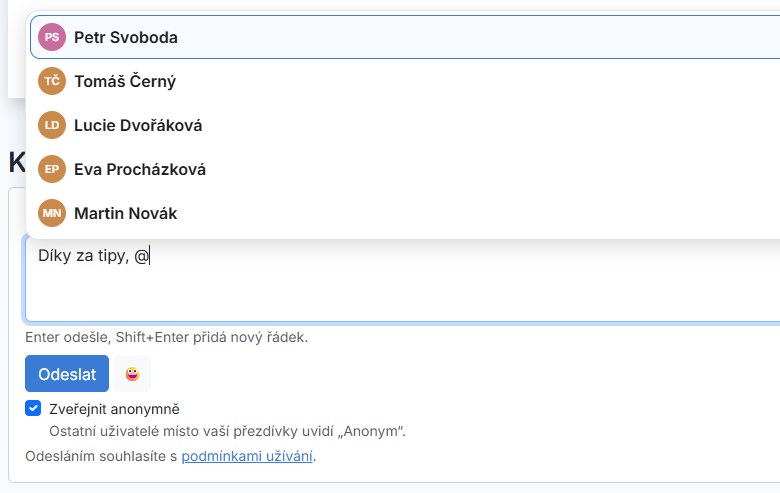
Надішліть коментар клавішею Enter; щоб почати новий рядок, натисніть Shift+Enter. Якщо позначити Опублікувати анонімно, замість вашого псевдоніма відображатиметься «Анонім».
Якщо в коментарі ввести @, відкриється підказка: вона пропонує автора дискусії, автора коментаря, на який ви відповідаєте, інших учасників дискусії та ваших друзів (але не всю мережу). Згадати можна лише того, хто бачить дискусію; користувачів, які коментували лише анонімно, серед варіантів немає. Згаданий користувач отримає сповіщення в дзвіночку з посиланням безпосередньо на коментар.
Мобільний застосунок: чати й групи#
Завантажте застосунок із Google Play або App Store і ввійдіть за допомогою того самого облікового запису, що й на вебсайті.
Вкладки застосунку#
Унизу розташовані вкладки Чати (розмови з друзями й групами), Контакти (друзі, запити, пошук і запрошення), Ігри та Картки (картки лояльності). Угорі праворуч є меню ☰ — на головних вкладках воно пропонує дзвінок, відеодзвінок, «Знайомства», сповіщення з дискусій і профіль; у відкритій розмові — дії з нею. Дискусії застосунок відкриває на вебсайті.
Створення групового чату#
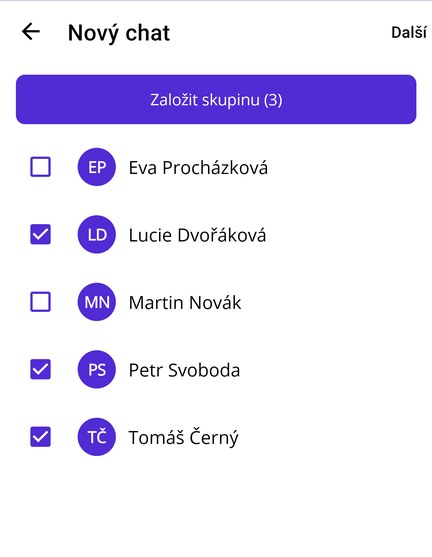
- На вкладці «Чати» натисніть Новий чат.
- Позначте щонайменше двох друзів — кнопка зміниться на Створити групу із зазначенням кількості вибраних.
- Введіть назву групи (не більше 50 символів) і підтвердьте створення.
До групи можна додавати лише друзів, чиї запити ви схвалили; інші учасники не обов’язково мають бути друзями між собою. Той, хто створив групу, стає її першим адміністратором.
Керування групою#
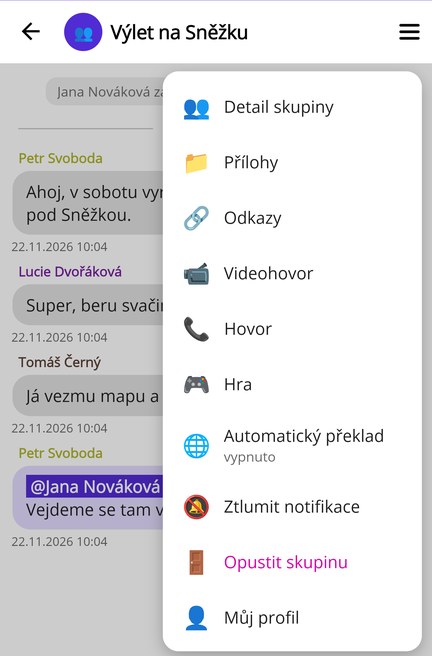
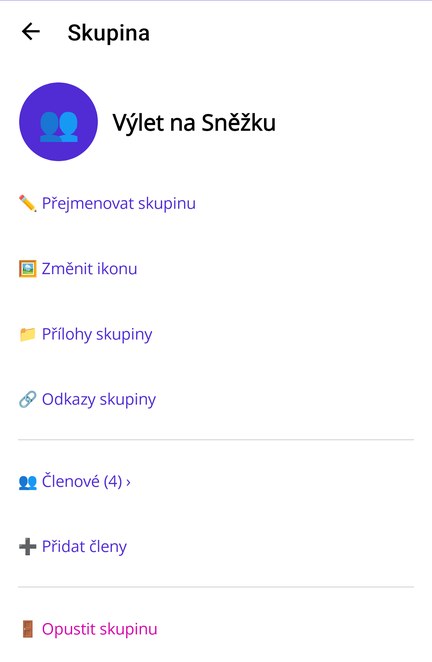
Меню ☰ у групі пропонує «Відомості про групу», вкладення й посилання групи, відеодзвінок, дзвінок і гру з учасниками, автоматичний переклад, вимкнення сповіщень і вихід із групи. У відомостях про групу адміністратор може перейменувати групу, змінити її іконку (ШІ намалює її за вашим описом — використовуються виділені ШІ ресурси та кредити), додавати учасників і керувати вкладеннями та посиланнями.
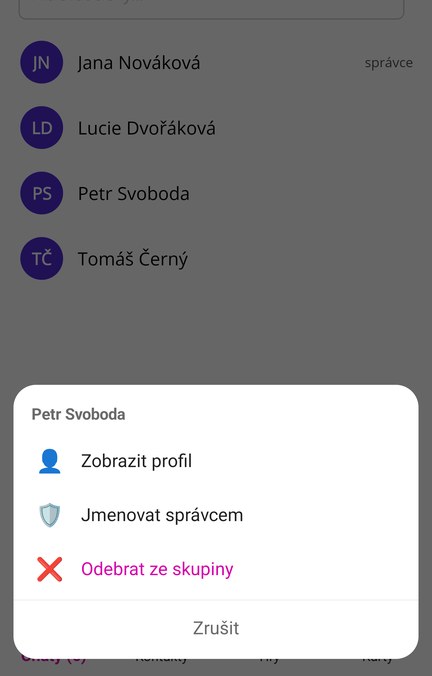
Якщо натиснути на учасника у списку Учасники, з’являться варіанти Переглянути профіль, Призначити адміністратором і Видалити з групи. Адміністраторів може бути кілька, і вони рівні між собою — кожен може призначити чи усунути іншого або відмовитися від своїх прав. Єдиний адміністратор не може відмовитися від прав; коли він виходить із групи, то передає права адміністратора комусь іншому.
Згадки та сповіщення#
Застосунок сповіщає про нові повідомлення, дзвінки, запрошення та згадки. Коли надходять сповіщення, а коли ні, визначає режим вимкнення сповіщень.
Як згадати когось#
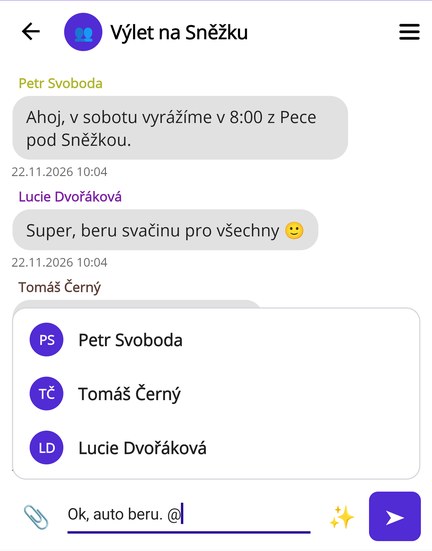
У чаті (у застосунку чи на вебсайті) введіть @ на початку слова, і над рядком введення з’явиться список підказок з учасниками групи. Вводячи наступні літери, ви звузите список, а натиснувши на ім’я, виберете його. Згадка створюється лише вибором зі списку підказок — вручну введене @Ім’я є звичайним текстом і нікого не сповістить. В одному повідомленні може бути кілька згадок.
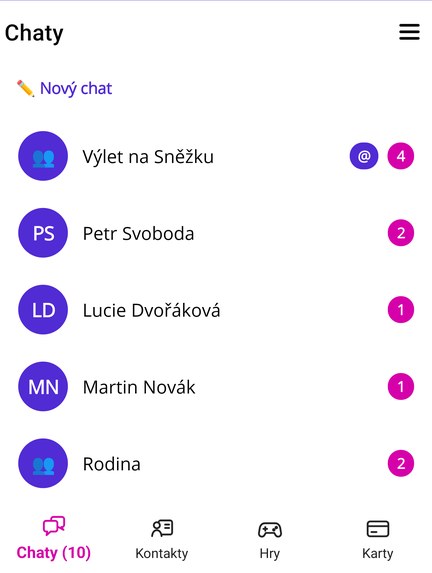
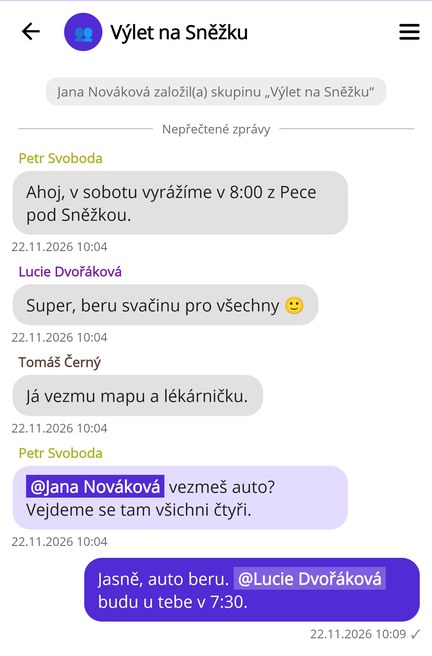
Згадка відображається в повідомленні як кольорова плашка, а повідомлення, у якому згадують вас, підсвічується. Біля групи з непрочитаною згадкою у списку чатів з’являється значок @, а в розмові кнопка @ перемикає між непрочитаними згадками.
Вимкнення сповіщень для чату й контакту#
Сповіщення можна вимкнути двома способами, і обидва діють для всього облікового запису, тобто на всіх ваших пристроях:
- Вимкнути сповіщення в меню ☰ розмови вимикає сповіщення для всього чату — для всіх, хто в ньому пише.
- Вимкнути сповіщення для контакту (утримуючи палець на другові у вкладці Контакти) вимикає сповіщення для однієї людини в усіх чатах, включно з груповими; її дзвінки, запрошення до ігор, подарунки кредитів і поширені картки надходитимуть без звуку.
Вимкнення сповіщень прибирає звук і системне сповіщення, але не самі повідомлення — кількість непрочитаних і вміст розмови залишаються без змін.
Чому згадка обходить вимкнення сповіщень лише у групі#
Якщо хтось згадає вас у групі з вимкненими сповіщеннями, ви все одно отримаєте сповіщення з текстом «… згадав(-ла) вас: …». Адже вимкнення сповіщень для групи означає «я не хочу стежити за всім, що тут пишуть», а згадка каже: «це стосується саме вас».
У чаті вдвох згадка нічого не змінює у сповіщеннях: надходить звичайне сповіщення про повідомлення, а якщо сповіщення для чату вимкнені, воно залишиться беззвучним. Там можна згадати лише співрозмовника, тож кожне повідомлення в цьому чаті все одно адресоване вам — згадка не додала б нової інформації, а лише обходила б ваше рішення вимкнути сповіщення для чату.
Згадка ніколи не обходить вимкнення сповіщень для контакту чи блокування. Якщо ви вимкнули сповіщення для конкретної людини, ви не отримаєте від неї сповіщення, навіть якщо вона згадає вас у групі.
Дзвінки#
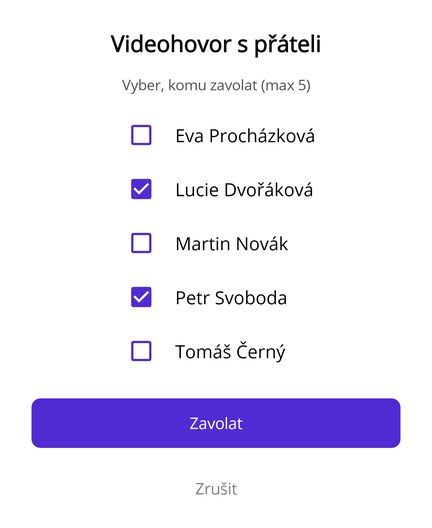
Щоб почати голосовий чи відеодзвінок із другом, відкрийте меню ☰ у розмові або утримуйте палець на другові в Контактах. Груповий дзвінок можна почати з меню ☰ групового чату або з меню ☰ головних вкладок, де можна вибрати друзів: один вибраний друг означає дзвінок удвох, кілька вибраних — дзвінок із ними всіма в груповій розмові (застосунок використає наявну групу з усіма вибраними друзями, а якщо її немає — створить тимчасову, яка зникне після завершення дзвінка). У відеодзвінку може брати участь не більше шести людей, а в голосовому — восьми, включно з вами.
Ігри та битви#
В онлайн-ігри можна грати в застосунку з друзями, учасниками групи, проти ШІ або в публічних битвах.
Запрошення до гри#
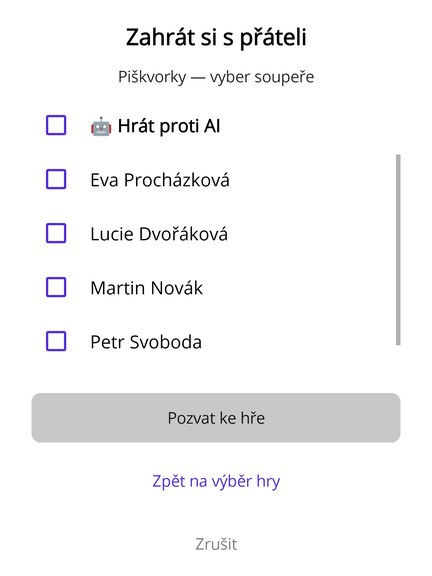
У вкладці Ігри є сітка ігор — Танки, Динаміт, Мотоцикли, Pong, Шахи, Хрестики-нулики, Морський бій і Вікторина в пабі — а під кожною вказано кількість гравців. Натисніть на гру, позначте друзів-суперників і запросіть їх. Багатокористувацькі ігри запускаються через кімнату очікування, до якої приєднуються запрошені. У груповому чаті запросіть учасників через меню ☰ → Гра, а в чаті вдвох таким самим способом відразу запросіть співрозмовника.
Гра проти ШІ#
У іграх для двох (Pong, Хрестики-нулики, Шахи, Морський бій) позначте Грати проти ШІ: суперника прораховує сам телефон, гра безкоштовна й працює навіть без підключення. У багатокористувацьких іграх вільні місця можуть заповнити гравці-ШІ на сервері; залежно від налаштувань оператора така гра може оплачуватися кредитами — застосунок покаже вартість заздалегідь.
Битви#
Битва — це публічно оголошена гра з фіксованим часом початку. Зареєструватися на неї може кожен, хто її побачить, а не лише друзі. Список битв можна знайти у вкладці Ігри під сіткою, на картці Битви (поруч із карткою «Що грають зараз»).
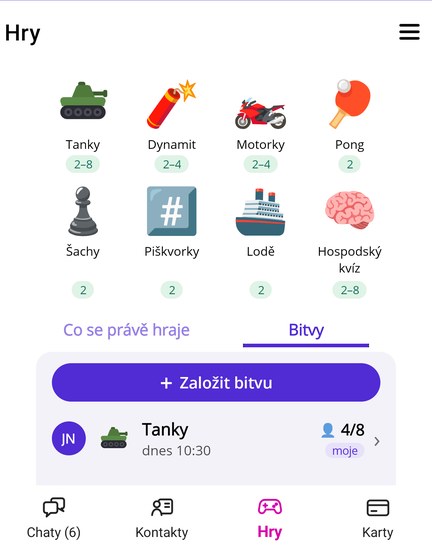
- Натисніть Створити битву і виберіть гру.
- Установіть день і час початку (не раніше ніж за п’ять хвилин і не пізніше ніж за тиждень), максимальну кількість гравців і параметри гри.
- Увімкніть Вільні місця заповнять гравці-ШІ, щоб битва відбулася, навіть якщо зареєструється недостатньо людей.
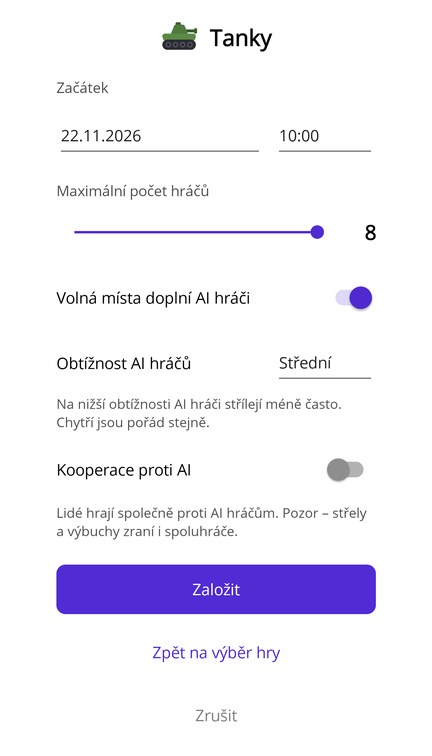
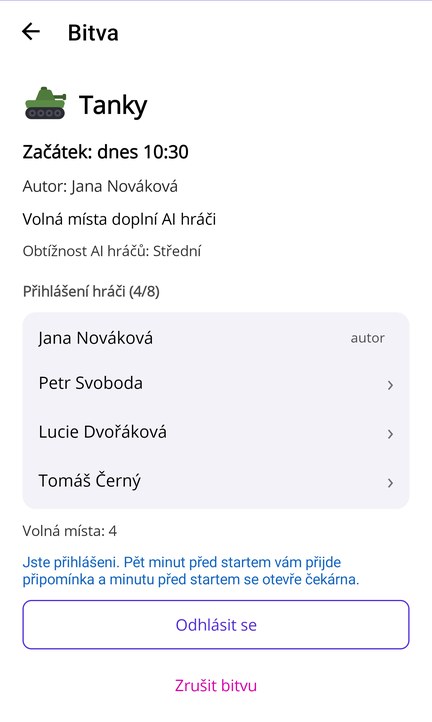
Одночасно можна мати не більш як три оголошені битви, а між битвами, на які ви зареєструвалися, має бути щонайменше десять хвилин. За п’ять хвилин до початку зареєстровані отримають нагадування, а за хвилину до початку відкриється кімната очікування. Грають ті, хто перебуває в кімнаті очікування; якщо їх збереться замало, а ШІ не заповнить вільні місця, битву буде скасовано. Ті, хто в цей час грає в іншу гру або розмовляє телефоном, отримають смужку з пропозицією Перейти до битви. Автор може скасувати битву до її початку, а зареєстрований учасник може знятися з неї.
Перегляд битви#
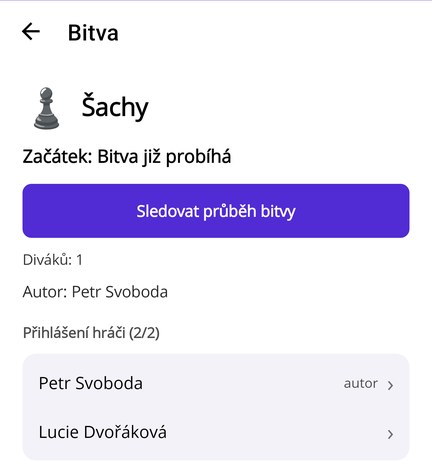
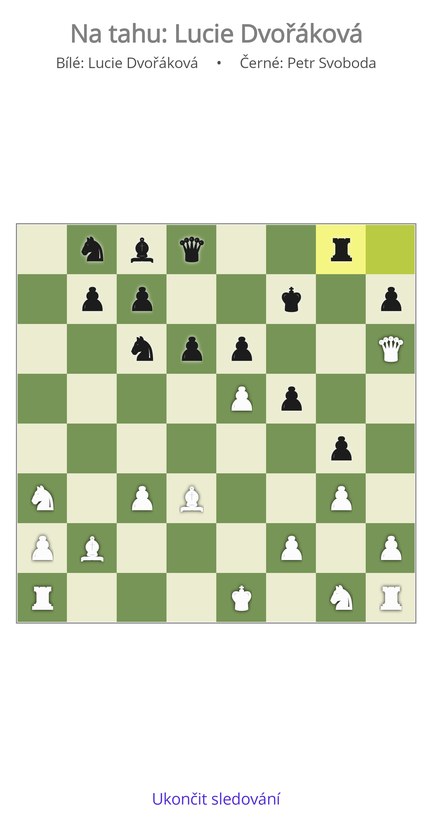
У списку біля битви, що триває, буде напис «Битва вже триває». Якщо натиснути на неї, у деталях з’явиться опція Переглянути перебіг битви, і ви побачите, скільки глядачів уже дивиться. Глядач бачить гру із затримкою в п’ять секунд і нічим не керує; його не враховують у результатах і статистиці. Гравці бачать лише непомітну кількість глядачів. У Танках можна перемикатися між гравцями, за якими спостерігаєте, торкаючись ігрового поля. Щоб припинити перегляд, натисніть кнопку Припинити перегляд.
Оператор визначає, чи доступний перегляд і кому саме; якщо він платний, у деталях битви буде вказано ціну, і ви заплатите один раз за битву.
Інші функції#
Наостанок — огляд функцій, про які корисно знати, навіть якщо ви не користуватиметеся ними щодня.
Кредити#
Кредити використовуються для функцій штучного інтелекту: редагування тексту повідомлення (кнопка ✨ біля поля введення), створення за допомогою ШІ фотографії профілю або значка групи та автоматичного перекладу розмови. Щотижня ви отримуєте безкоштовний ліміт на функції ШІ; кредити витрачаються лише після його вичерпання і відповідно до фактичної складності завдання, одне використання зазвичай коштує частку кредиту. Кредити також можна подарувати другу (у меню ☰ розмови — пункт Кредит), їх можна використати в іграх із гравцями ШІ або для платного перегляду битви, якщо оператор стягуватиме за це плату. Обговорення, чат, дзвінки та ігри безкоштовні. Залишок можна переглянути в профілі, у пункті Мій гаманець.
Автоматичний переклад розмови#
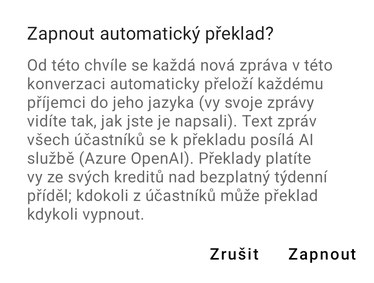
У меню ☰ розмови ввімкніть Автоматичний переклад. Відтоді кожне нове повідомлення перекладатиметься кожному отримувачу його мовою; свої повідомлення ви бачитимете такими, якими їх написали. За переклад платить той, хто його ввімкнув (після вичерпання безкоштовного щотижневого ліміту кредитів), а вимкнути його може будь-хто з учасників.
Картки лояльності#
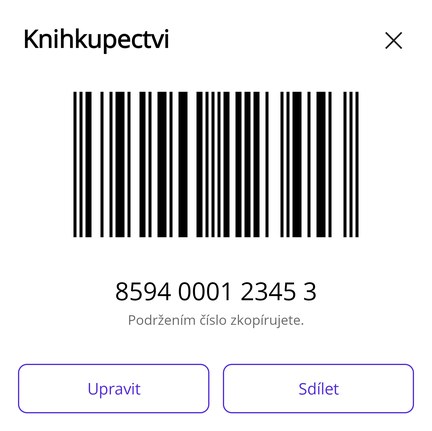
Вкладка Картки замінить повний гаманець карток клієнта. Додати картку можна, відсканувавши її камерою, вибравши фото або файл чи ввівши номер вручну. На касі відкрийте картку: екран засвітиться на повну яскравість, і касир зчитає код. Картки зберігаються в телефоні, працюють без підключення до інтернету та синхронізуються між пристроями через обліковий запис. Кнопкою Поділитися можна надіслати вибрані картки другу; він знайде їх у меню ☰ в пункті Картки для додавання.
Знайомства#
Користувач, який позначить у профілі Хочу знайомитися, з’явиться у списку Знайомства (на сайті — у меню, у застосунку — у меню ☰). Список можна фільтрувати за мовою, віком і статтю, а щоб налагодити контакт, надішліть запит у друзі з профілю, до якого можна додати коротке повідомлення. Функція знайомств доступна з 18 років.
Поки що немає коментарів.